XtremIO X2: Sådan suspenderes/genoptages oprindelige replikeringssessioner på et X2-system
Zusammenfassung: Instruktion til, hvordan du suspenderer og genoptager en oprindelig replikeringssession på et X2-system som angivet i XtremIO-brugervejledningen under Administration af fjernbeskyttelsessession. ...
Dieser Artikel gilt für
Dieser Artikel gilt nicht für
Dieser Artikel ist nicht an ein bestimmtes Produkt gebunden.
In diesem Artikel werden nicht alle Produktversionen aufgeführt.
Weisungen
Sådan suspenderes en oprindelig replikeringssession:
1. I menuen Data Protection skal du vælge sessionsindstillingen for at åbne vinduet Sessioner.
2. Klik på Fjern for at få vist listen over definerede Remote Protection-sessioner.
3. Klik for at vælge sessionen.
Bemærk: Kontroller, at den valgte sessions status er Aktiv
4. Klik på Administrer > Stop midlertidigt
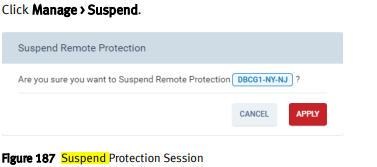
5. Klik på Anvend
for at afbryde en session fra en valgt sessionskontekst :
1. I menuen Databeskyttelse skal du vælge sessionsindstillingen for at åbne sessionsvinduet
2. Klik på Fjern for at få vist listen over definerede Remote Protection-sessioner.
3. Dobbeltklik på en session for at åbne vinduet Sessionsoplysninger.
Bemærk: Kontroller, at den viste status er Aktiv.
4. Klik på Administrer > Stop midlertidigt.
5. Klik på Anvend
Genoptagelse af en fjernbeskyttelsessession:
Bemærk: Du kan genoptage en afbrudt session.
Du kan genoptage en session fra sessionsvinduets kontekst eller fra en valgt sessionskontekst.
1. I menuen Databeskyttelse skal du vælge sessionsindstillingen for at åbne sessionsvinduet
2. Klik på Fjern for at få vist listen over definerede Remote Protection-sessioner.
3. Klik for at vælge en session.
Bemærk: Kontroller, at den valgte sessionsstatus er suspenderet.
4. Klik på Administrer > Genoptag
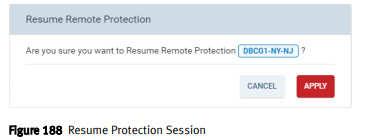
5. Klik på Anvend
for at genoptage en session fra en valgt sessionskontekst:
1. I menuen Databeskyttelse skal du vælge sessionsindstillingen for at åbne sessionsvinduet
2. Klik på Fjern for at få vist listen over definerede Remote Protection-sessioner.
3. Dobbeltklik på en session for at åbne vinduet Sessionsoplysninger.
Bemærk: Kontroller, at den viste status er suspenderet.
4. Klik på Administrer > Genoptag.
5. Klik på Anvend.
1. I menuen Data Protection skal du vælge sessionsindstillingen for at åbne vinduet Sessioner.
2. Klik på Fjern for at få vist listen over definerede Remote Protection-sessioner.
3. Klik for at vælge sessionen.
Bemærk: Kontroller, at den valgte sessions status er Aktiv
4. Klik på Administrer > Stop midlertidigt
5. Klik på Anvend
for at afbryde en session fra en valgt sessionskontekst :
1. I menuen Databeskyttelse skal du vælge sessionsindstillingen for at åbne sessionsvinduet
2. Klik på Fjern for at få vist listen over definerede Remote Protection-sessioner.
3. Dobbeltklik på en session for at åbne vinduet Sessionsoplysninger.
Bemærk: Kontroller, at den viste status er Aktiv.
4. Klik på Administrer > Stop midlertidigt.
5. Klik på Anvend
Genoptagelse af en fjernbeskyttelsessession:
Bemærk: Du kan genoptage en afbrudt session.
Du kan genoptage en session fra sessionsvinduets kontekst eller fra en valgt sessionskontekst.
1. I menuen Databeskyttelse skal du vælge sessionsindstillingen for at åbne sessionsvinduet
2. Klik på Fjern for at få vist listen over definerede Remote Protection-sessioner.
3. Klik for at vælge en session.
Bemærk: Kontroller, at den valgte sessionsstatus er suspenderet.
4. Klik på Administrer > Genoptag
5. Klik på Anvend
for at genoptage en session fra en valgt sessionskontekst:
1. I menuen Databeskyttelse skal du vælge sessionsindstillingen for at åbne sessionsvinduet
2. Klik på Fjern for at få vist listen over definerede Remote Protection-sessioner.
3. Dobbeltklik på en session for at åbne vinduet Sessionsoplysninger.
Bemærk: Kontroller, at den viste status er suspenderet.
4. Klik på Administrer > Genoptag.
5. Klik på Anvend.
Weitere Informationen
Du kan finde disse instruktioner og mere relateret til oprindelig replikering i brugervejledningen til Dell EMC XtremIO Storage Array "Administration af lokal databeskyttelse"
Betroffene Produkte
XtremIO HW X2-R, XtremIO HW X2-S, XtremIO HW X2-T, XtremIO X2Artikeleigenschaften
Artikelnummer: 000204396
Artikeltyp: How To
Zuletzt geändert: 15 Mai 2026
Version: 5
Antworten auf Ihre Fragen erhalten Sie von anderen Dell NutzerInnen
Support Services
Prüfen Sie, ob Ihr Gerät durch Support Services abgedeckt ist.