XtremIO X2:X2アレイでネイティブ レプリケーション セッションを一時停止/再開する方法
Zusammenfassung: 『 リモート保護セッションの管理 』のXtremIOユーザー ガイドに記載されているように、X2アレイ上のネイティブ レプリケーション セッションを一時停止または再開する方法について説明します。
Dieser Artikel gilt für
Dieser Artikel gilt nicht für
Dieser Artikel ist nicht an ein bestimmtes Produkt gebunden.
In diesem Artikel werden nicht alle Produktversionen aufgeführt.
Weisungen
ネイティブ レプリケーション セッションを一時停止するには、次の手順を実行します。
1.[ データ保護 ]メニューから[ セッション ] オプションを選択して、[ セッション ]ウィンドウを開きます。
2.リモート をクリックして、定義済みのリモート保護セッションのリストを表示します。
3.クリックしてセッションを選択します。
注:選択したセッションのステータスが[Active 4]
であることを確認します。Manage > Suspend をクリックします。
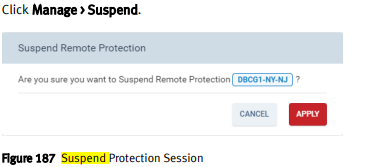
5.[ Apply To
Suspend a session from a selected Sessions Context:
1 ]をクリックします。[Data Protection]メニューから[Sessions]オプションを選択して、[Sessions]ウィンドウを開きます
2.リモート をクリックして、定義済みのリモート保護セッションのリストを表示します。
3.セッションをダブルクリックして、[Session's Details]ウィンドウを開きます。
注:表示されたステータスが アクティブ であることを確認します。
4.Manage > Suspend をクリックします。
5.[Apply]をクリック します。
リモート保護セッションの再開:
注:中断されたセッションを再開できます。
セッションは、[ Sessions ]ウィンドウのコンテキストまたは選択したセッション コンテキストから再開できます。
1.[Data Protection]メニューから[Sessions]オプションを選択して、[Sessions]ウィンドウを開きます
2. リモート をクリックして、定義済みのリモート保護セッションのリストを表示します。
3.クリックしてセッションを選択します。
注:選択したセッションのステータスが[Suspended]であることを確認します。
4.Manage > Resume をクリックします。
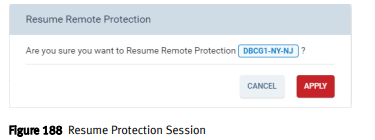
5.適用
をクリックして、選択したセッションコンテキストからセッションを再開します。
1.[Data Protection]メニューから[ Sessions ]オプションを選択して、[Sessions]ウィンドウを開きます
2.リモート をクリックして、定義済みのリモート保護セッションのリストを表示します。
3.セッションをダブルクリックして、[Session's Details]ウィンドウを開きます。
注:表示されたステータスが Suspended であることを確認します。
4.Manage > Resume をクリックします。
5.「Apply(適用)」をクリックします。
1.[ データ保護 ]メニューから[ セッション ] オプションを選択して、[ セッション ]ウィンドウを開きます。
2.リモート をクリックして、定義済みのリモート保護セッションのリストを表示します。
3.クリックしてセッションを選択します。
注:選択したセッションのステータスが[Active 4]
であることを確認します。Manage > Suspend をクリックします。
5.[ Apply To
Suspend a session from a selected Sessions Context:
1 ]をクリックします。[Data Protection]メニューから[Sessions]オプションを選択して、[Sessions]ウィンドウを開きます
2.リモート をクリックして、定義済みのリモート保護セッションのリストを表示します。
3.セッションをダブルクリックして、[Session's Details]ウィンドウを開きます。
注:表示されたステータスが アクティブ であることを確認します。
4.Manage > Suspend をクリックします。
5.[Apply]をクリック します。
リモート保護セッションの再開:
注:中断されたセッションを再開できます。
セッションは、[ Sessions ]ウィンドウのコンテキストまたは選択したセッション コンテキストから再開できます。
1.[Data Protection]メニューから[Sessions]オプションを選択して、[Sessions]ウィンドウを開きます
2. リモート をクリックして、定義済みのリモート保護セッションのリストを表示します。
3.クリックしてセッションを選択します。
注:選択したセッションのステータスが[Suspended]であることを確認します。
4.Manage > Resume をクリックします。
5.適用
をクリックして、選択したセッションコンテキストからセッションを再開します。
1.[Data Protection]メニューから[ Sessions ]オプションを選択して、[Sessions]ウィンドウを開きます
2.リモート をクリックして、定義済みのリモート保護セッションのリストを表示します。
3.セッションをダブルクリックして、[Session's Details]ウィンドウを開きます。
注:表示されたステータスが Suspended であることを確認します。
4.Manage > Resume をクリックします。
5.「Apply(適用)」をクリックします。
Weitere Informationen
ネイティブ レプリケーションに関するこれらの手順と詳細については、『 Dell EMC XtremIOストレージ アレイ ユーザー ガイド 』の「ローカル データ保護の管理」を参照してください。
Betroffene Produkte
XtremIO HW X2-R, XtremIO HW X2-S, XtremIO HW X2-T, XtremIO X2Artikeleigenschaften
Artikelnummer: 000204396
Artikeltyp: How To
Zuletzt geändert: 15 Mai 2026
Version: 5
Antworten auf Ihre Fragen erhalten Sie von anderen Dell NutzerInnen
Support Services
Prüfen Sie, ob Ihr Gerät durch Support Services abgedeckt ist.