XtremIO X2: Avbryte/gjenoppta innebygde replikeringsøkter på en X2-matrise
Zusammenfassung: Instruksjoner om hvordan du suspenderer og gjenopptar en innebygd replikeringsøkt på en X2-matrise som angitt i brukerveiledningen for XtremIO under Administrasjon av ekstern beskyttelse-økt. ...
Dieser Artikel gilt für
Dieser Artikel gilt nicht für
Dieser Artikel ist nicht an ein bestimmtes Produkt gebunden.
In diesem Artikel werden nicht alle Produktversionen aufgeführt.
Weisungen
Slik avinstallerer du en innebygd replikeringsøkt:
1. Fra menyen Data Protection (Databeskyttelse) velger du alternativet Sessions (Økter ) for å åpne Økter-vinduet.
2. Klikk på Remote (Ekstern ) for å vise listen over definerte eksterne beskyttelsesøkter.
3. Klikk for å velge økten.
Merk: Kontroller at den valgte øktens status er Aktiv
4. Klikk på Manage > Suspend (Administrer > avbryt)
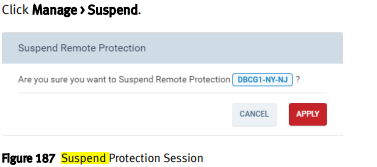
5. Klikk på ApplyTo Suspend a session from a selected Sessions Context:1 (Bruk
for å avbryte en økt fra en valgt øktkontekst:
1). Fra menyen Data Protection (Databeskyttelse) velger du alternativet Sessions (Økter) for å åpne Økter-vinduet
2. Klikk på Remote (Ekstern) for å vise listen over definerte eksterne beskyttelsesøkter.
3. Dobbeltklikk på en økt for å åpne vinduet Detaljer for økten.
Merk: Kontroller at den viste statusen er aktiv.
4. Klikk på Manage > Suspend (Administrer > avbryt).
5. Klikk på Bruk
Gjenoppta en ekstern beskyttelsesøkt:
Merk: Du kan gjenoppta en avbrutt økt.
Du kan gjenoppta en økt fra konteksten til øktvinduet eller fra en valgt øktkontekst.
1. Fra menyen Data Protection (Databeskyttelse) velger du alternativet Sessions (Økter) for å åpne Økter-vinduet
2. Klikk på Remote (Ekstern ) for å vise listen over definerte eksterne beskyttelsesøkter.
3. Klikk for å velge en økt.
Merk: Kontroller at statusen for den valgte økten er suspendert.
4. Klikk på Manage > Resume (Administrer > fortsett)
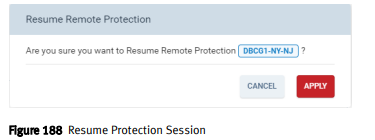
5. Klikk på Apply (Bruk
) for å gjenoppta en økt fra en valgt øktkontekst:
1. Fra menyen Data Protection (Databeskyttelse) velger du alternativet Sessions (Økter ) for å åpne Økter-vinduet
2. Klikk på Remote (Ekstern ) for å vise listen over definerte eksterne beskyttelsesøkter.
3. Dobbeltklikk på en økt for å åpne vinduet Detaljer for økten.
Merk: Kontroller at den viste statusen er avbrutt.
4. Klikk på Manage > Resume (Administrer > fortsett).
5. Klikk på Apply (Bruk).
1. Fra menyen Data Protection (Databeskyttelse) velger du alternativet Sessions (Økter ) for å åpne Økter-vinduet.
2. Klikk på Remote (Ekstern ) for å vise listen over definerte eksterne beskyttelsesøkter.
3. Klikk for å velge økten.
Merk: Kontroller at den valgte øktens status er Aktiv
4. Klikk på Manage > Suspend (Administrer > avbryt)
5. Klikk på ApplyTo Suspend a session from a selected Sessions Context:1 (Bruk
for å avbryte en økt fra en valgt øktkontekst:
1). Fra menyen Data Protection (Databeskyttelse) velger du alternativet Sessions (Økter) for å åpne Økter-vinduet
2. Klikk på Remote (Ekstern) for å vise listen over definerte eksterne beskyttelsesøkter.
3. Dobbeltklikk på en økt for å åpne vinduet Detaljer for økten.
Merk: Kontroller at den viste statusen er aktiv.
4. Klikk på Manage > Suspend (Administrer > avbryt).
5. Klikk på Bruk
Gjenoppta en ekstern beskyttelsesøkt:
Merk: Du kan gjenoppta en avbrutt økt.
Du kan gjenoppta en økt fra konteksten til øktvinduet eller fra en valgt øktkontekst.
1. Fra menyen Data Protection (Databeskyttelse) velger du alternativet Sessions (Økter) for å åpne Økter-vinduet
2. Klikk på Remote (Ekstern ) for å vise listen over definerte eksterne beskyttelsesøkter.
3. Klikk for å velge en økt.
Merk: Kontroller at statusen for den valgte økten er suspendert.
4. Klikk på Manage > Resume (Administrer > fortsett)
5. Klikk på Apply (Bruk
) for å gjenoppta en økt fra en valgt øktkontekst:
1. Fra menyen Data Protection (Databeskyttelse) velger du alternativet Sessions (Økter ) for å åpne Økter-vinduet
2. Klikk på Remote (Ekstern ) for å vise listen over definerte eksterne beskyttelsesøkter.
3. Dobbeltklikk på en økt for å åpne vinduet Detaljer for økten.
Merk: Kontroller at den viste statusen er avbrutt.
4. Klikk på Manage > Resume (Administrer > fortsett).
5. Klikk på Apply (Bruk).
Weitere Informationen
Hvis du vil ha disse instruksjonene og mer relatert til opprinnelig replikering, kan du se brukerveiledningen for Dell EMC XtremIO Storage Array , Administrere lokal databeskyttelse
Betroffene Produkte
XtremIO HW X2-R, XtremIO HW X2-S, XtremIO HW X2-T, XtremIO X2Artikeleigenschaften
Artikelnummer: 000204396
Artikeltyp: How To
Zuletzt geändert: 15 Mai 2026
Version: 5
Antworten auf Ihre Fragen erhalten Sie von anderen Dell NutzerInnen
Support Services
Prüfen Sie, ob Ihr Gerät durch Support Services abgedeckt ist.