Anleitung zum Ersetzen einer Festplatte (HDD oder SSD) in Nutanix auf einem XC- oder XC Core-Node
Zusammenfassung: XC, Nutanix, Festplatte, HDD, SDD, Ersetzen, Entfernen, Hinzufügen
Dieser Artikel gilt für
Dieser Artikel gilt nicht für
Dieser Artikel ist nicht an ein bestimmtes Produkt gebunden.
In diesem Artikel werden nicht alle Produktversionen aufgeführt.
Weisungen
In diesem Dokument wird beschrieben, wie Sie eine physische Festplatte (HDD oder SSD) auf einem XC- oder XC Core-Node ersetzen.
Anmerkung: Für NVMe (PCIe-SSDs) gilt ein anderes Verfahren. 1) Identifizieren Sie die fragliche Festplatte . Prism sollte die Festplatte rot anzeigen, Warnmeldungen sollten die Festplatteninformationen enthalten oder diese können über die ~/data/logs/hades.out Protokolldatei.
Prisma –> Hardware –> Diagramm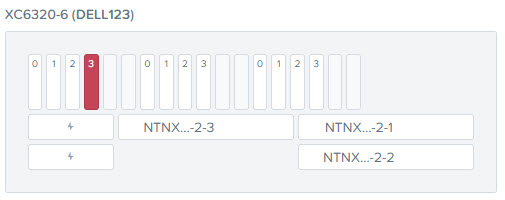
(Abbildung zeigt eine Offlinefestplatte in Steckplatz 3 für den ersten Node in einem XC6300-Gehäuse. Nur 3 Nodes sind im Gehäuse bestückt.)
 Achtung: Wenn das Laufwerk nicht vollständig ausgefallen ist, müssen Sie warten, bis die Datenmigration abgeschlossen ist. Wählen Sie die Festplatte aus, die entfernt werden soll. Wählen Sie Remove Disk aus. Warten Sie, bis die Datenmigration abgeschlossen ist. Überprüfen Sie in der Hardware-Übersichtsanzeige, ob die Festplatte rot markiert und unmountet ist. Wenn Sie eine Festplatte physisch entfernen, bevor die Datenmigration abgeschlossen ist, werden die Daten nicht korrekt auf das Ersatzlaufwerk repliziert.
2) Sobald das Laufwerk identifiziert wurde, entfernen Sie es physisch aus dem Server : Weitere Informationen zum physischen Entfernen einer Festplatte finden Sie im Servicehandbuch des Servers unter http://www.dell.com/XCSeriesManuals
3) Setzen Sie nach dem Entfernen der fehlerhaften Festplatte die Ersatzfestplatte in denselben Steckplatz ein.
4) Warten Sie 1-2 Minuten und sehen Sie sich die Aufgabenseite in Prism an, um zu sehen, ob das Laufwerk automatisch erkannt wird. Wenn dies der Fall ist, wird das Laufwerk automatisch und ohne zusätzlichen Eingriff hinzugefügt.
5) Wenn das Laufwerk nicht automatisch wieder zum Cluster hinzugefügt wird, navigieren Sie zurück zur Seite Hardware -> Diagramm, klicken Sie auf das entsprechende Laufwerk und klicken Sie dann auf Neupartitionierung und Hinzufügen (mittlerer rechter Teil des Bildschirms).
6) Überprüfen Sie, ob das Laufwerk erfolgreich zum Cluster hinzugefügt wurde : Der Laufwerkschacht sollte wieder weiß werden. Wenn Sie auf das Laufwerk klicken können, wird angezeigt, dass es online ist.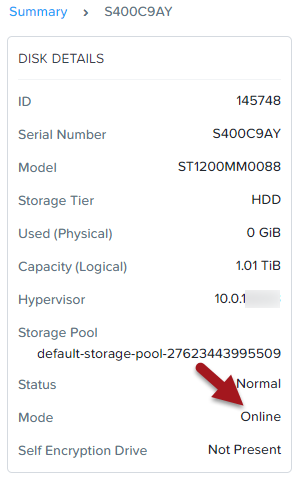
Zusätzliche Schritte für Hyper-V 2012 R2-Cluster:
7) Überprüfen Sie, ob die Datenresilienz auf der Hauptseite in Prism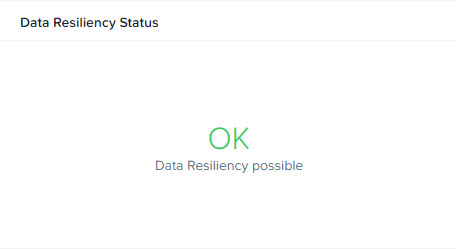
über ein GRÜNES OK verfügt. 8) Stellen Sie sicher, dass alle Clusterdienste aktiv sind.
a) SSH in das CVM auf dem betreffenden
Node b)
Node b)
$ cluster status | grep -v UP
9) Fahren Sie das CVM herunter:
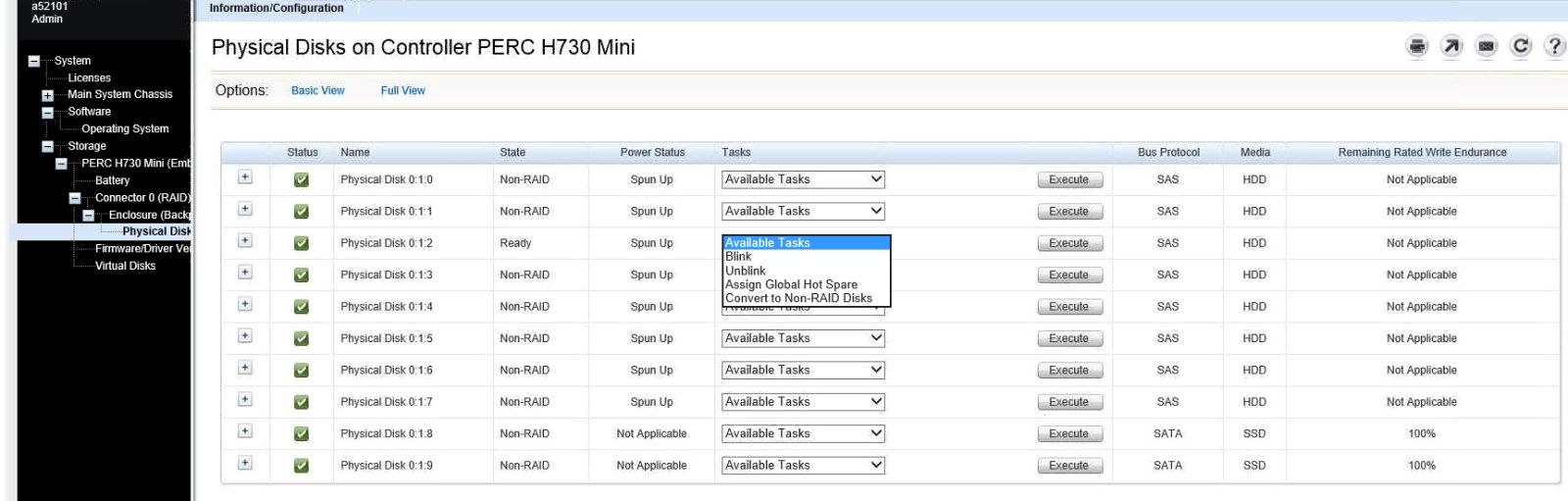
10) Wenn der Server über einen PERC H730 verfügt, überprüfen Sie, ob die Festplatte im iDRAC auf "Nicht-RAID" eingestellt ist:
11) Schalten Sie das CVM über den Hyper-V-Manager
wieder ein 12) Gehen Sie zurück zu Schritt #5, um zu überprüfen, ob die Festplatte wieder im Cluster
ist 13) Öffnen Sie den Disk Manager in Windows auf dem betreffenden
Node. 14) Überprüfen Sie, ob die Ersatzfestplatte initialisiert ist, falls nicht, initialisieren Sie die Festplatte
15) Markieren Sie die Festplatte als offline – versuchen Sie nicht, die Festplatte mit einer Partition
zu formatieren 16) Wiederholen Sie die Schritte #7 - 9
17) Schalten Sie das CVM wieder ein über Hyper-V-Manager
$ cvm_shutdown -P now
10) Wenn der Server über einen PERC H730 verfügt, überprüfen Sie, ob die Festplatte im iDRAC auf "Nicht-RAID" eingestellt ist:
11) Schalten Sie das CVM über den Hyper-V-Manager
wieder ein 12) Gehen Sie zurück zu Schritt #5, um zu überprüfen, ob die Festplatte wieder im Cluster
ist 13) Öffnen Sie den Disk Manager in Windows auf dem betreffenden
Node. 14) Überprüfen Sie, ob die Ersatzfestplatte initialisiert ist, falls nicht, initialisieren Sie die Festplatte
15) Markieren Sie die Festplatte als offline – versuchen Sie nicht, die Festplatte mit einer Partition
zu formatieren 16) Wiederholen Sie die Schritte #7 - 9
17) Schalten Sie das CVM wieder ein über Hyper-V-Manager
Betroffene Produkte
Dell XC720XD Hyper-converged Appliance, Dell XC430 Hyper-converged Appliance, Dell XC430 Xpress Hyper-converged Appliance, Dell XC630 Hyper-converged Appliance, Dell XC6320 Hyper-converged Appliance, Dell EMC XC Series XC640 Appliance
, Dell EMC XC Series XC6420 Appliance, Dell XC730 Hyper-converged Appliance, Dell XC730XD Hyper-converged Appliance, Dell EMC XC Series XC740xd Appliance, Dell EMC XC Series XC940 Appliance
...
Artikeleigenschaften
Artikelnummer: 000106867
Artikeltyp: How To
Zuletzt geändert: 31 Okt. 2025
Version: 4
Antworten auf Ihre Fragen erhalten Sie von anderen Dell NutzerInnen
Support Services
Prüfen Sie, ob Ihr Gerät durch Support Services abgedeckt ist.