CyberSense: Ungültige Nutzername- und Passwortvalidierung
Zusammenfassung: Nach der Installation von CyberSense Non-Docker kann sich das Konto "admin/admin" nicht anmelden.
Dieser Artikel gilt für
Dieser Artikel gilt nicht für
Dieser Artikel ist nicht an ein bestimmtes Produkt gebunden.
In diesem Artikel werden nicht alle Produktversionen aufgeführt.
Symptome
Nach der Installation von CyberSense ist es erforderlich, sich mit Firefox oder Internet Explorer bei der Benutzeroberfläche der Index Engine anzumelden.
<https:// cybersense_hostname oder IP_address>
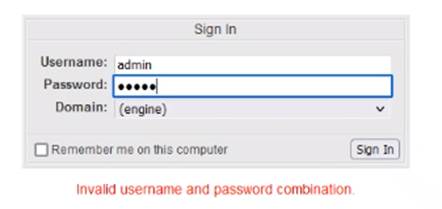
Der folgende Fehler tritt nach dem Einfügen des Standardbenutzernamens und -kennworts (admin/admin) auf:
"Invalid username and password validation".
<https:// cybersense_hostname oder IP_address>
Der folgende Fehler tritt nach dem Einfügen des Standardbenutzernamens und -kennworts (admin/admin) auf:
"Invalid username and password validation".
Ursache
Während der Installation wird die sudoers-Datei nicht aktualisiert.
Lösung
Überprüfen Sie das Passwort für das Administratorkonto.
Führen Sie über die Befehlszeile folgende Schritte aus:
Sie werden aufgefordert, das Passwort für das Administratorkonto einzugeben. Wenn das eingegebene Passwort (admin) OK ist, sehen Sie Folgendes:

Wenn es falsch ist, wird Folgendes angezeigt:
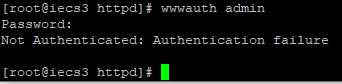
Wenn das Kennwort falsch ist, können Sie es zurücksetzen, indem Sie
Nachdem das Passwort geändert wurde, melden Sie sich erneut an.
Wenn das Passwort korrekt ist, können Sie überprüfen, ob die Datei /etc/sudoers während der Installation ordnungsgemäß aktualisiert wurde.
Suchen Sie nach dieser Zeile in der Datei /etc/sudoers:
#includedir /etc/sudoers.d

Wenn die Zeile NICHT vorhanden ist, fügen Sie sie am Ende der Datei hinzu (die Zeile MUSS die #-Anmeldung vorn enthalten).
Versuchen Sie, sich anzumelden, nachdem sie hinzugefügt wurde.
Wenn die Zeile vorhanden ist, überprüfen Sie, ob die Datei "indexengines" im Verzeichnis /etc/sudoers.d vorhanden ist:

Versuchen Sie, sich erneut anzumelden.
Führen Sie über die Befehlszeile folgende Schritte aus:
wwwauth admin
Sie werden aufgefordert, das Passwort für das Administratorkonto einzugeben. Wenn das eingegebene Passwort (admin) OK ist, sehen Sie Folgendes:
Wenn es falsch ist, wird Folgendes angezeigt:
Wenn das Kennwort falsch ist, können Sie es zurücksetzen, indem Sie
setup_users -change admin
Sie werden aufgefordert, ein neues Passwort einzugeben.
Nachdem das Passwort geändert wurde, melden Sie sich erneut an.
Wenn das Passwort korrekt ist, können Sie überprüfen, ob die Datei /etc/sudoers während der Installation ordnungsgemäß aktualisiert wurde.
Suchen Sie nach dieser Zeile in der Datei /etc/sudoers:
#includedir /etc/sudoers.d
Wenn die Zeile NICHT vorhanden ist, fügen Sie sie am Ende der Datei hinzu (die Zeile MUSS die #-Anmeldung vorn enthalten).
Versuchen Sie, sich anzumelden, nachdem sie hinzugefügt wurde.
Wenn die Zeile vorhanden ist, überprüfen Sie, ob die Datei "indexengines" im Verzeichnis /etc/sudoers.d vorhanden ist:
Versuchen Sie, sich erneut anzumelden.
Betroffene Produkte
CyberSenseArtikeleigenschaften
Artikelnummer: 000194234
Artikeltyp: Solution
Zuletzt geändert: 12 Mai 2026
Version: 3
Antworten auf Ihre Fragen erhalten Sie von anderen Dell NutzerInnen
Support Services
Prüfen Sie, ob Ihr Gerät durch Support Services abgedeckt ist.