Como redefinir uma senha perdida do console do Cloudlink se a senha do secadmin estiver disponível
Zusammenfassung: O artigo mostra uma maneira de redefinir uma senha perdida do console do Cloudlink usando a API REST. É possível executar a redefinição de senha a partir da WebGUI do Cloudlink. O usuário deve ser capaz de fazer log-in na WebGUI como secadmin. ...
Dieser Artikel gilt für
Dieser Artikel gilt nicht für
Dieser Artikel ist nicht an ein bestimmtes Produkt gebunden.
In diesem Artikel werden nicht alle Produktversionen aufgeführt.
Weisungen
1. Abra a seção ABOUT no painel esquerdo.
2. Selecione a página DOCUMENTAÇÃO REST

3. Clique no botão Abrir documentação .
A página de documentação da API REST do Cloudlink Center é aberta em uma nova guia.
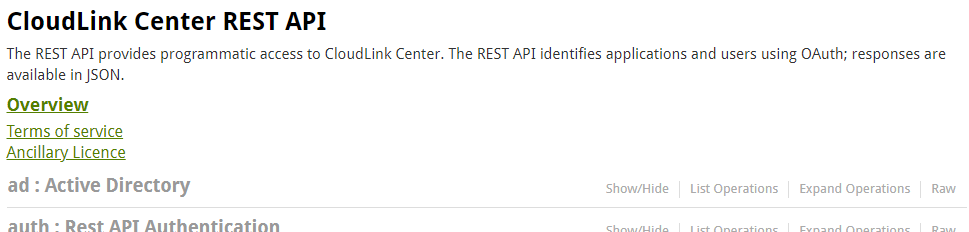
4. Role para baixo até a seção server:Server Configuration .
5. Clique em Show/Hide para expandir a seção.

6. Clique em set console cloudlink password.

7. Clique no botão OFF para autenticar. A caixa de diálogo de seleção Escopos do OAuth2.0 é exibida.

8. Selecione todas e clique em Autorizar.
9. A tela Login é exibida. O usuário precisa digitar as credenciais do secadmin. (Não presente na versão 7.1.x e superior.)
10. Clique na caixa amarela Model Schema . O conteúdo da caixa é copiado para o corpo da caixa branca.

11. Digite a nova senha do console do Cloudlink na caixa do corpo.
12. Clique no botão Try it out! .
13. O resultado da ação é exibido.
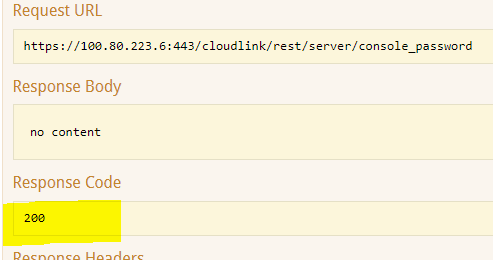
O código de resposta 200 indica alteração bem-sucedida da senha.
2. Selecione a página DOCUMENTAÇÃO REST
3. Clique no botão Abrir documentação .
A página de documentação da API REST do Cloudlink Center é aberta em uma nova guia.
4. Role para baixo até a seção server:Server Configuration .
5. Clique em Show/Hide para expandir a seção.
6. Clique em set console cloudlink password.
7. Clique no botão OFF para autenticar. A caixa de diálogo de seleção Escopos do OAuth2.0 é exibida.
8. Selecione todas e clique em Autorizar.
9. A tela Login é exibida. O usuário precisa digitar as credenciais do secadmin. (Não presente na versão 7.1.x e superior.)
10. Clique na caixa amarela Model Schema . O conteúdo da caixa é copiado para o corpo da caixa branca.
11. Digite a nova senha do console do Cloudlink na caixa do corpo.
12. Clique no botão Try it out! .
13. O resultado da ação é exibido.
O código de resposta 200 indica alteração bem-sucedida da senha.
Betroffene Produkte
CloudLink SecureVM, CloudLinkArtikeleigenschaften
Artikelnummer: 000203931
Artikeltyp: How To
Zuletzt geändert: 23 Feb. 2023
Version: 5
Antworten auf Ihre Fragen erhalten Sie von anderen Dell NutzerInnen
Support Services
Prüfen Sie, ob Ihr Gerät durch Support Services abgedeckt ist.