Een verloren Cloudlink-consolewachtwoord resetten als er een secadmin-wachtwoord beschikbaar is
Zusammenfassung: In het artikel wordt een manier weergegeven om een verloren Cloudlink-consolewachtwoord opnieuw in te stellen met behulp van REST API. Het is mogelijk om het wachtwoord opnieuw in te stellen vanuit Cloudlink WebGUI. De gebruiker moet zich kunnen aanmelden bij WebGUI als secadmin. ...
Dieser Artikel gilt für
Dieser Artikel gilt nicht für
Dieser Artikel ist nicht an ein bestimmtes Produkt gebunden.
In diesem Artikel werden nicht alle Produktversionen aufgeführt.
Weisungen
1. Open het gedeelte ABOUT in het linkerdeelvenster.
2. Selecteer pagina REST Documentation

3. Klik op de knop Documentatie openen .
De documentatiepagina van Cloudlink Center REST API wordt geopend op een nieuw tabblad.
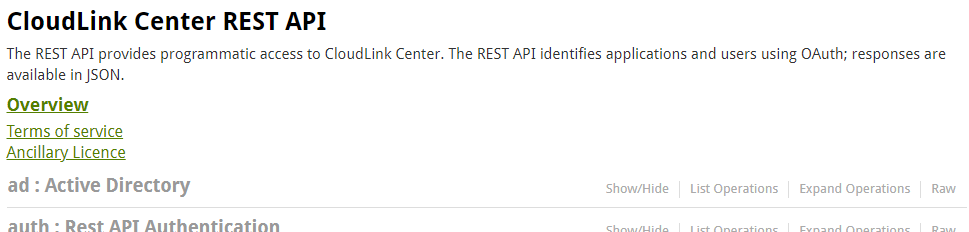
4. Scrol omlaag naar server: gedeelte Serverconfiguratie .
5. Klik op Weergeven/Verbergen om het gedeelte uit te vouwen.

6. Klik op Console CloudLink-wachtwoord instellen.
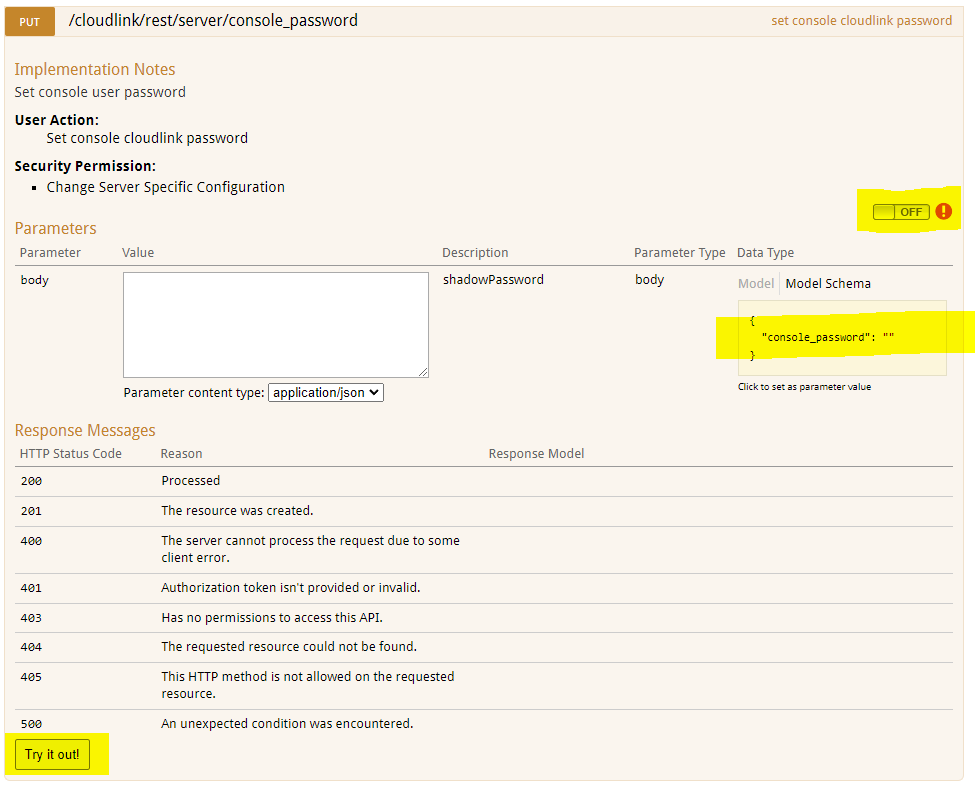
7. Klik op de uit-knop om te verifiëren. Het dialoogvenster OAuth2.0 Scopes-selectie verschijnt.
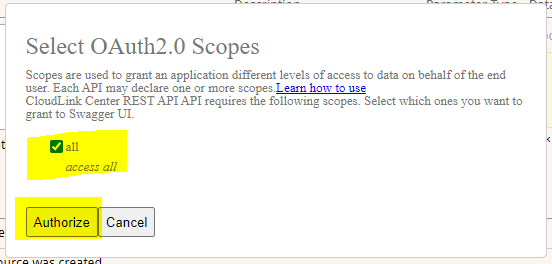
8. Selecteer alles en klik op Autoriseren.
9. Het aanmeldingsscherm wordt weergegeven. De gebruiker moet secadmin-referenties invoeren. (Niet aanwezig in 7.1.x en hoger.)
10. Klik op het gele vak Modelschema . De inhoud van de doos wordt gekopieerd naar de witte doos.

11. Typ het nieuwe Cloudlink-consolewachtwoord in het vak Body .
12. Klik op de knop Try it out.
13. Het resultaat van de actie wordt weergegeven.

Responscode 200 geeft een geslaagde wachtwoordwijziging aan.
2. Selecteer pagina REST Documentation
3. Klik op de knop Documentatie openen .
De documentatiepagina van Cloudlink Center REST API wordt geopend op een nieuw tabblad.
4. Scrol omlaag naar server: gedeelte Serverconfiguratie .
5. Klik op Weergeven/Verbergen om het gedeelte uit te vouwen.
6. Klik op Console CloudLink-wachtwoord instellen.
7. Klik op de uit-knop om te verifiëren. Het dialoogvenster OAuth2.0 Scopes-selectie verschijnt.
8. Selecteer alles en klik op Autoriseren.
9. Het aanmeldingsscherm wordt weergegeven. De gebruiker moet secadmin-referenties invoeren. (Niet aanwezig in 7.1.x en hoger.)
10. Klik op het gele vak Modelschema . De inhoud van de doos wordt gekopieerd naar de witte doos.
11. Typ het nieuwe Cloudlink-consolewachtwoord in het vak Body .
12. Klik op de knop Try it out.
13. Het resultaat van de actie wordt weergegeven.
Responscode 200 geeft een geslaagde wachtwoordwijziging aan.
Betroffene Produkte
CloudLink SecureVM, CloudLinkArtikeleigenschaften
Artikelnummer: 000203931
Artikeltyp: How To
Zuletzt geändert: 23 Feb. 2023
Version: 5
Antworten auf Ihre Fragen erhalten Sie von anderen Dell NutzerInnen
Support Services
Prüfen Sie, ob Ihr Gerät durch Support Services abgedeckt ist.