Så här återställer du ett förlorat lösenord för Cloudlink-konsolen om det finns ett secadmin-lösenord
Zusammenfassung: Artikeln visar ett sätt att återställa ett förlorat lösenord för Cloudlink-konsolen med REST API. Det går att återställa lösenord via Cloudlink WebGUI. Användaren måste kunna logga in på WebGUI som secadmin. ...
Dieser Artikel gilt für
Dieser Artikel gilt nicht für
Dieser Artikel ist nicht an ein bestimmtes Produkt gebunden.
In diesem Artikel werden nicht alle Produktversionen aufgeführt.
Weisungen
1. Öppna avsnittet ABOUT i den vänstra rutan.
2. Välj sidan

REST-dokumentation 3. Klicka på knappen Öppna dokumentation .
Dokumentationssidan för Cloudlink Center REST API öppnas på en ny flik.
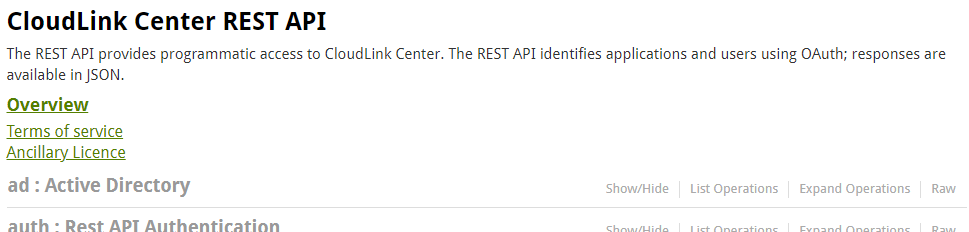
4. Bläddra ned till avsnittet Server:Server Configuration (
serverkonfiguration).5. Klicka på Visa/Dölj för att expandera avsnittet.

6. Klicka på ange cloudlink-lösenord för konsolen.
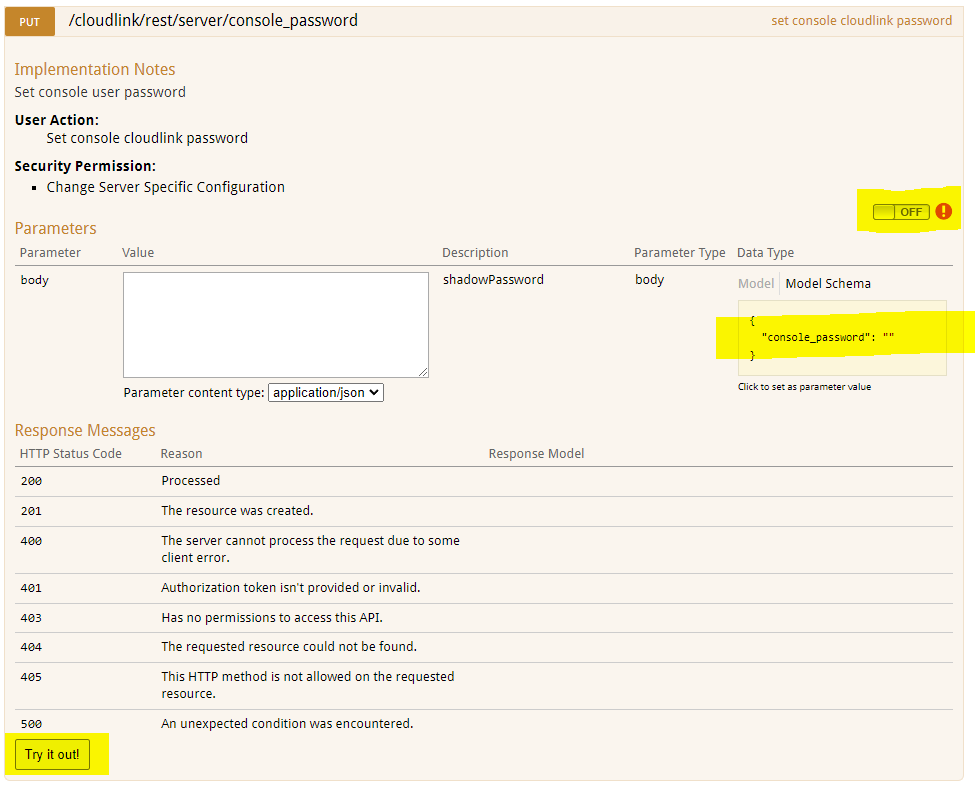
7. Klicka på OFF-knappen för att autentisera. Dialogrutan OAuth2.0 Omfångsval visas.

8. Markera alla och klicka på Auktorisera.
9. Inloggningsskärmen visas. Användaren måste ange secadmin-inloggningsuppgifter. (Ej tillgängligt i 7.1.x och senare.)
10. Klicka på den gula rutan Modellschema . Innehållet i lådan kopieras till den vita kartongen.

11. Ange det nya lösenordet för Cloudlink-konsolen i brödtextsrutan .
12. Klicka på Try it out! -knappen.
13. Åtgärdens resultat visas.

Svarskod 200 indikerar lyckad lösenordsändring.
2. Välj sidan
REST-dokumentation 3. Klicka på knappen Öppna dokumentation .
Dokumentationssidan för Cloudlink Center REST API öppnas på en ny flik.
4. Bläddra ned till avsnittet Server:Server Configuration (
serverkonfiguration).5. Klicka på Visa/Dölj för att expandera avsnittet.
6. Klicka på ange cloudlink-lösenord för konsolen.
7. Klicka på OFF-knappen för att autentisera. Dialogrutan OAuth2.0 Omfångsval visas.
8. Markera alla och klicka på Auktorisera.
9. Inloggningsskärmen visas. Användaren måste ange secadmin-inloggningsuppgifter. (Ej tillgängligt i 7.1.x och senare.)
10. Klicka på den gula rutan Modellschema . Innehållet i lådan kopieras till den vita kartongen.
11. Ange det nya lösenordet för Cloudlink-konsolen i brödtextsrutan .
12. Klicka på Try it out! -knappen.
13. Åtgärdens resultat visas.
Svarskod 200 indikerar lyckad lösenordsändring.
Betroffene Produkte
CloudLink SecureVM, CloudLinkArtikeleigenschaften
Artikelnummer: 000203931
Artikeltyp: How To
Zuletzt geändert: 23 Feb. 2023
Version: 5
Antworten auf Ihre Fragen erhalten Sie von anderen Dell NutzerInnen
Support Services
Prüfen Sie, ob Ihr Gerät durch Support Services abgedeckt ist.