Standorte und Unterstandorte anzeigen und verwalten
Zusammenfassung: Erfahren Sie, wie Sie Ihre individuellen und Unternehmenseinstellungen managen können, um das Beste aus Ihrer Supporterfahrung mit Dell Technologies herauszuholen.
Dieser Artikel gilt für
Dieser Artikel gilt nicht für
Dieser Artikel ist nicht an ein bestimmtes Produkt gebunden.
In diesem Artikel werden nicht alle Produktversionen aufgeführt.
Weisungen
In diesem Leitfaden erfahren Sie, wie Sie die Einstellungen für die Unternehmensregistrierung, die Standorte und die Nutzerbasis Ihres Unternehmens anhand von zwei unterschiedlichen Nutzertypen anzeigen und managen können: Unternehmensadministratoren und GeschäftsnutzerInnen.
Wenn Sie Ihre Daten auf dem neuesten Stand halten, tragen Sie dazu bei, die Sicherheit aufrechtzuerhalten und sicherzustellen, dass Dell Technologies Ihnen schnellen und präzisen Support bieten kann.
Zu den empfohlenen administrativen Maßnahmen zählen:
-
Legen Sie Ihre Standort- und Bestandseinstellungen fest, damit wir den richtigen Ansprechpartnern Vor-Ort-Service, Ersatzteile und Support für das Fallmanagement bereitstellen können.
-
Managen Sie Ihre Nutzerbasis, indem Sie festlegen, wer Zugriff auf bestimmte Ressourcen und Standorte hat, und indem Sie alle Personen entfernen, die nicht mehr Teil Ihres Unternehmens sind.
-
Anpassen wichtiger Sicherheitseinstellungen, wie z. B. standardmäßiger Mitarbeiterzugriff und Festlegen des allgemeinen Standorts und der Sichtbarkeit von Ressourcen
Diese Anleitung enthält Informationen zu folgenden Themen:
- Standorte und Unterstandorte anzeigen und verwalten
Zugehörige Ressourcen
-
Administratorrollen und Einstellungen für die Unternehmensregistrierung
-
Unternehmensverwaltung – Erstellen und Managen von Zugriffsgruppen
Einführung in Standort und Unterstandort
Was sind Standorte/Positions-IDs und warum werden sie angezeigt? Wird die Standort-ID noch verwendet?
Dell Technologies hat eine konsolidierte Ansicht Ihres Kontobestands eingeführt und damit einen neuen Ansatz zur Darstellung, wo sich Ihre Rechenzentren und Dell Infrastrukturressourcen befinden.
Die Standort-ID wurde zu einer neuen Kennung für zusätzliche physische Standortdetails und wird verwendet, wenn Informationen über die Geräte an einer bestimmten Adresse konsolidiert werden.
Dell Technologies hat die neue Adressdarstellung nun vollständig implementiert. Daher bieten der Onlinesupport und MyService360 jetzt:
-
Einführung einer einzigen adressbasierten Kennung – Standort-ID
-
Standort-ID stillgelegt und aus der Onlineansicht entfernt
Dell zeigt den rechtlich registrierten Namen des Unternehmens aus öffentlichen Aufzeichnungen als den Standortnamen an, der einem "übergeordneten" oder Basisstandort zugeordnet ist. Derzeit kann der Standortname für einen "übergeordneten" Speicherort in den Ansichten Online Support und MyService360 nicht angepasst werden.
Dell Technologies stellt die anfängliche "übergeordnete" Positions-ID (adressbasiert) für eine installierte Ressource bereit, die Sie in den Ansichten "Online Support" und "MyService360 " sehen. Daher können mehrere installierte Assets dieselbe Positions-ID verwenden.
Die neue Selfservice-Unterstandortfunktion erlaubt es Unternehmensadministratoren auf der Online Support-Website nur, die Dell Geräte auszuwählen und zu gruppieren, die sich an derselben Adresse wie die "übergeordnete" Standort-ID befinden.
Die Positions-ID für den neuen Unterstandort ist eine neue & eindeutige numerische Kennung ohne Verknüpfung mit der "übergeordneten" Positions-ID. Die Verbindungen des Unterstandorts zum "übergeordneten" Speicherort sind jedoch im Namen des Unterspeicherorts (der den Namen des übergeordneten Speicherorts enthält) und über die Install Base-Adresse (die unverändert bleibt) ersichtlich.
HINWEIS: Das Erstellen eines Unterstandorts kann Auswirkungen auf die Sichtbarkeit von My Group und Access Group haben, da die Assets unter einer "neuen" Positions-ID dargestellt werden, die sich nicht in vorhandenen Gruppen befindet.
Die vollständige Versionsdokumentation zu den Onlinesupport-/MS360-Verbesserungen zur Einführung der Standort- und Unterstandorterfahrungen finden Sie in der PDF-Datei "Verbesserungen für Dell Online Support und MyService360".
Management von Unterstandorten (Modul "Unternehmensinformationen > verwalten", " >Standorte", Registerkarte "Ausgewählte Standort-ID-Einstellungen > ")
Was ist die Unterortfunktion und wie hilft sie mir beim Management meiner Dell Umgebung?
Dell Technologies bietet eine konsolidierte Ansicht Ihrer Account-Ressourcen und damit einen neuen Ansatz zur Darstellung der Standorte Ihrer Rechenzentren und Dell Infrastrukturprodukte. Mit der Positions-ID als standardmäßiger adressbasierter Kennung freuen wir uns, einen erweiterten Selfservice mit der Funktion "Unterstandort erstellen " anbieten zu können.
Diagramm 1 unten bietet eine detaillierte Einführung.
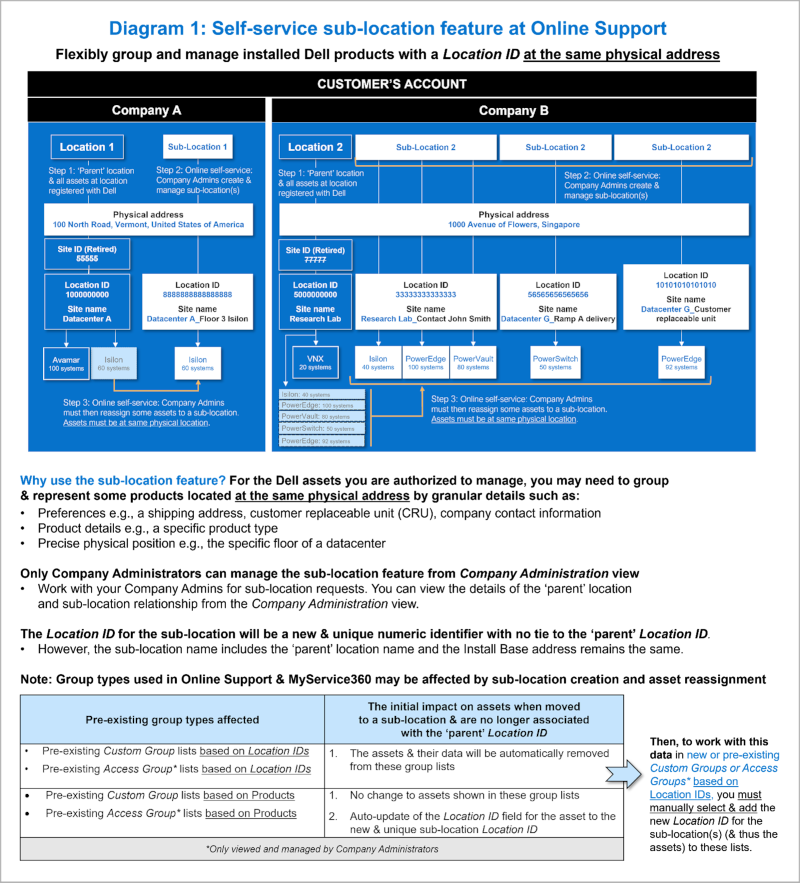
Abbildung 1: Diagramm der Unterstandorte
Warum die Unterortungsfunktion verwenden?
Für die Dell Ressourcen, für deren Verwaltung Sie autorisiert sind, müssen Sie möglicherweise einige Produkte, die sich an derselben physischen Adresse befinden, nach detaillierten Details gruppieren und darstellen, wie z. B.:
-
Präferenzen, z. B. Lieferadresse, vom Kunden austauschbare Einheit (CRU), Kontaktinformationen des Unternehmens
-
Produktdetails, z. B. ein bestimmter Produkttyp/eine bestimmte Produktfamilie
-
Präzise physische Position, z. B. die spezifische Etage eines Rechenzentrums
Wo kann ich die Details der Beziehung zwischen übergeordnetem Standort und Unterstandort managen oder anzeigen?
Sub-Location Management (Modul "Manage Company Information > Locations")
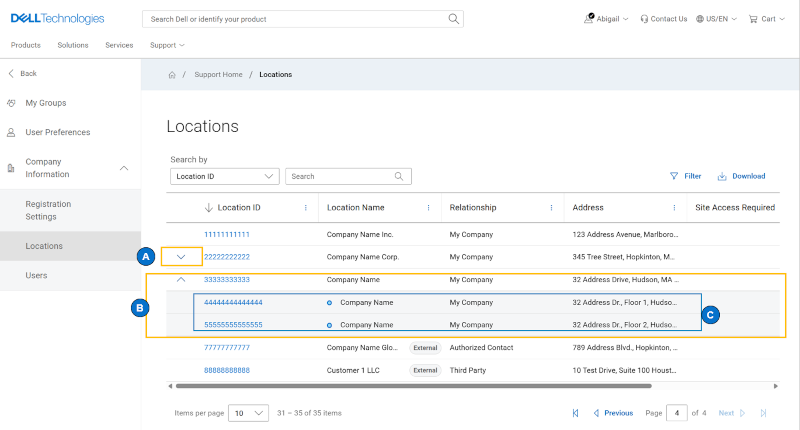
Abbildung 2: Standorte verwalten Sub Loc im Raster
Unternehmensadministratoren und GeschäftsnutzerInnen können den "übergeordneten" Standort und alle Unterstandortbeziehungen über die Ansicht "Unternehmensinformationen managen" auf der Online Support-Website managen und/oder anzeigen. Die Ansicht kann über das Modul "Standorte" im linken Bereich im Drop-down-Menü Unternehmensinformationen angezeigt werden.
-
Ein blauer Pfeil zeigt an, dass Unterstandorte an der physischen Adresse verwendet werden. Durch Klicken auf den Pfeil werden die zugehörigen Unterstandortdatensätze erweitert/reduziert.
-
Klicken Sie auf den blauen Pfeil, um das Dropdown-Menü zu öffnen und die Unterstandortdetails anzuzeigen, die unter der "übergeordneten" Standort-ID verschachtelt sind.
-
Der untergeordnete Standort erhält eine neue eindeutige numerische Positions-ID, obwohl es sich um dieselbe physische Adresse handelt. Er verfügt über ein eigenes Symbol und ist zur leichteren Erkennung eingerückt. Klicken Sie auf die Unterstandort-ID, um die neu zugewiesenen Ressourcendetails und -einstellungen anzuzeigen.
Das Herunterladen der Standortrasterinformationen enthält jetzt auch sowohl "übergeordnete" als auch alle Unterstandortdatensätze, die ihren Typ eindeutig definieren, wobei die Unterstandorte anzeigen, zu welchem "übergeordneten" Standort er gehört.
Im Laufe der Zeit kann eine Ressource flexibel wieder dem "übergeordneten" Standort zugewiesen und dann an neu erstellten Unterstandorten ausgerichtet werden. Vorhandene "Meine Gruppen" und "Zugriffsgruppen" sind von Ressourcenverschiebungen betroffen (die möglicherweise im Zusammenhang mit dem Gruppenaufbau angezeigt oder entfernt werden).
HINWEIS: Dell Technologies stellt die anfängliche "übergeordnete" Positions-ID (adressbasiert) für eine installierte Ressource bereit, die Sie in den Ansichten "Online Support" und "MyService360 " sehen. Daher können mehrere installierte Ressourcen dieselbe Positions-ID gemeinsam nutzen.
Unterstandort erstellen/bearbeiten
Über die Onlinesupportansicht für das Modul "Standorte von Unternehmensinformationen > verwalten" können Unternehmensadministratoren wie folgt einen Unterstandort erstellen:
-
Klicken Sie auf die Location ID, an der sich die gewünschten Ressourcen für die Gruppierung befinden.
-
Klicken Sie auf die Schaltfläche Create Sub-Location.

Abbildung 3: Unterstandort erstellen -
Geben Sie die 2. Hälfte des Namens des Unterstandorts ein (die erste Hälfte stammt von der "übergeordneten" Positions-ID) und klicken Sie auf Weiter.
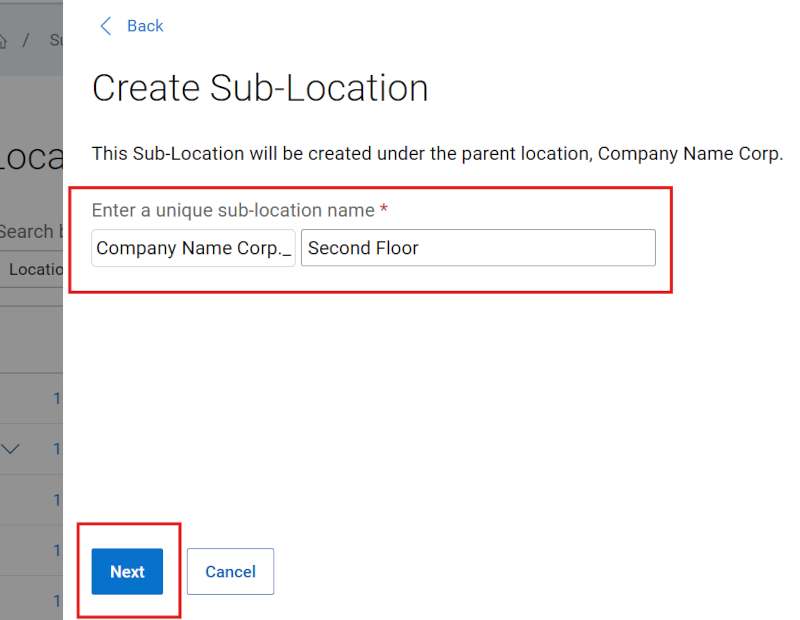
Abbildung 4: Name des Unterstandorts
-
Wählen Sie, ob die Voreinstellungseinstellungen von der "übergeordneten" Verzeichnis-ID kopiert werden sollen oder nicht.

Abbildung 5: Einstellungen für Unterstandorte
-
Dadurch gelangst du zur Unterregisterkarte "Produkte" des neu erstellten Unterstandort-Datensatzes mit der neuen eindeutigen Positions-ID und dem Namen, die im Detailbereich angezeigt werden.
Du kannst jetzt auf "Produkte hinzufügen " klicken, um mit der Zuweisung von Produkten vom "übergeordneten" Standort zu dem neu erstellten Unterstandort zu beginnen, oder auf "Schließen", um den neu erstellten Unterstandort zu diesem Zeitpunkt "leer" zu lassen und später zum Hinzufügen von Produkten zurückzukehren.
Nachdem Sie auf "Produkte hinzufügen" geklickt haben, können Sie im Produktbereich "Übergeordneter Standort" nach allen Beständen suchen und diese auswählen, die am neuen Unterstandort dargestellt werden sollen. Klicken Sie dann auf "Hinzufügen". Klicken Sie auf Fertig , wenn Sie fertig sind, um die Produktausrichtungen zu speichern.
TIPP: Der Produktbuild-Flow besteht aus 2 Bereichen: den Unterortprodukten und den Produkten des übergeordneten Standorts. Der Bereich "Sub-Location" kann ausgeblendet werden, um sich beim Erstellen eines Unterstandorts auf den Ressourcenpool im Bereich "Übergeordneter Standort" zu konzentrieren.
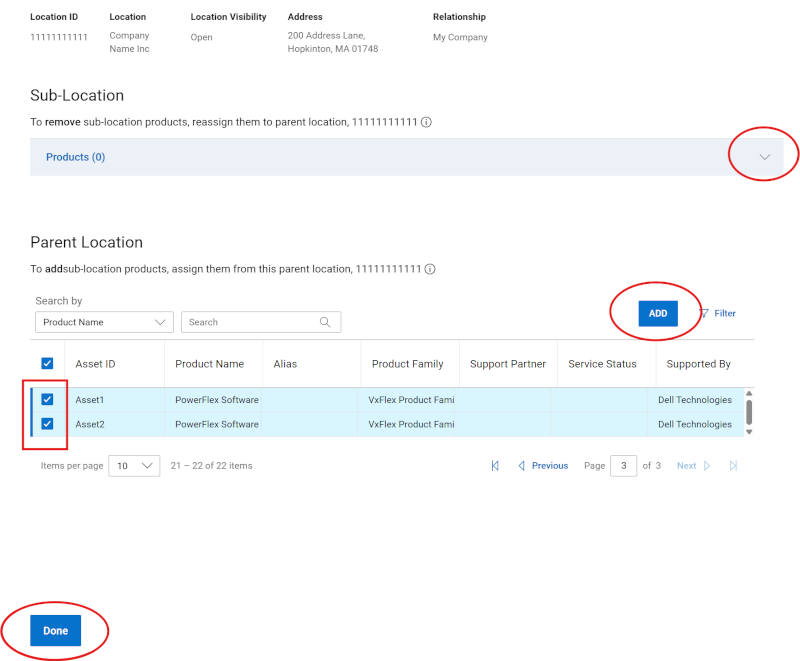
Abbildung 6: Unterstandort Produkt hinzufügen
-
Sie werden zurück zur Unterregisterkarte "Produkte " des neu erstellten Datensatzes für die Positions-ID (der Unterposition des "übergeordneten Objekts") weitergeleitet. Sie können den Unterstandort jetzt wie jeden anderen Standort verwalten oder auf Produkte hinzufügen klicken, um die Produktzuweisung mit dem "übergeordneten" Standort anzupassen.
-
Wenn Sie zurück zum Raster des Standortmoduls navigieren, befindet sich der Unterstandort unter der anfänglichen "übergeordneten" Positions-ID, von der er erstellt wurde, über einen blauen Pfeil links neben der Positions-ID.
-
Wenn Sie auf einen vorhandenen Unterstandort (seine Positions-ID) und auf die Unterregisterkarte "Produkte " klicken, können Sie seine Produktzuordnungen über die Schaltfläche "Produkte bearbeiten " anpassen, mit der Produkte zwischen dem Unterstandort und dem "übergeordneten" Standort verschoben werden können.
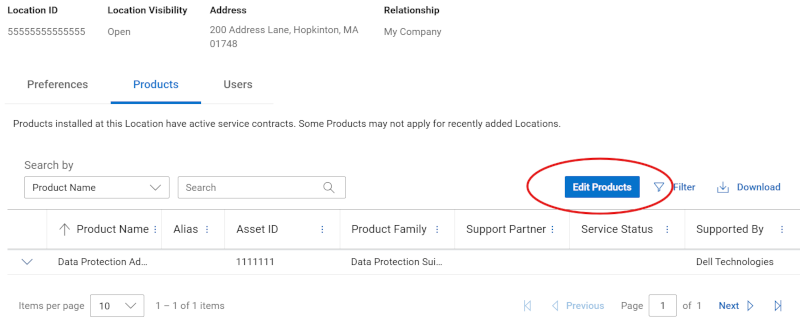
Abbildung 7: Unterstandort bearbeitenHINWEIS: Die neue Selfservice-Unterstandortfunktion ermöglicht es UnternehmensadministratorInnen nur, die Dell Geräte auszuwählen und zu gruppieren , die sich an derselben Adresse wie die "übergeordnete" Standort-ID befinden.
Löschen eines Unterspeicherorts
In der Onlinesupportansicht für das Modul "Manage Company Information > Locations" können Company Administrators einen Unterstandort über die Schaltfläche "Delete " löschen, nachdem sie eine Warnung erhalten haben, dass die Produkte während des Löschvorgangs an den "übergeordneten" Speicherort zurückkehren.
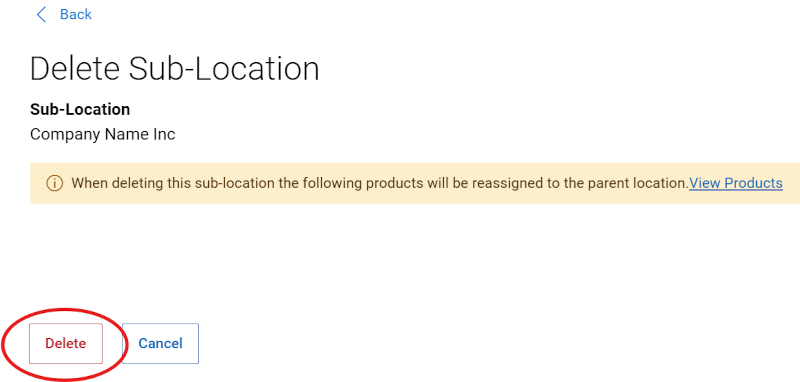
Abbildung 8: Löschen von Unterstandorten
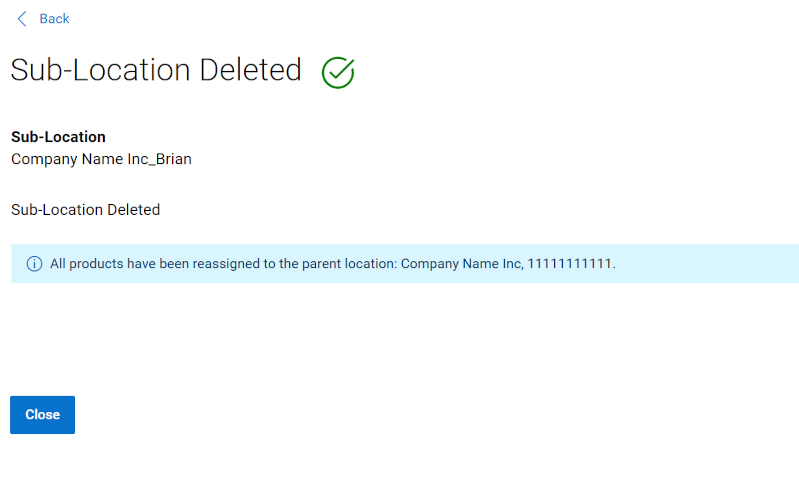
Abbildung 9: Unterstandort gelöscht
Das Entfernen der Produkte aus dem Unterstandort löst die folgenden Neuausrichtungen aus:
-
Die anfängliche "übergeordnete" Positions-ID und die zugehörigen Einstellungen /Kontaktdaten werden automatisch mit den Dell Ressourcen abgeglichen und in Ihren Onlinesupport - und MyService360-Ansichten angezeigt.
-
Darüber hinaus werden die Ressourcendaten an alle bereits vorhandenen Listen "Meine Gruppe" und "Zugriffsgruppen" zurückgegeben, die die anfängliche "übergeordnete" Positions-ID verwenden.
Online-Support-Hilfeoptionen:
Benötigen Sie Hilfe? Beginnen Sie mit den Onlinesupportlinks unten. Wenden Sie sich bei Bedarf an Ihren Service Account Manager oder Customer Success Manager.
|
Inhalt |
Nützliche Links Tipp: Vergewissern Sie sich, dass Sie sich bei der Online Support-Website anmelden, um alle verfügbaren Supportoptionen anzuzeigen. |
|---|---|
|
Holen Sie sich technischen Support für Ihre Produkte.
|
Kontaktaufnahme mit dem technischen Support
|
|
Unterstützung für das Enterprise-Onlinekonto Anzeigen und Managen von Unternehmensinformationen, Kontakten und Service-Requests
|
Administrativer Support
|
|
Bestands-/Installationsbasismanagement. Produktregistrierungen,
|
|
Artikeleigenschaften
Artikelnummer: 000452630
Artikeltyp: How To
Zuletzt geändert: 03 Aug. 2026
Version: 4
Antworten auf Ihre Fragen erhalten Sie von anderen Dell NutzerInnen
Support Services
Prüfen Sie, ob Ihr Gerät durch Support Services abgedeckt ist.