Anzeigen und Managen von Nutzern
Zusammenfassung: Erfahren Sie, wie Sie Ihre individuellen und Unternehmenseinstellungen managen können, um das Beste aus Ihrer Supporterfahrung mit Dell Technologies herauszuholen.
Dieser Artikel gilt für
Dieser Artikel gilt nicht für
Dieser Artikel ist nicht an ein bestimmtes Produkt gebunden.
In diesem Artikel werden nicht alle Produktversionen aufgeführt.
Weisungen
In diesem Leitfaden erfahren Sie, wie Sie die Einstellungen für die Unternehmensregistrierung, die Standorte und die Nutzerbasis Ihres Unternehmens anhand von zwei unterschiedlichen Nutzertypen anzeigen und managen können: Unternehmensadministratoren und GeschäftsnutzerInnen.
Wenn Sie Ihre Daten auf dem neuesten Stand halten, tragen Sie dazu bei, die Sicherheit aufrechtzuerhalten und sicherzustellen, dass Dell Technologies Ihnen schnellen und präzisen Support bieten kann.
Zu den empfohlenen administrativen Maßnahmen zählen:
-
Legen Sie Ihre Standort- und Bestandseinstellungen fest, damit wir den richtigen Ansprechpartnern Vor-Ort-Service, Ersatzteile und Support für das Fallmanagement bereitstellen können.
-
Managen Sie Ihre Nutzerbasis, indem Sie festlegen, wer Zugriff auf bestimmte Ressourcen und Standorte hat, und indem Sie alle Personen entfernen, die nicht mehr Teil Ihres Unternehmens sind.
-
Anpassen wichtiger Sicherheitseinstellungen, wie z. B. standardmäßiger Mitarbeiterzugriff und Festlegen des allgemeinen Standorts und der Sichtbarkeit von Ressourcen
Diese Anleitung enthält Informationen zu folgenden Themen:
-
Anzeigen und Managen von Nutzern
Zugehörige Ressourcen
-
Administratorrollen und Einstellungen für die Unternehmensregistrierung
-
Unternehmensverwaltung – Erstellen und Managen von Zugriffsgruppen
Anzeigen oder Managen von Kontakten
In diesem Abschnitt finden Sie Anleitungen dazu, wie Administratoren alle Nutzerkonten und Beziehungen im Zusammenhang mit ihrem Unternehmensökosystem anzeigen und managen, Administratorrechte gewähren oder entfernen, veraltete Nutzer entfernen und Nutzer Zugriffsgruppen zuweisen können.
Anzeigen oder Managen von Kontakten
Im Abschnitt „View or Manage Contacts“ in der Unternehmensverwaltung werden alle Kontakte in Ihrem Unternehmen angezeigt, die automatisch die Sichtbarkeit für alle Standorte des Unternehmen übernehmen, deren Sicherheitsstufe auf „Offen“ festgelegt ist.
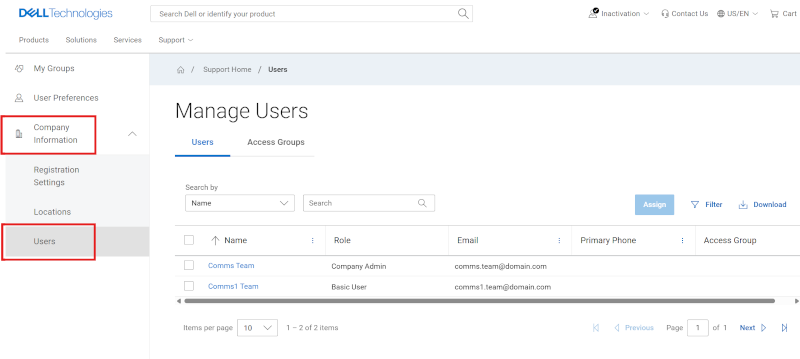
Abbildung 1: Unterregisterkarte "Nutzer"
Administratoren sehen zwei Unterregisterkarten im Bereich "Nutzer":
-
„Contacts“ – Managen/Anzeigen aller internen Kontakte in Ihrem Unternehmen, die Standorte mit offener Sichtbarkeit übernommen haben.
-
Administratoren können Kontakte entfernen, die das Unternehmen verlassen haben, und Administratorrechte managen.
-
GeschäftsnutzerInnen sehen das Nutzerraster und können über die Spalte "Rolle" bestimmen, welche der NutzerInnen Unternehmensadministratoren sind, falls dies erforderlich ist.
-
-
Zugriffsgruppen – Das Anwenden einer Zugriffsgruppe definiert den Zugriff eines Geschäftsnutzers auf die Standorte und Produkte Ihres Unternehmens. Nutzer, die keiner Zugriffsgruppe zugewiesen sind, können auf alle Standorte zugreifen, deren Sichtbarkeit auf „Offen“ festgelegt ist. Weitere Informationen finden Sie unter Unternehmensverwaltung – Erstellen und Managen von Zugriffsgruppen.
-
Nur Administratoren sehen diese Unterregisterkarte, GeschäftsnutzerInnen sehen nur den Bereich "Nutzer".
-
Hochstufen, Herunterstufen oder Entfernen von Nutzern mit Administratorattributen
(Unternehmensinformationen > verwalten Drop-down-Nutzer > mit Unternehmensinformationen)
Um eine/n bestimmte/n NutzerIn mit der Unternehmensadministratorrolle hochzustufen , sollte der Administrator Folgendes tun:
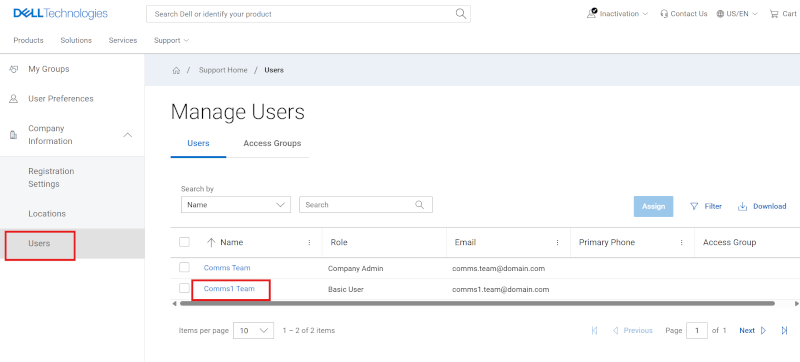
Abbildung 2: Nutzer Administrator heraufstufen
-
Navigieren Sie in der Unternehmensverwaltung zum Bereich "Nutzer".
-
Klicken Sie auf der Unterregisterkarte Nutzer auf den Hyperlink Name des Nutzers. Auf diese Weise werden dem Administrator die folgenden Details angezeigt:
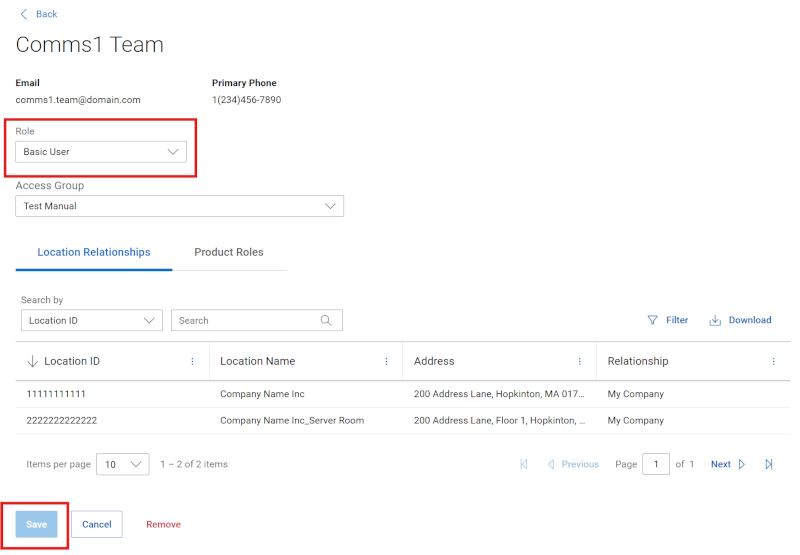
Abbildung 3: Nutzer stufen Admin Drawer Company Admin hoch
-
Wählen Sie Company Admin aus der Drop-down-Liste Role aus.
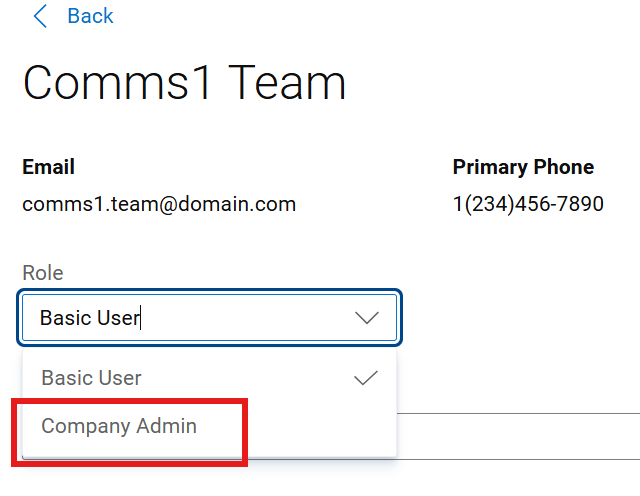
Abbildung 4: Nutzer Admin-Drawer Basic User heraufstufen
-
Die Schaltfläche Save wird aktiviert. Klicken Sie auf Save, um den Vorgang abzuschließen. Eine Erfolgsmeldung wird angezeigt, und der Nutzerdatensatz sollte die Änderung widerspiegeln.
Um ein Administratorattribut für einen bestimmten Kontakt zu entfernen, sollten AdministratorInnen Folgendes tun:
-
Navigieren Sie in der Unternehmensverwaltung zum Bereich "Nutzer".
-
Klicken Sie auf der Unterregisterkarte Nutzer auf den Hyperlink Name des Nutzers. Auf diese Weise werden dem Administrator die folgenden Details angezeigt:
-
Wählen Sie Basic User aus der Drop-down-Liste Role aus.
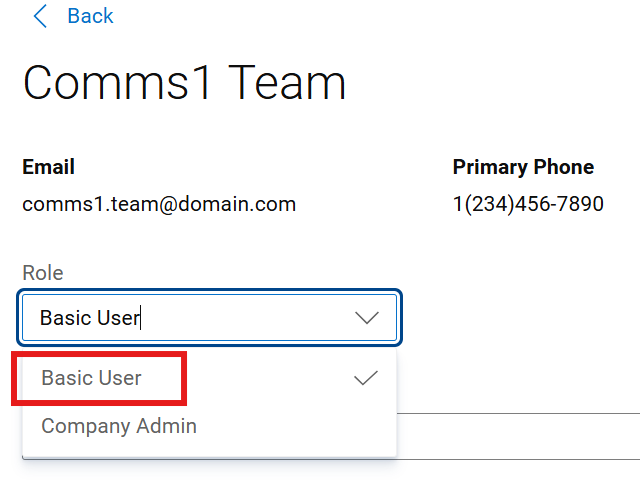
Abbildung 5: Nutzer Administratorschublade herabstufen
-
Die Schaltfläche Save wird aktiviert. Klicken Sie auf Save, um den Vorgang abzuschließen. Eine Erfolgsmeldung wird angezeigt, und der Nutzerdatensatz sollte die Änderung widerspiegeln.
So entfernen Sie bestimmte NutzerInnen aus dem Ökosystem (z. B. wenn sie nicht mehr im Unternehmen arbeiten):
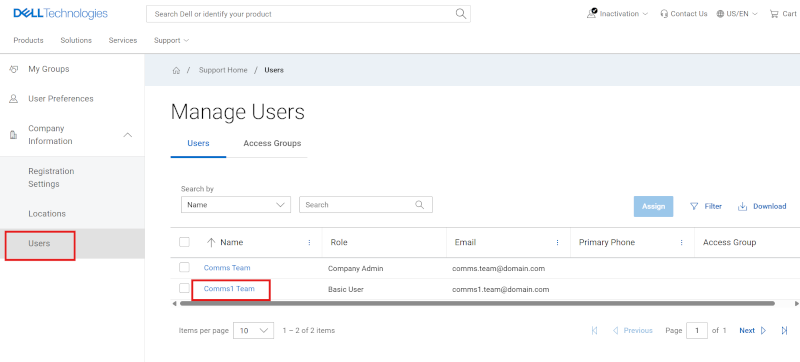
Abbildung 6: Nutzer entfernen
Company Administrators können Kontakte innerhalb ihres eigenen Unternehmens löschen, wenn sie keinen Zugriff mehr benötigen. Dadurch wird der Zugriff auf ALLE gesicherten Websites und Anwendungen von Dell Technologies (nicht nur https:///www.dell.com/support) entfernt. Dies sollte also nur erfolgen, wenn Kontakte diesen Zugriff nicht mehr benötigen, in der Regel, wenn sie das Unternehmen dauerhaft verlassen haben.
Um einen Kontakt zu löschen, der Ihr Unternehmen verlassen hat (und keinen Zugriff mehr auf Dell Technologies Onlineanwendungen wie Support, Partnerportal, Schulung, Lizenzierung usw.) benötigt, sollten Company Administrators Folgendes tun:
-
Navigieren Sie in der Unternehmensverwaltung zum Bereich "Nutzer".
-
Klicken Sie auf der Unterregisterkarte Nutzer auf den Hyperlink Name des Nutzers. Auf diese Weise werden dem Administrator die folgenden Details angezeigt:
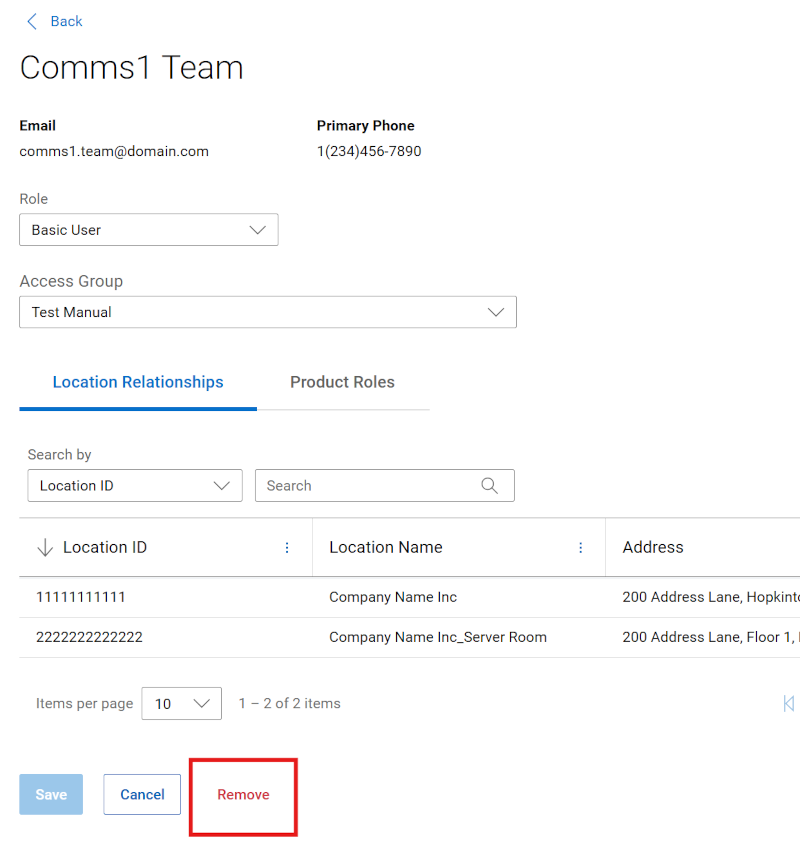
Abbildung 7: Schaltfläche "Remove" von NutzerInnen
-
Klicken Sie unten auf dem Bildschirm auf die Schaltfläche Export.exe.
-
Dem Administrator wird die folgende WARNUNG angezeigt: Dadurch wird die E-Mail-Adresse des Nutzers dauerhaft deaktiviert und der Zugriff auf Onlineressourcen blockiert. Entfernen Sie NutzerInnen nur, wenn sie das Unternehmen verlassen haben.
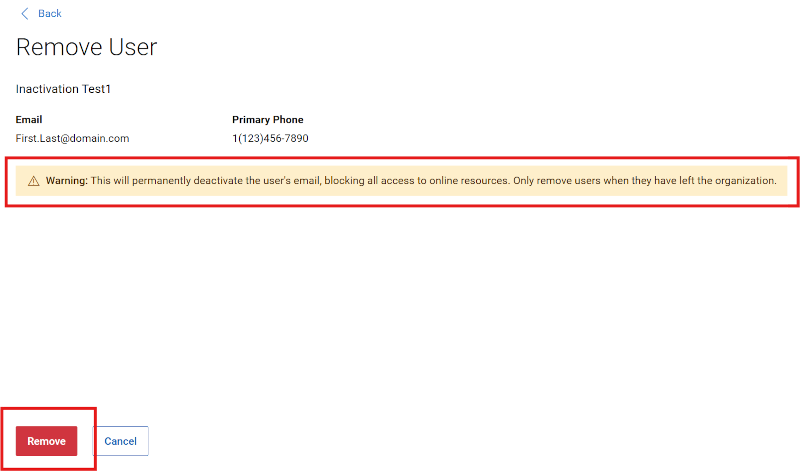
Abbildung 8: Nutzer entfernen Warnung
-
Wenn Sie ein zweites Mal auf die Schaltfläche "Remove" klicken, wird die Transaktion verarbeitet. Durch Klicken auf "Abbrechen " wird der Vorgang abgebrochen.
Standortbeziehungen und Produktrollen anzeigen
(Unternehmensinformationen > verwalten Drop-down-Nutzer > mit Unternehmensinformationen)
Im Bereich "Nutzer" in den Unternehmensinformationen können Administratoren die Details zu jedem internen Nutzer in ihrem Unternehmen anzeigen, indem sie auf den Hyperlink Name des Nutzers klicken. Auf diese Weise werden dem Administrator die folgenden Details angezeigt:
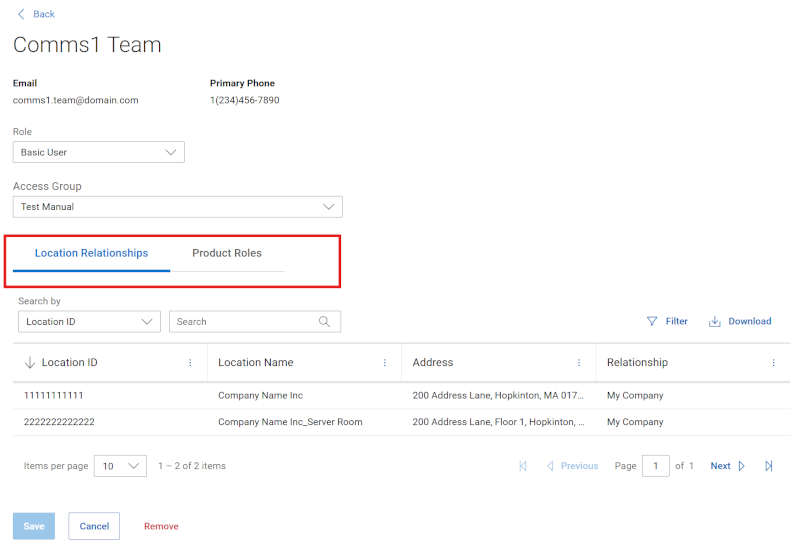
Abbildung 9: Nutzerbeziehungen
-
Unterregisterkarte "Standortbeziehungen": Zeigt Speicherorte an, auf die der ausgewählte Nutzer durch Übernahme, genehmigten Zugriff auf sichere Standorte oder vom Supportpartner festgelegten Zugriff Zugriff hat. Drittanbieter- oder manuell festgelegte Zuordnungen sind für den Administrator möglicherweise nicht sichtbar. Im Folgenden sind die verschiedenen Arten von Standortbeziehungen aufgeführt.
-
Mein Unternehmen – Ein Standort, den Sie bei der Registrierung für ein Dell Technologies Onlinekonto übernehmen und der aus der E-Mail-Domainausrichtung Ihres Unternehmens ermittelt wird. Die Funktionen des Unternehmensadministrators beziehen sich auf Standorte dieses Beziehungstyps.
-
Autorisierter Ansprechpartner: Zugriff auf einen Standort, der noch nicht ordnungsgemäß mit der Unternehmensumgebung des Nutzers verknüpft ist. Dies wird nur angezeigt, wenn der Unternehmensadministrator auch Einblick in denselben Standort hat.
-
Gesicherter Standortzugang: Zugriff auf einen Ort im Unternehmensökosystem des Nutzers, der über eine kontrollierte Sichtbarkeit verfügt (z. B. Standortsichtbarkeit) und wurde von einem Unternehmensadministrator gewährt.
-
Drittanbieter: Ein Standort, der von außerhalb des Unternehmens des Nutzers als Berater von Drittanbietern gewährt und genehmigt wurde. Dies wird nur angezeigt, wenn der Unternehmensadministrator auch Drittanbietereinsicht für denselben Standort hat.
-
Supportpartner – Zugang zu einem Kundenstandort, den das Partnerunternehmen unterstützt. Dies ist vertraglich für mindestens ein Produkt am Standort festgelegt (und es werden nur die vertraglich festgelegten Produkte angezeigt, die sich auf den Standort beziehen).
-
-
Unterregisterkarte "Produktrollen": Zeigt bestandsspezifische Dial-Home-Beziehungen für den ausgewählten Nutzer an.
HINWEIS: GeschäftsnutzerInnen können keine Details anderer interner Kontakte durchsuchen, um die oben genannten Details anzuzeigen.
Anzeigen oder Managen von Standortzugriffsgruppen (Manage Contacts > Access Groups)
Die Zugriffsgruppenfunktion bietet einen leistungsstarken und flexiblen Ansatz für Unternehmensadministratoren, um die Standortsicherheit zu managen. Weitere Informationen finden Sie unter Unternehmensverwaltung – Erstellen und Managen von Zugriffsgruppen.
Online-Support-Hilfeoptionen
Benötigen Sie Hilfe? Beginnen Sie mit den Onlinesupportlinks unten. Wenden Sie sich bei Bedarf an Ihren Service Account Manager oder Customer Success Manager.
|
Inhalt |
Nützliche Links Tipp: Vergewissern Sie sich, dass Sie sich bei der Online Support-Website anmelden, um alle verfügbaren Supportoptionen anzuzeigen. |
|---|---|
|
Holen Sie sich technischen Support für Ihre Produkte.
|
Kontaktaufnahme mit dem technischen Support
|
|
Unterstützung für das Enterprise-Onlinekonto Anzeigen und Managen von Unternehmensinformationen, Kontakten und Service-Requests
|
Administrativer Support
|
|
Bestands-/Installationsbasismanagement. Produktregistrierungen,
|
|
Artikeleigenschaften
Artikelnummer: 000452633
Artikeltyp: How To
Zuletzt geändert: 03 Aug. 2026
Version: 4
Antworten auf Ihre Fragen erhalten Sie von anderen Dell NutzerInnen
Support Services
Prüfen Sie, ob Ihr Gerät durch Support Services abgedeckt ist.