Standorteinstellungen anzeigen und verwalten
Zusammenfassung: Erfahren Sie, wie Sie Ihre individuellen und Unternehmenseinstellungen managen können, um das Beste aus Ihrer Supporterfahrung mit Dell Technologies herauszuholen.
Dieser Artikel gilt für
Dieser Artikel gilt nicht für
Dieser Artikel ist nicht an ein bestimmtes Produkt gebunden.
In diesem Artikel werden nicht alle Produktversionen aufgeführt.
Weisungen
In diesem Leitfaden erfahren Sie, wie Sie die Einstellungen für die Unternehmensregistrierung, die Standorte und die Nutzerbasis Ihres Unternehmens anhand von zwei unterschiedlichen Nutzertypen anzeigen und managen können: Unternehmensadministratoren und GeschäftsnutzerInnen.
Wenn Sie Ihre Daten auf dem neuesten Stand halten, tragen Sie dazu bei, die Sicherheit aufrechtzuerhalten und sicherzustellen, dass Dell Technologies Ihnen schnellen und präzisen Support bieten kann.
Zu den empfohlenen administrativen Maßnahmen zählen:
-
Legen Sie Ihre Standort- und Bestandseinstellungen fest, damit wir den richtigen Ansprechpartnern Vor-Ort-Service, Ersatzteile und Support für das Fallmanagement bereitstellen können.
-
Managen Sie Ihre Nutzerbasis, indem Sie festlegen, wer Zugriff auf bestimmte Ressourcen und Standorte hat, und indem Sie alle Personen entfernen, die nicht mehr Teil Ihres Unternehmens sind.
-
Anpassen wichtiger Sicherheitseinstellungen, wie z. B. standardmäßiger Mitarbeiterzugriff und Festlegen des allgemeinen Standorts und der Sichtbarkeit von Ressourcen
Diese Anleitung enthält Informationen zu folgenden Themen:
-
Standorteinstellungen anzeigen und verwalten
Zugehörige Ressourcen
-
Administratorrollen und Einstellungen für die Unternehmensregistrierung
-
Unternehmensverwaltung – Erstellen und Managen von Zugriffsgruppen
Anzeigen oder Managen von Kontakten
In diesem Abschnitt erfahren Administratoren, wie sie Standorte für ihr Konto anzeigen, Einstellungen für Standorte anzeigen und aktualisieren (Standortsichtbarkeit, Dial-Home-Kontakte, Vor-Ort-Kontakte, CRU-Einstellungen und vieles mehr), Kontakte managen, die Zugriff auf den Standort haben, und festlegen, wie diese den Zugriff erhalten.
GeschäftsnutzerInnen können einen Großteil derselben Erfahrung anzeigen, aber nicht managen.
Anzeigen oder Managen von Kontakten
Über das Modul "Standorte" unter "Unternehmensinformationen managen" (zugänglich für UnternehmensadministratorInnen oder GeschäftsnutzerInnen) können Sie die Ihnen in Ihrem Unternehmen zur Verfügung stehenden Standorte anzeigen und managen.
Modul "Locations" (Drop-down-Standorte > des Typs "Manage Company > Information" und "Company Information")
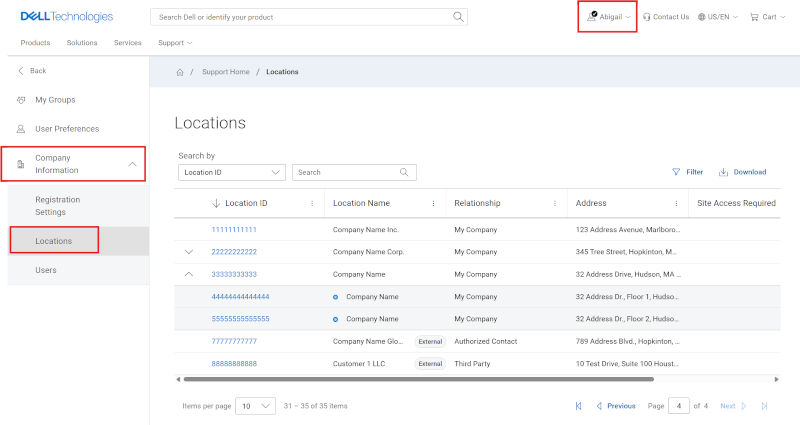
Abbildung 1: Raster "Manage Locations"
In der Ansicht der Unternehmensstandorte werden die Standorte angezeigt, auf die Sie in Ihrem Unternehmen Zugriff haben. Sie erhalten im Rahmen der Dell Technologies Online-Registrierung automatische Sichtbarkeit für alle Standorte und Produkte auf der Registerkarte der Unternehmensstandorte.
Der Zugriff wird durch die E-Mail-Domäne festgelegt, die während der Registrierung verwendet wird und einem Unternehmen zugeordnet ist, das eine etablierte Beziehung mit Dell Technologies hat. Alle Standorte und Produkte, die mit diesem Unternehmen oder dieser Organisation verbunden sind, können automatisch von NutzerInnen angezeigt (übernommen) werden, es sei denn, die Sichtbarkeitsebenen für den Standort wurden von UnternehmensadministratorInnen durch Zugriffsgruppen festgelegt.
-
GeschäftsanwenderInnen:
-
Kann auf alle offenen Standorte und auch auf eingeschränkte Standorte im Unternehmen zugreifen, wenn die Genehmigung eines Unternehmensadministrators für den Zugriff vorliegt.
-
Blockierte Standorte sind für Nutzer ohne Administratorrechte nicht sichtbar. Damit NutzerInnen ohne Administratorrechte Zugriff erhalten, muss ihnen ausdrücklich von einem Company Administrator Zugriff zum Standort gewährt werden.
-
Kann Zugriff auf einen eingeschränkten Ort anfordern, zu dem der Nutzer keinen Zugriff hat, indem er sich an den Unternehmensadministrator wendet.
-
-
Unternehmensadministratornutzer:
-
Kann alle Standorte anzeigen und managen , einschließlich offener, eingeschränkter und blockierter Standorte innerhalb des Unternehmens.
-
Darüber hinaus haben UnternehmensadministratorInnen die Möglichkeit, Standorttransparenzeinstellungen und CRU-Einstellungen zu ändern sowie andere Einstellungen für die Anpassung des Service der Standorte festzulegen.
-
Benutzer können auch anzeigen, welche Art von Beziehung ihre Sichtbarkeit für eine Positions-ID in der Standortliste bestimmt. Die Funktionen der Unternehmensadministratorrolle gelten nur für Standorte, die über die mit dem Unternehmen verbundene E-Mail-Domainausrichtung (Beziehung zu meinem Unternehmen) übernommen wurden.
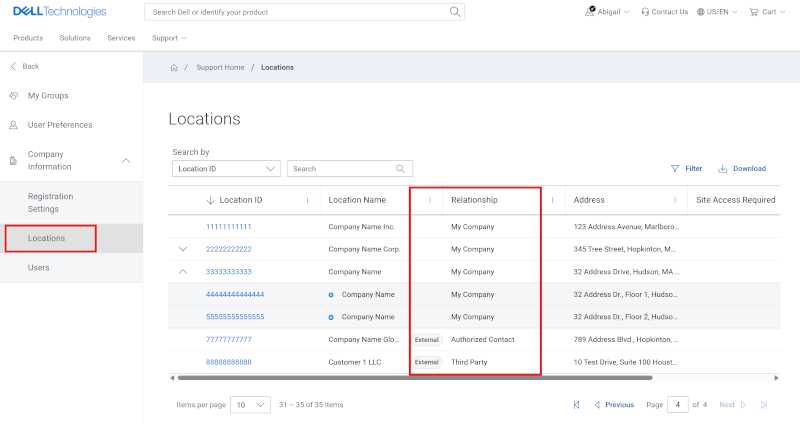
Abbildung 2: Standorte Rasterbeziehungen
Beziehungstypen:
-
Mein Unternehmen – Ein Standort, den Sie bei der Registrierung für ein Dell Technologies Onlinekonto übernehmen und der aus der E-Mail-Domainausrichtung Ihres Unternehmens ermittelt wird. Die Funktionen des Unternehmensadministrators beziehen sich auf Standorte dieses Beziehungstyps.
-
Autorisierter Ansprechpartner – Zugriff auf einen Standort, der noch nicht ordnungsgemäß mit der Unternehmensumgebung des Nutzers verknüpft ist.
-
Gesicherter Standortzugang: Zugriff auf einen Ort im Unternehmensökosystem des Nutzers, der über eine kontrollierte Sichtbarkeit verfügt (z. B. Standortsichtbarkeit) und wurde von einem Unternehmensadministrator gewährt.
-
Drittanbieter: Ein Standort, der von außerhalb des Unternehmens des Nutzers als Berater von Drittanbietern gewährt und genehmigt wurde.
-
Supportpartner – Zugang zu einem Kundenstandort, den das Partnerunternehmen unterstützt. Dies ist vertraglich für mindestens ein Produkt am Standort festgelegt (und es werden nur die vertraglich festgelegten Produkte angezeigt, die sich auf den Standort beziehen).
HINWEIS: An externen Standorten wird auch ein Badge angezeigt, um NutzerInnen daran zu erinnern, dass sie nicht Teil ihres geerbten Unternehmensökosystems sind. Mit Filtern kann die Rasteranzeige auch beliebig eingegrenzt werden.
Zugriff auf Standortdetails (Unternehmensinformationen > verwalten Standortinformationen > >, Standortdetails)
Klicken Sie auf eine einzelne Standort-ID in der Liste der Unternehmensstandorte, um detaillierte Einstellungen für den Standort anzuzeigen.
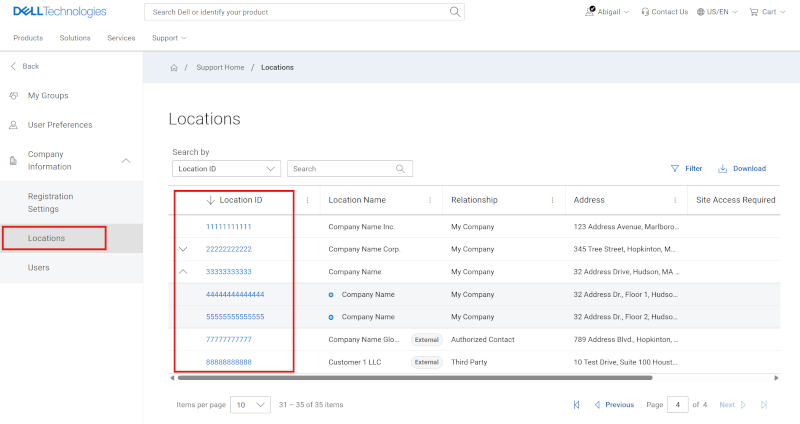
Abbildung 3: Standort-Positions-IDs des Rasters
Sie können grundlegende Standorteinstellungen über die Unterregisterkarte „Overview“, Produkteinstellungen über die Unterregisterkarte „Products“ und Kontakte für den Standort über die Unterregisterkarte „Contacts“ managen.
-
„Overview“ – enthält die folgenden Standorteinstellungen:
-
Standortsichtbarkeit (derzeit nur anzeigen)
-
Dial-Home-Kontakte für Standort
-
Versandkontakt
-
Kontakt für Vor-Ort-Planung
-
Details zum Standortzugriff
-
Vom Kunden austauschbare Einheit (CRU) Einstellungen/Versandadresse
-
-
„Products“ – eine Liste aller Produkte am Standort.
-
Dial-Home-Kontakte auf Produktebene
-
-
Es enthält Folgendes:
-
Interne Kontakte – haben entweder Standardsichtbarkeit für den Standort oder dem Nutzer wurde explizit eine Beziehung gewährt, die den Zugriff auf bestimmte Standorte mit eingeschränkter oder blockierter Standortsichtbarkeit erlaubt.
-
Externe Kontakte: Nutzer aus anderen Organisationen, denen eine Drittanbieterbeziehung, ein autorisierter Kontakt oder eine Supportpartnerbeziehung zum Standort gewährt wurde.
-
Standorteinstellungen (Unternehmensinformationen > verwalten, Unternehmensinformationen > , Standortdetails > > , Einstellungen)
Die erste Unterregisterkarte innerhalb der Standortdetails (Klicken auf eine Positions-ID) ist die Registerkarte Einstellungen, die verschiedene Ortseinstellungen enthält.
-
Standortsichtbarkeit (derzeit nur anzeigen)
-
Dial-Home-Kontakte für Standort
-
Versandkontakt
-
Kontakt für Vor-Ort-Planung
-
Details zum Standortzugriff
-
CRU-Einstellungen (vom Kunden austauschbare Einheit)/Versandadresse
Standortsichtbarkeit (Unternehmensinformationen > verwalten, Unternehmensinformationen>, Standortdetails > >, Einstellungen)
Unternehmensadministratoren können den Zugriff auf einen, viele oder alle Standorte des Unternehmens steuern, indem sie nach Bedarf die Standortsichtbarkeit festlegen. Dies erfolgt pro Standort, indem sie auf eine der Standort-IDs im Ergebnisraster der Registerkarte „Company Sites“ klicken und „Edit“ auswählen.
Diese Sichtbarkeitskontrolle wird derzeit in die Sichtbarkeitskontrolle für Zugriffsgruppen umgewandelt. Während des Übergangs behalten alle Standorte, für die die Standortsichtbarkeit auf "Eingeschränkt" oder "Blockiert" festgelegt war, diese Einstellung bei und zeigen diese Einstellung unter "Standortsichtbarkeit" an, und alle vorhandenen Beziehungen, die der Benutzerbasis gewährt wurden, bleiben während des Übergangs erhalten.
Das Ändern der Standortsichtbarkeit online oder das Gewähren neuer Nutzerbeziehungen ist für Unternehmensadministratoren jedoch derzeit nicht verfügbar .
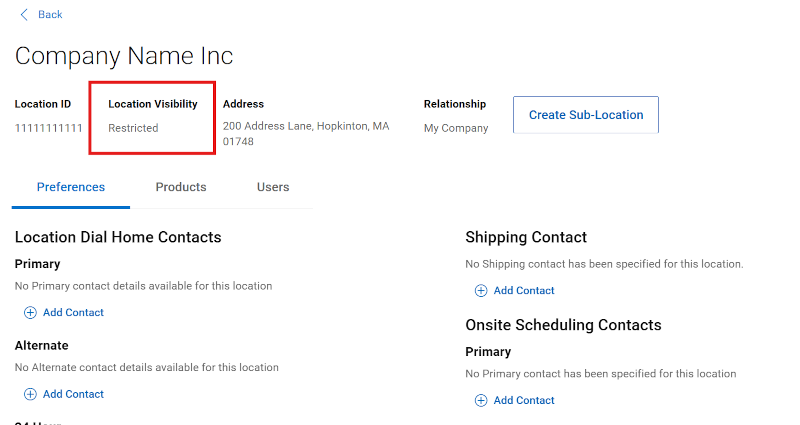
Abbildung 4: Sichtbarkeit der Standorteinstellungen
Ein Standort kann als eine von drei verschiedenen Sicherheitsstufen definiert werden:
-
„Open Site“ – zugänglich für alle Mitarbeiter, die zum Unternehmen gehören. MitarbeiterInnen im Unternehmen übernehmen bei der Registrierung für ein Dell Technologies Online-Konto die Zuordnung zu allen Standorten im Unternehmen. Es ist keine Wartung erforderlich, da dies die Standardsicherheitsstufe ist.
-
„Restricted Site“ – für alle MitarbeiterInnen des Unternehmens in der Standortliste sichtbar, aber der Zugriff auf den Standort muss von MitarbeiterInnen angefordert werden und wird nur auf Anfragebasis gewährt. Der Zugriff auf den Standort muss von einem Company Administrator in der Unternehmensverwaltung über die Unterregisterkarte „Manage Approvals“ auf der Registerkarte „Manage Contacts“ gewährt werden.
-
„Blocked Site“ – nur sichtbar für Unternehmensadministratoren des Unternehmens und Nutzer, denen explizit Zugriff gewährt wird; Standorte sind für alle anderen Nutzer ausgeblendet. Der Zugriff kann nur gewährt werden, wenn ein Kontakt von einem Unternehmensadministrator des Unternehmens direkt zum blockierten Standort hinzugefügt wird.
Alle Drittanbieter-Standortzuordnungen behalten den Zugriff auf den Standort bei, wenn die Sichtbarkeit eines Standorts in „Restricted“ oder „Blocked“ geändert wird. Der Drittanbieterzugriff muss durch Company Administrators manuell vom Standort entfernt werden.
HINWEIS: Die Verfügbarkeit von eingeschränkten und blockierten Standorten wird in Zukunft eingestellt und die Sichtbarkeitskontrolle für Zugriffsgruppen ist die bevorzugte Erfahrung.
Die bevorzugte Sichtbarkeitssteuerung für die Erfahrung ist die Zugriffsgruppenfunktion, die verwendet werden kann, um einen leistungsfähigeren und flexibleren Ansatz für die Verwaltung der Standortsichtbarkeit und -sicherheit bereitzustellen. Weitere Informationen finden Sie unter Unternehmensverwaltung – Erstellen und Managen von Zugriffsgruppen.
Sicherheitseinstellungen festlegen (Unternehmensinformationen > verwalten, Unternehmensinformationen > , Standortdetails >)
Um die Einstellung für die Standortsichtbarkeit einer Positions-ID zu bearbeiten, muss der Unternehmensadministrator während dieser Übergangszeit den Kundensupport anfordern:
-
Melden Sie sich bei https://www.dell.com/support an.
-
Diesen Link auslösen: Administrativer Support
-
Wählen Sie Hilfe zum Enterprise-Onlinekonto aus.
-
Öffnen Sie das Menü "Erzählen Sie mehr" und wählen Sie die entsprechende Option aus.
-
Geben Sie die Positions-ID(s) und die erforderliche Unterstützung für die Standortsichtbarkeit an (z. B. Änderung der Einstellung, Nutzerbeziehung zu einem eingeschränkten oder blockierten Speicherort, der erstellt oder entfernt wurde)
Standort angeben, Dial-Home-Kontakte (Unternehmensinformationen > verwalten, Unternehmensinformationen>, Standortdetails > >, Einstellungen)
Bei der automatisch generierten neuen Fallerstellung werden standardmäßig Dial-Home-Kontaktbeziehungen auf Standortebene für die neue Fallerstellung zur Selbstdiagnose verwendet.
AdministratorInnen können primäre, alternative und Kontaktbeziehungen außerhalb der Geschäftszeiten für Standorte in Ihrem Unternehmen hinzufügen. Suchen Sie nach dem Hinzufügen (oder Entfernen eines Kontakts) des Abschnitts "Dial Home Contacts" nach Vorname, Nachname oder E-Mail-Adresse. Wählen Sie den gewünschten Kontakt aus und klicken Sie auf die Schaltfläche Kontakt hinzufügen , um die Änderung zu speichern (oder auf Abbrechen , um sie zu verwerfen).
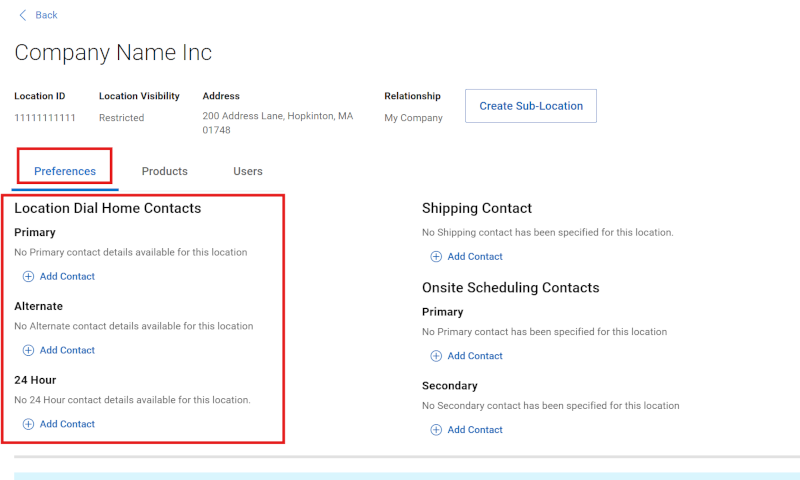
Abbildung 5: Standorteinstellungen Site DialHome-Kontakte
____________________________________________________________________________________
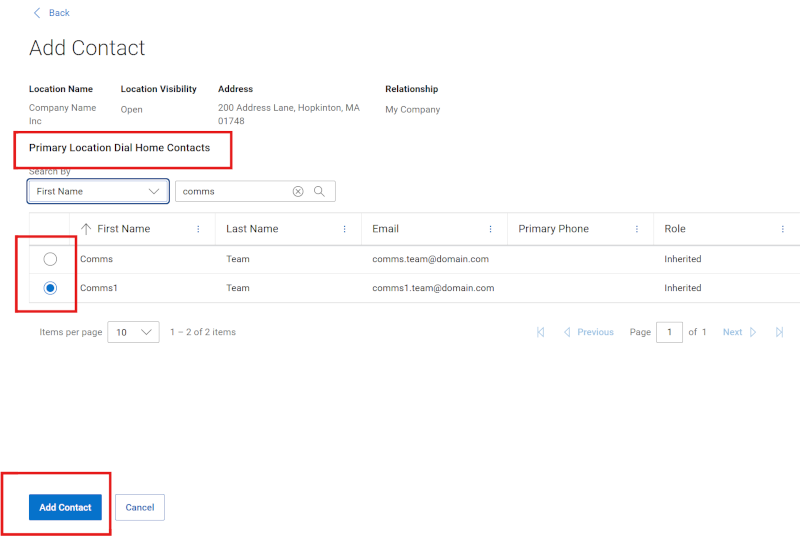
Abbildung 6: Standorteinstellungen Site DialHome Kontakt hinzufügen
Versandkontakt angeben (Unternehmensinformationen > verwalten, Unternehmensinformationen > , Standortdetails > > , Einstellungen)
Administratoren können jeweils eine Versandkontaktbeziehung für Ihr Unternehmen hinzufügen. Nachdem Sie „Add Contact“ ausgewählt haben, können Sie anhand von Vorname, Nachname und E-Mail-Adresse suchen. Wählen Sie den gewünschten Kontakt aus und klicken Sie auf die Schaltfläche Kontakt hinzufügen , um die Änderung zu speichern (oder auf Abbrechen , um sie zu verwerfen).
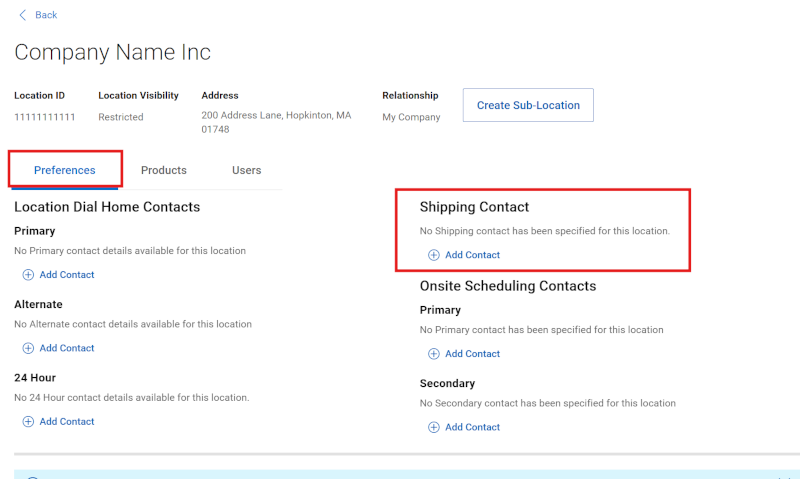
Abbildung 7: Standorteinstellungen Versand
_______________________________________________________________________________
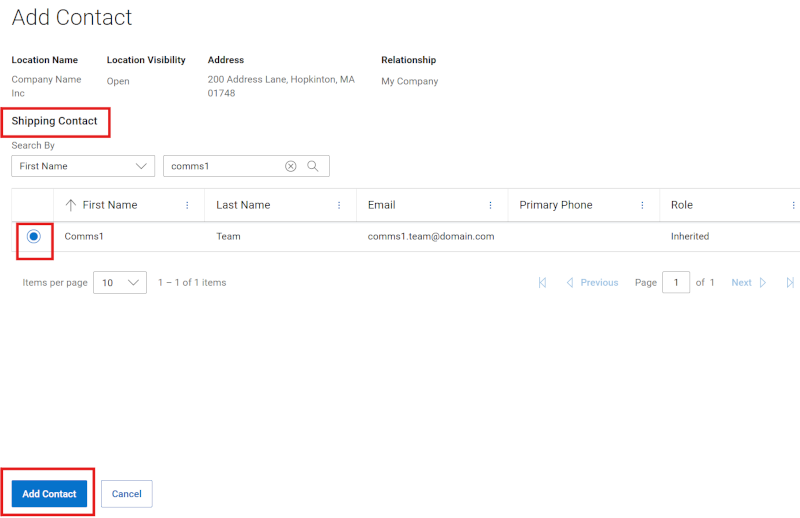
Abbildung 8: Standorteinstellungen Versand Kontakt hinzufügen
Festlegen von Kontakten für die Vor-Ort-Planung (Managen von Unternehmensinformationen > , Unternehmensinformationen > , Standortdetails > >, Standortdetails, Einstellungen)
Sie können einen primären und sekundären Kontakt für Ihr Unternehmen hinzufügen. Nachdem Sie „Add Contact“ ausgewählt haben, können Sie anhand von Vorname, Nachname und E-Mail-Adresse suchen. Wählen Sie den gewünschten Kontakt aus und klicken Sie auf die Schaltfläche Kontakt hinzufügen , um die Änderung zu speichern (oder auf Abbrechen , um sie zu verwerfen).
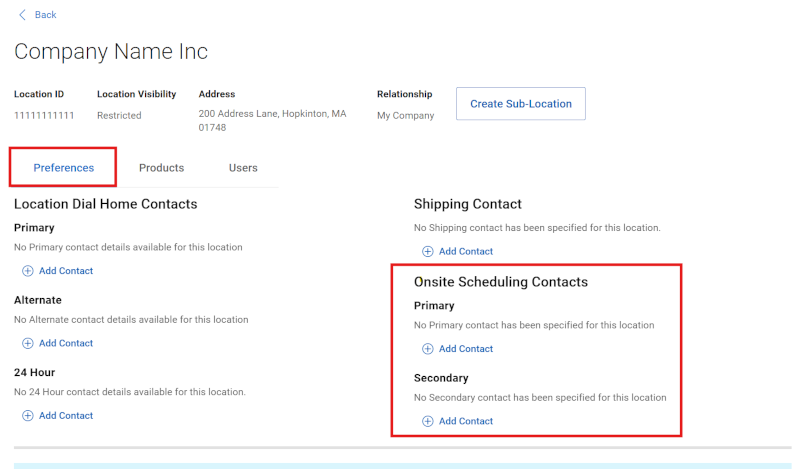
Abbildung 9: Standorteinstellungen Vor Ort
_______________________________________________________________________________
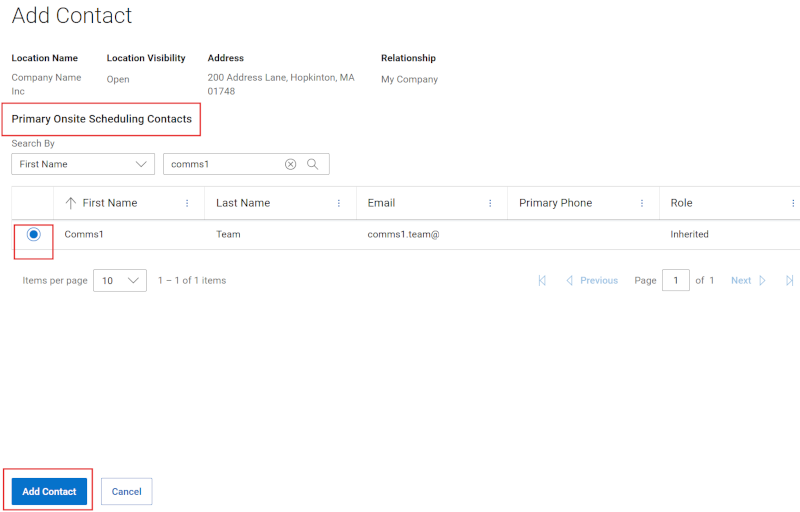
Abbildung 10: Standorteinstellungen Vor Ort Kontakt hinzufügen
Geben Sie die Details für den Standortzugriff an (Unternehmensinformationen > managen, Unternehmensinformationen > , Standortdetails > > , Standortdetails, Einstellungen)
Unternehmensadministratoren können spezielle Berechtigungen für Teilelieferungen oder Vor-Ort-Support definieren, falls dies für einen Standort erforderlich ist, indem sie in der Drop-down-Liste Company Information zum Modul Standorte wechseln. Klicken Sie dann in der Liste der Standorte auf die jeweilige Standort-ID.
Klicken Sie auf der Unterregisterkarte Einstellungen einer ausgewählten Positions-ID auf Bearbeiten im Abschnitt "Standortzugriffsdetails" und treffen Sie die erforderliche Auswahl/Änderung. Bei bestimmten Auswahlen werden zusätzliche Einstellungen benötigt. Wenn Sie fertig sind, klicken Sie auf die Schaltfläche Save , um alle Änderungen zu speichern (oder auf Cancel , um sie zu verwerfen).
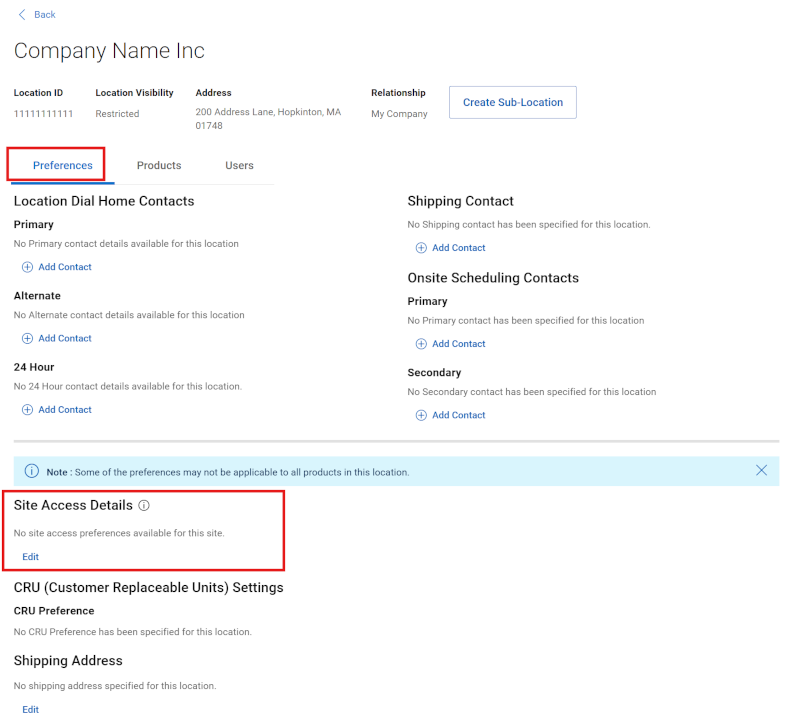
Abbildung 11: Standorteinstellungen Details zum Standortzugriff
_______________________________________________________________________________
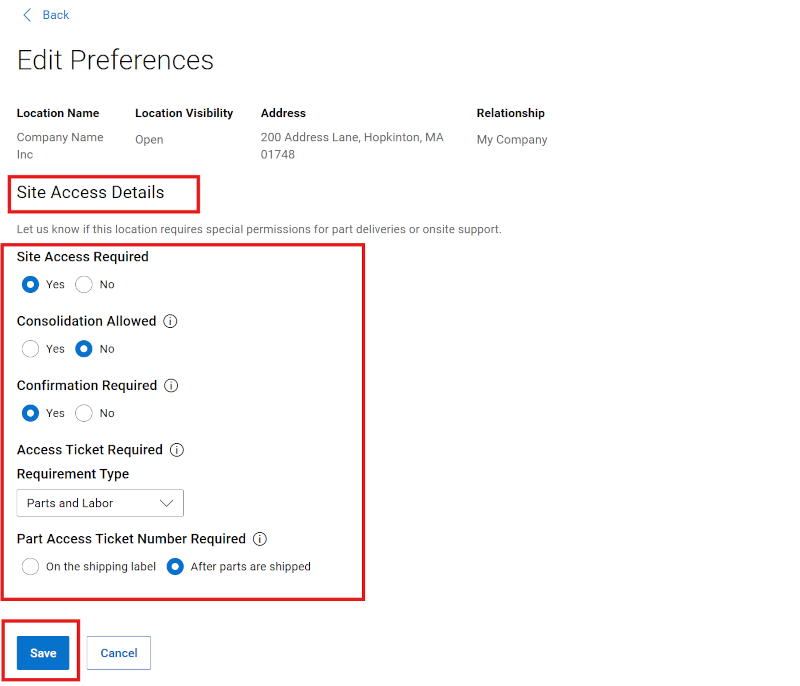
Abbildung 12: Standorteinstellungen Standortzugriffsdetails Speichern
HINWEIS: Einige der Einstellungen gelten möglicherweise nicht für alle Produkttypen.
Festlegen der CRU-Einstellungen und der Versandadresse (Unternehmensinformationen > , Unternehmensinformationen > , Standortdetails > > , Standortdetails, Einstellungen)
CRUs sind bestimmte Baugruppen, Komponenten oder einzelne Teile von Dell Technologies Geräten, die KundInnen selbst austauschen dürfen. Das CRU-Programm ermöglicht es Kunden, bestimmte Hardwarekomponenten zu ersetzen. Im Falle eines Ausfalls kann der Kunde eine CRU mithilfe der von Dell bereitgestellten Diagnosetools und/oder Dokumentation austauschen. Baugruppen oder Komponenten, die nicht als CRU eingestuft sind, müssen von Dell oder einem autorisierten Servicepartner gewartet oder ausgetauscht werden.
Eine Liste der Hardwarekomponenten, die als CRU für ein bestimmtes Hardwaresystem ausgewiesen sind, finden Sie in der Tabelle Dell Produktgewährleistung und Wartung.
Unternehmensadministratoren können ihre CRU-Präferenz für jede Serviceaktivität im Zusammenhang mit CRU-qualifizierten Teilen angeben, indem sie in der Drop-down-Liste Company Information zum Modul Standorte navigieren. Klicken Sie dann in der Liste der Standorte auf die jeweilige Standort-ID.
Klicken Sie im Unterregister "Voreinstellungen" der ausgewählten Positions-ID im Abschnitt "CRU-Einstellungen (vom Kunden austauschbare Einheiten)" auf Bearbeiten , treffen Sie die erforderliche Auswahl/Änderung, fügen Sie bei Bedarf eine Lieferadresse hinzu und klicken Sie auf die Schaltfläche Speichern , um alle Änderungen zu speichern (oder auf " Abbrechen ", um sie zu verwerfen).
Sie können die vorhandene Speicherortadresse als Versandadresse auswählen oder eine neue Adresse eingeben.
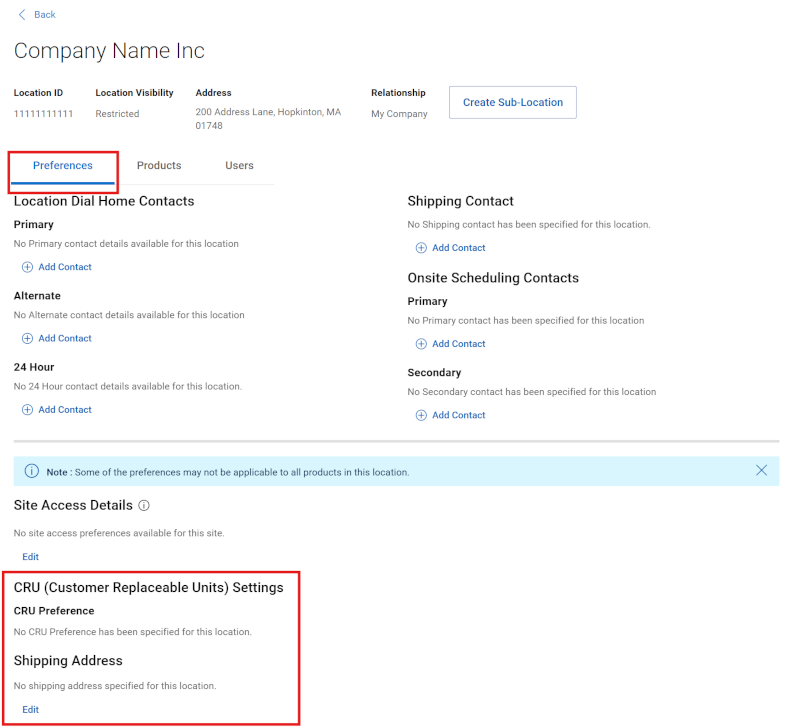
Abbildung 13: Standorteinstellungen, CRU
Einstellungen für vom Kunden austauschbare Einheiten (CRU):
- Auto CRU Enabled – alle qualifizierten Teile werden automatisch an die angegebene Lieferadresse gesendet. Ihr Versandkontakt wird vor dem Versand nicht benachrichtigt.
Versandkontakt und -adresse sind für die Registrierung erforderlich.
- Always Contact – Ihr Versandkontakt wird immer vor dem Versand des qualifizierten Teils benachrichtigt.
Versandkontakt und -adresse sind für die Registrierung erforderlich.
- CRU Option Declined – Dell wird sich immer mit Ihnen in Verbindung setzen, um den Besuch vor Ort für den Austausch von Teilen zu planen.
- Drives Only – qualifizierte Festplattenlaufwerksteile werden automatisch an die angegebene Lieferadresse gesendet. Ihr Versandkontakt wird vor dem Versand nicht benachrichtigt.
Versandkontakt und -adresse sind für die Registrierung erforderlich.
Wenn der Unternehmensadministrator die Teilnahme am CRU-Programm ablehnt, wird der Kontakt für die Vor-Ort-Planung vom Dell Technologies Services-Team kontaktiert, um einen Technikertermin vor Ort zu vereinbaren.Hinweis:
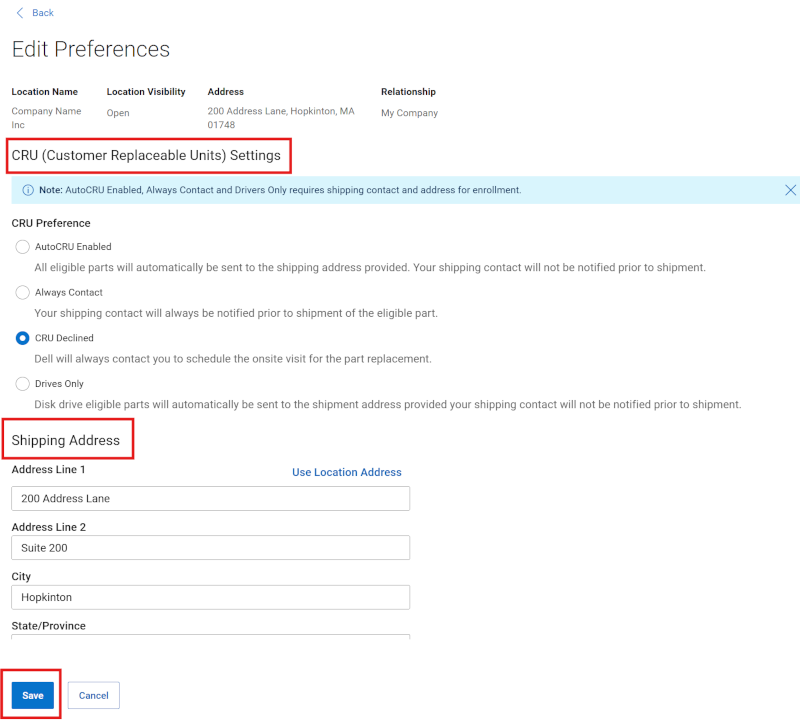
Abbildung 14: Standorteinstellungen, CRU-Speichern
Unternehmensadministratoren können keine CRU-Einstellungen für Standorte festlegen, die vom CRU-Programm nicht unterstützt werden. In der Spalte „CRU Preference“ wird die Meldung „N/A“ angezeigt, um darüber zu informieren, dass das Programm in der jeweiligen Region nicht verfügbar ist, zusammen mit einer Kurzinformation mit zusätzlichen Informationen. Standorte, die nicht unterstützt werden, werden von einem Servicebereitstellungspartner im jeweiligen Land unterstützt.
Einige der Einstellungen gelten möglicherweise nicht für alle Produkttypen.
Standortprodukte (Unternehmensinformationen > verwalten, Standortinformationen > , > Standortdetails >, Produkte)
Auf der Registerkarte „Products“ in den Standortdetails werden alle Produkte am Standort angezeigt. Alle bestandsspezifischen Dial-Home-Kontakte können über den blauen Pfeil angezeigt werden.
HINWEIS: Möglicherweise müssen Sie das Drop-down-Menü "More filters" aktivieren, um Produkte mit dem Servicestatus "Ended" einzuschließen.
Abhängig von Ihrer Rolle können Sie bestandsspezifische Rollen anzeigen oder managen, die mit Ihrer Installationsbasis in Verbindung stehen. Administratoren können Dial-Home-Kontakte festlegen, wenn die Kontakte für einen Bestand sich von den standardmäßigen Dial-Home-Kontakten auf Standortebene unterscheiden sollen.
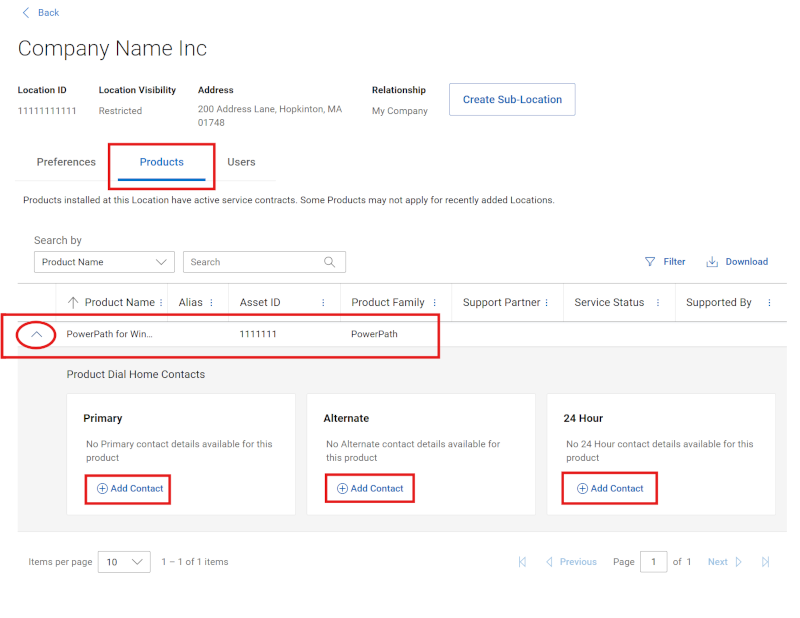
Abbildung 15: Unterregisterkarte "Produkte" und "Kontakte anzeigen"
Ein Nutzer kann vorhandene Kontaktbeziehungen anzeigen, indem er den blauen Pfeil neben einer beliebigen Ressource im Raster erweitert. Dial-Home-Kontakte auf Bestandsebene werden als Hauptkontakt bei automatisch erstellten Service-Requests verwendet. Diese Bezeichnung sollte nur verwendet werden, wenn der Kontakt sich von dem Dial-Home-Kontakt auf Standortebene unterscheiden muss.
-
„Primary“– dient als Hauptkontakt.
-
„Alternate“ – wenn der Hauptkontakt nicht verfügbar ist, kann der alternative Kontakt kontaktiert werden.
-
„After Hours“ – optionaler Kontakt für den Support am Wochenende oder außerhalb der Geschäftszeiten, wenn dieser sich vom Hauptkontakt unterscheidet.
Ein Kontakt ist erforderlich, um eine Zuordnung auf Standortebene durchzuführen, bevor Kontakte ordnungsgemäß als Kontakte auf Bestandsebene festgelegt werden können. Die Standortzuordnung kann durch automatische Datenübernahme oder gesicherten Standortzugriff für alle eingeschränkten oder blockierten Standorte erfolgen oder explizit über Drittanbieter- oder Supportpartnerzuordnungen gewährt werden.
Festlegen von Kontakten auf Bestandsebene (Managen von Unternehmensinformationen > , Standortinformationen > , > Standortdetails > , Produkten)
Es sind bestimmte Administratorrechte erforderlich, um die folgenden Aufgaben auszuführen:•
Unternehmensadministratoren können Kontakte auf Produktebene für jedes Produkt innerhalb des Unternehmens hinzufügen oder entfernen, es sei denn, für das Produkt ist ein Supportpartner festgelegt.
-
Kontakt hinzufügen (Hauptkontakt, alternativer Kontakt oder Kontakt außerhalb der Geschäftszeiten):
-
Klicken Sie unter der Kontaktrolle (Hauptkontakt, alternativer Kontakt oder Kontakt außerhalb der Geschäftszeiten), die Sie hinzufügen möchten, auf die Option "Add Contact ". Sie können nach Vorname, Nachname oder E-Mail-Adresse suchen. Wählen Sie den gewünschten Kontakt aus und klicken Sie auf die Schaltfläche Kontakt hinzufügen , um die Änderung zu speichern (oder auf Abbrechen , um sie zu verwerfen).
-
Suchen Sie Kontakte nach Vorname, Nachname oder E-Mail-Adresse.
-
Wählen Sie den gewünschten Kontakt aus und klicken Sie auf die Schaltfläche Kontakt hinzufügen , um die Änderung zu speichern (oder auf Abbrechen, um sie zu verwerfen).
-
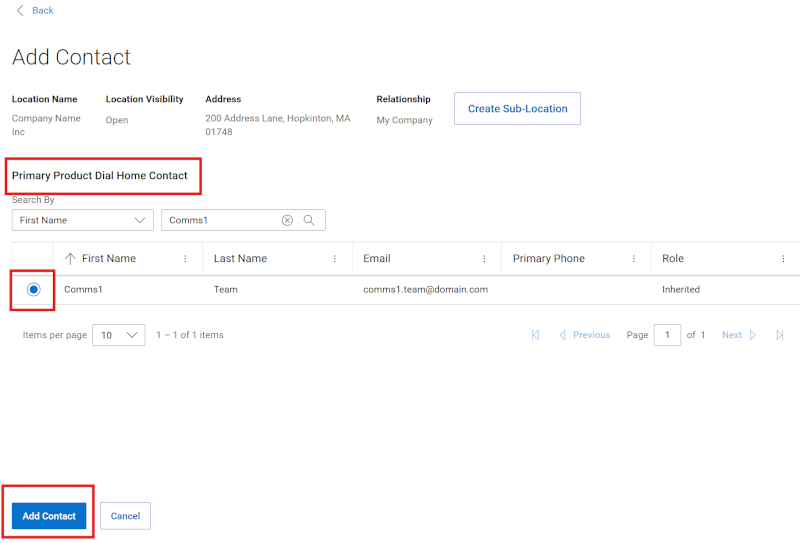
Abbildung 16: Unterregister "Produkte" und "Kontakt hinzufügen"
-
Kontakt entfernen (Hauptkontakt, alternativer Kontakt oder Kontakt außerhalb der Geschäftszeiten):
-
Klicken Sie neben der Kontaktrolle (Hauptkontakt, alternativer Kontakt oder Kontakt außerhalb der Geschäftszeiten), die Sie hinzufügen möchten, auf die Option „Add Contact“.
-
Klicken Sie auf die Schaltfläche Entfernen , um das Entfernen der Beziehung abzuschließen.
-
-
Wenn für ein Produkt ein Supportpartner definiert ist, kann ein Unternehmensadministrator das Produkt nicht verwalten, da es vom Partner unterstützt wird.
Ein Nutzer ohne Administratorrechte kann keine Aktionen in dieser Ansicht ausführen.
Nutzer (Unternehmensinformationen > verwalten, Unternehmensinformationen>, Standortdetails > >, Nutzer)
Auf der Unterregisterkarte "Nutzer" werden sowohl interne als auch externe Nutzer angezeigt, die Einblick in den Standort und/oder bestimmte Produkte haben, die mit dem Standort in Verbindung stehen.
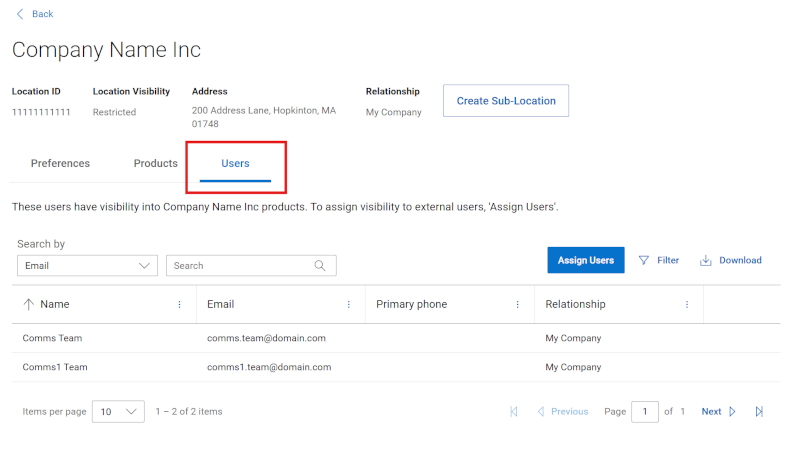
Abbildung 17: Nutzer
Hinzufügen/Entfernen von internen Kontakten für einen Standort mit eingeschränkter oder blockierter Sicherheitsstufe (Unternehmensinformationen > verwalten, Unternehmensinformationen > , Standortdetails >, Standortdetails > , Nutzer)
Unternehmensadministratoren können den Zugriff auf einen, viele oder alle Standorte des Unternehmens steuern, indem sie nach Bedarf die Standortsichtbarkeit festlegen. Dies erfolgt pro Standort, indem sie auf eine der Standort-IDs im Ergebnisraster der Registerkarte „Company Sites“ klicken und „Edit“ auswählen.
Diese Sichtbarkeitskontrolle wird derzeit in die Sichtbarkeitskontrolle für Zugriffsgruppen umgewandelt. Während des Übergangs behalten alle Standorte, für die die Standortsichtbarkeit auf "Eingeschränkt" oder "Blockiert" festgelegt war, diese Einstellung bei und zeigen diese Einstellung unter "Standortsichtbarkeit" an, und alle vorhandenen Beziehungen, die der Benutzerbasis gewährt wurden, bleiben während des Übergangs erhalten.
Das Ändern der Standortsichtbarkeit online oder das Gewähren neuer Nutzerbeziehungen ist für Unternehmensadministratoren jedoch derzeit nicht verfügbar .
-
Beim Hinzufügen oder Entfernen einer Nutzerbeziehung zu einem Standort mit der Einstellung "Eingeschränkte oder Blockierte Standortsichtbarkeit" ist es erforderlich, sich an den Support zu wenden, um Unterstützung zu erhalten.
-
Rufen Sie die Dell Support-Website auf.
-
Diesen Link auslösen: Administrativer Support
-
Wählen Sie Hilfe zum Enterprise-Onlinekonto aus.
-
Öffnen Sie das Menü "Erzählen Sie mehr" und wählen Sie die entsprechende Option aus.
-
Geben Sie die Informationen zu Ihrer Anfrage an, einschließlich der Positions-ID(s), der E-Mail-Adresse des Nutzers, für den Sie die Beziehung hinzufügen/entfernen möchten, und ob Sie die Beziehung zum eingeschränkten oder blockierten Standort hinzufügen oder daraus entfernen möchten.
Hinzufügen/Entfernen externer Kontakte (Managen von Unternehmensinformationen > , Unternehmensinformationen > , Standortdetails > > , NutzerInnen)
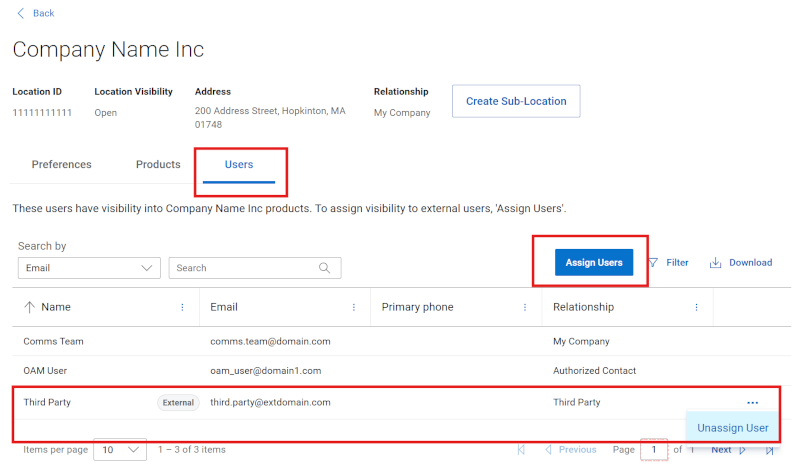
Abbildung 18: Externe Kontakte von Nutzern
Beim Anzeigen der Details für einen bestimmten Standort (Standortdetails) enthält die Unterregisterkarte "Nutzer" Nutzer außerhalb der Organisation des Nutzers, denen explizit Zugriff auf den Standort gewährt wurde. Das häufigste Beispiel für eine solche Standortbeziehung ist ein Drittanbieterkontakt, ein Nutzer eines anderen Unternehmens, dem Zugriff auf die Ressourcen und Serviceinformationen für diesen Standort gewährt wurde, um Support für die Organisation des Nutzers zu leisten.
GeschäftsnutzerInnen können die in diesem Bereich aufgeführten NutzerInnen anzeigen, aber nicht managen.
Unternehmensadministratoren können in diesem Bereich Nutzer hinzufügen oder entfernen.
Hinzufügen oder Entfernen einer externen Standortbeziehung
Ein Company Administrator kann registrierte Nutzer von außerhalb seines Unternehmens über die Unterregisterkarte "Nutzer" der Standortdetails zu ihren Standorten hinzufügen oder entfernen. In der Regel wird dies als Drittanbieterzuordnung (Third-Party Relationship) bezeichnet. Wenn der hinzuzufügende Nutzer nicht ordnungsgemäß bei Dell Technologies registriert ist, steht dieser nicht für die Zuordnung zum Standort zur Verfügung.
Um einen externen Kontakt zu einem Standort hinzuzufügen, sollte ein Unternehmensadministrator Folgendes tun:
-
Navigieren Sie zur Registerkarte „External Contacts“ des Standorts, zu dem der Drittanbieterkontakt hinzugefügt werden soll.
-
Klicken Sie auf die Schaltfläche Assign Users .
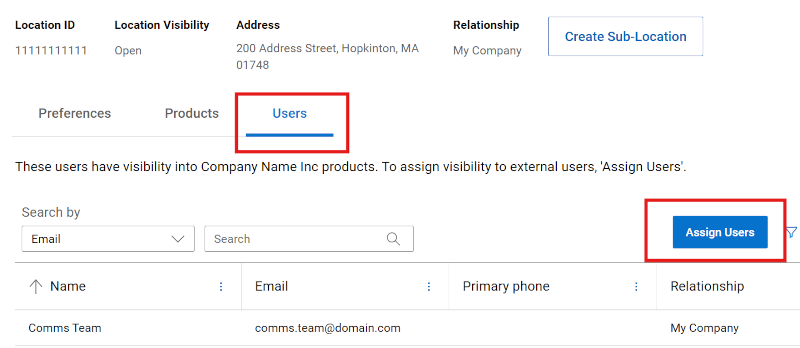
Abbildung 19: Nutzer externe Kontakte zuweisen
-
Geben Sie in das Suchfeld die genaue E-Mail-Adresse des Online-Support-Nutzerkontos ein, das Sie als Drittanbieter zum Standort hinzufügen möchten.
-
Wenn der Nutzer gefunden und in den Ergebnissen angezeigt wird, klicken Sie auf die Schaltfläche „Add Contact“ neben dem Datensatz, um den Nutzer zur Warteschlange hinzuzufügen.
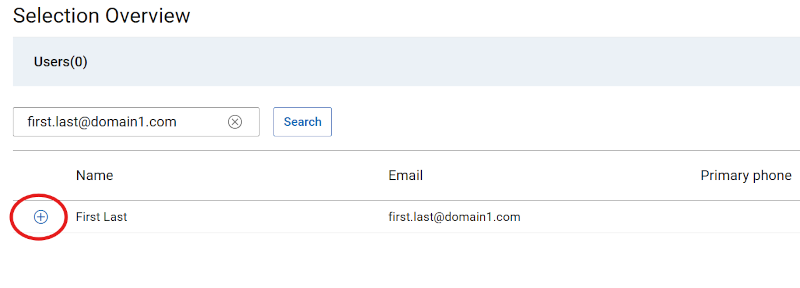
Abbildung 20: Plus-Symbol für externe Kontakte von Nutzern
-
Dadurch wird die Schaltfläche Speichern aktiviert. Klicken Sie auf Speichern , um den/die NutzerIn(en) als Drittanbieter zu dem angegebenen Standort hinzuzufügen.
Um einen externen Kontakt zu entfernen, sollte ein Unternehmensadministrator Folgendes tun:
-
Navigieren Sie zur Registerkarte Users des Speicherorts, von dem sie den Drittanbieterkontakt entfernen möchten.
-
Klicken Sie auf "..." Auslassungspunkte rechts neben der Drittanbieterbeziehung, die Sie vom Standort entfernen möchten.

Abbildung 21: Externe Kontakte von Nutzern entfernen
-
Durch Klicken auf die Schaltfläche Nutzer aufheben, die in den Auslassungspunkten angezeigt wird, wird die Beziehung entfernt und das Raster Nutzer mit den Änderungen neu geladen.
Online-Support-Hilfeoptionen
Benötigen Sie Hilfe? Beginnen Sie mit den Onlinesupportlinks unten. Wenden Sie sich bei Bedarf an Ihren Service Account Manager oder Customer Success Manager.
|
Inhalt |
Nützliche Links Tipp: Vergewissern Sie sich, dass Sie sich bei der Online Support-Website anmelden, um alle verfügbaren Supportoptionen anzuzeigen. |
|---|---|
|
Holen Sie sich technischen Support für Ihre Produkte.
|
Kontaktaufnahme mit dem technischen Support
|
|
Unterstützung für das Enterprise-Onlinekonto Anzeigen und Managen von Unternehmensinformationen, Kontakten und Service-Requests
|
Administrativer Support
|
|
Bestands-/Installationsbasismanagement. Produktregistrierungen,
|
|
Artikeleigenschaften
Artikelnummer: 000452631
Artikeltyp: How To
Zuletzt geändert: 03 Aug. 2026
Version: 4
Antworten auf Ihre Fragen erhalten Sie von anderen Dell NutzerInnen
Support Services
Prüfen Sie, ob Ihr Gerät durch Support Services abgedeckt ist.