VNX、VNX2、UNIFIED: ユニファイド ストレージ アレイのsysadmin、nasadmin、rootユーザー アカウントのパスワードを変更する方法(ユーザー修正可能)
Summary: この記事では、複数のVNXファミリー モデルでデフォルトのユーザー アカウント パスワードをリセットまたは変更する方法について説明します。
Αυτό το άρθρο ισχύει για
Αυτό το άρθρο δεν ισχύει για
Αυτό το άρθρο δεν συνδέεται με κάποιο συγκεκριμένο προϊόν.
Δεν προσδιορίζονται όλες οι εκδόσεις προϊόντων σε αυτό το άρθρο.
Instructions
ここでは、VNX Unifiedシステム、VNX-File、VNX-Blockの3つのデフォルト ユーザー パスワードを変更する手順について説明します
Unisphereからパスワードを変更する手順:
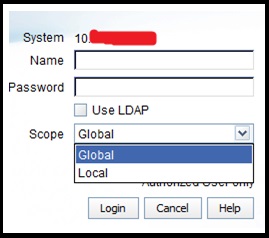
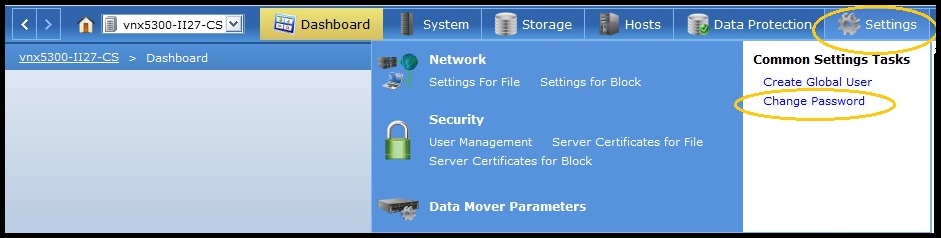
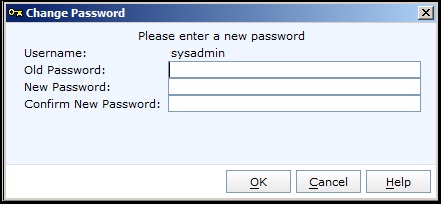
ユーザー アカウントごとに、上記の手順 1 から 5 を繰り返します。次のユーザー アカウントを開始する前に、Web UIから完全にログアウトしてください。IEではUnisphereウィンドウが閉じません。Unisphereウィンドウの右上にある[Logout]ボタンをクリックします。
Unisphereからパスワードを変更する手順:
- Control Station IPを使用してUnisphereを開きます。
- sysadmin、nasadmin、rootなど、パスワードを変更するユーザーを使用してログインします。
(注:「sysadmin」ユーザーを使用する場合は、スコープを「Global」にする必要があります。sysadminはグローバル ユーザーです。ただし、「nasadmin」または「root」ユーザーを使用する場合は、ローカル ユーザーであるため、スコープは「Local」にする必要があります)。
- 左上のSystemドロップダウン メニューでシステムを選択します。
- [設定]に移動し、[パスワードの変更]を選択します。
- 「古いパスワード」と「新しいパスワード」を入力します。
Example:
Unisphereは「sysadmin」ユーザーによって開かれるため、アカウントのパスワードを変更するオプションがあります。
ユーザー アカウントごとに、上記の手順 1 から 5 を繰り返します。次のユーザー アカウントを開始する前に、Web UIから完全にログアウトしてください。IEではUnisphereウィンドウが閉じません。Unisphereウィンドウの右上にある[Logout]ボタンをクリックします。
Επηρεαζόμενα προϊόντα
VNX-VSS SeriesΠροϊόντα
VNX-F Series, VNX-F5000, VNX-F7000, VNX VG10, VNX VG2, VNX VG50, VNX VG8, VNX-VSS Series, VNX-VSS100, VNX1 Series, VNX2 Series, VNX5100, VNX5150, VNX5200, VNX5300, VNX5400, VNX5500, VNX5600, VNX5700, VNX5800, VNX7500, VNX7600, VNX8000, VNX/VNXe, vVNX
, vVNX Series
...
Ιδιότητες άρθρου
Article Number: 000022349
Article Type: How To
Τελευταία τροποποίηση: 16 Σεπ 2025
Version: 6
Βρείτε απαντήσεις στις ερωτήσεις σας από άλλους χρήστες της Dell
Υπηρεσίες υποστήριξης
Ελέγξτε αν η συσκευή σας καλύπτεται από τις Υπηρεσίες υποστήριξης.