Dell EMC Unity/VNX: Как подключиться к автономному серверу CIFS с помощью MMC для управления компьютером [исправляется пользователем]
Instructions
В этой статье объясняется, как подключиться к автономному серверу CIFS с помощью MMC Computer Management (compmgmt.msc)».
Windows XP, Windows 7 и Windows 10 могут подключиться без проблем, если указаны правильные учетные данные администратора. В Windows 8 и Windows 2012 может потребоваться разрешить имя NetBIOS в IP-адрес, поэтому требуется запись в локальном файле hosts или DNS. Для серверов CIFS, присоединенных к домену, это может быть проще, так как запись DNS, скорее всего, будет существовать, и учетные данные администратора также будет нетрудно ввести, поскольку обычно управляющий клиент Windows находится в том же домене.Примечание: Имя NetBIOS может отличаться от имени сервера сетевой системы хранения данных в Unity.
- Как найти NetBIOS-имя и добавить его в локальный файл hosts:
Чтобы найти NetBIOS-имя с помощью графического интерфейса пользователя, выполните в Unity следующие действия.
Файловые > серверы NAS в > Unisphere > Дважды нажмите или измените Протоколы сервера > NAS SMB >
ИЛИ с помощью команды «uemcli» /net/nas/cifs show:
spa:~> uemcli -u admin -p pass -d array_ipaddr /net/nas/server show
4. ID = nas_5
Name = NASFTP
NetBIOS name = FTPSERV5 <-- Необходимо отметить именно это имя, а не имя сервера NAS, которое здесь отличается.
SP = spa
Storage pool = pool_1
В VNX имя NetBIOS можно узнать с помощью команды «server_cifs ALL» или из свойств сервера CIFS в Unisphere.
После правильного указания имени NetBIOS добавьте запись в папку c:\Windows\system32\Drivers\etc\hosts, аналогичную следующей:
C:\>type c:\Windows\system32\Drivers\etc\hosts
# разрешение имен локальных хостов осуществляется в самой DNS.
# 127.0.0.1 localhost
# ::1 localhost
10.1.1.1 FTPSERV5
Примечание.: Шаг 1 может потребоваться не на всех клиентах Windows (например, Windows 7 и Windows 10, без записи в файле hosts compmgmt.msc успешно работал). Кроме того, шаг 1 необязателен, если пользователь добавил эту запись в DNS. Если ничего не помогает, выполните этот шаг.
- Как запустить compmgmt.msc с помощью учетных данных автономного сервера CIFS:
В этом случае можно использовать два метода.
Способ 1. С помощью команды runas.
C:\runas> /netonly /user:FTPSERV5\administrator "mmc compmgmt.msc -a /computer=FTPSERV5"
Введите пароль для FTPSERV5\administrator:
Попытка запуска mmc compmgmt.msc -a /computer=FTPSERV5 от имени пользователя "FTPSERV5\administrator
C:\>runas /netonly /user:10.1.1.1\administrator "mmc compmgmt.msc -a /computer=10.1.1.1
"Введите пароль для FTPSERV5\administrator:
Попытка запуска mmc compmgmt.msc -a /computer=FTPSERV5 от имени пользователя "FTPSERV5\ Администратора
Способ 2. Сопоставление сначала с использованием net use, а затем напрямую compmgmt.msc:
Мы можем сопоставить любой общий ресурс с сервера CIFS с помощью локального администратора.
net use \\<standalone_server> /user: <standalone_server\administrator>
где:
<standalone_server> = имя или адрес IPv4 или IPv6; для оснастки MMC — автономное имя NetBIOS.
Примеры:
C:\>net use \\NASFTP5 /user:NASFTP5\administrator
Недопустимый пароль или имя пользователя для \\FTPSERV5.
Введите пароль для «administrator», чтобы подключиться к «FTPSERV5».
Команда выполнена успешно.
C:\net> use \\10.1.1.1\share1 /user:10.1.1.1\administrator Password1234$
Команда выполнена успешно.
C:\>net use \\test /user:administrator
— недопустимый пароль или имя пользователя для \\test. <-- Если пароль неправильный, об этом будет сообщено.
Введите пароль для «administrator», чтобы подключиться к «test»:
Команда выполнена успешно.
Использование
C:\>net Новые подключения будут сохранены.
Состояние Локальная удаленная сеть
-------------------------------------------------------------------------
OK \\NASFTP5\IPC$ Сеть
Microsoft Windows в норме \\10.1.1.1\share1 Сеть
Microsoft Windows Команда выполнена успешно.
C:\>compmgmt.msc /computer=10.1.1.1
C:\>compmgmt.msc /computer=FTPSERV5
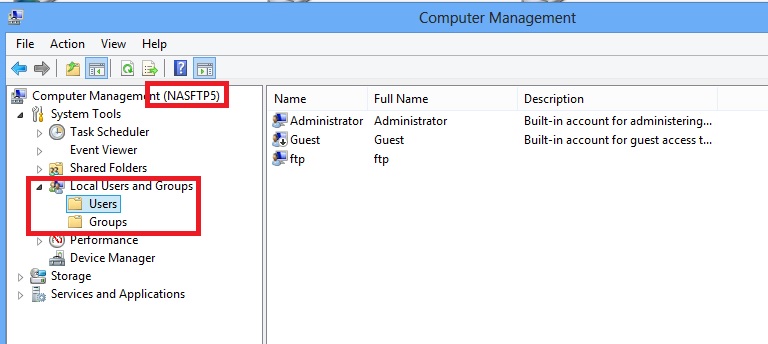
Откроется консоль MMC, и можно будет управлять базой данных локальной группы на сервере. Учетные данные безопасности действительны только для существующей сессии входа. Повторите шаг 2 для подключения к системе, доступ из которой будет требоваться каждый раз после входа в систему.
Additional Information
Также рекомендуется выйти из системы и снова войти в систему, чтобы очистить кэш учетных данных, если предыдущие попытки предпринимались не пользователем «admin» сервера CIFS.
Если все остальное исключено, возможно, межсетевой экран блокирует доступ к портам RPC.
Примере: Снимок экрана клиента Windows 8 с неверным IP-адресом (сервера сетевой системы хранения данных), введенным в файле hosts вместо NetBIOS:
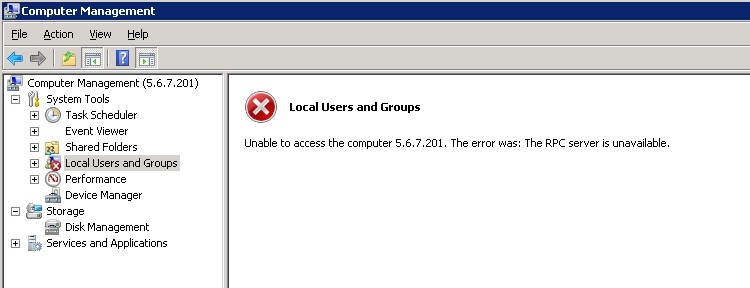
Примечание.: Если проблем с брандмауэром нет, общие папки могут по-прежнему работать в вышеописанном сценарии.