Een draadloze netwerkverbinding uitschakelen wanneer een bekabelde verbinding wordt gedetecteerd
Summary: Stappen voor het automatisch uitschakelen van uw draadloze netwerkverbinding wanneer u een bekabelde netwerkverbinding hebt aangesloten.
Αυτό το άρθρο ισχύει για
Αυτό το άρθρο δεν ισχύει για
Αυτό το άρθρο δεν συνδέεται με κάποιο συγκεκριμένο προϊόν.
Δεν προσδιορίζονται όλες οι εκδόσεις προϊόντων σε αυτό το άρθρο.
Instructions
Draadloze verbinding (alleen Wi-Fi) uitschakelen bij aansluiting op bekabelde verbindingen
Opmerking: De volgende informatie is niet geverifieerd voor virtuele netwerken. Er is momenteel geen ETA voor het testen met virtuele netwerken en deze oplossing.
Windows 10-gebruikers willen mogelijk dat de draadloze netwerkverbinding van hun systeem wordt uitgeschakeld wanneer er een bekabelde netwerkverbinding beschikbaar is. (Wanneer een laptopsysteem is gedockt.)
Veel mensen vinden dit wenselijk, omdat WLAN-netwerkverbindingen met data vaak langzamer presteren.
In de onderstaande instructies wordt weergegeven hoe u Windows Taakplanner configureert om de draadloze netwerkverbinding uit te schakelen wanneer een bekabelde verbinding wordt gedetecteerd.
Configuratie
Volg de onderstaande stappen om de Windows-taakplanner van uw systeem zo te configureren dat deze automatisch overschakelt naar de bekabelde netwerkverbinding wanneer deze wordt gedetecteerd.
- Typ in het zoekvak: Services.msc Dit zou het venster Services moeten openen waarin alle lokale services worden weergegeven die op het systeem worden uitgevoerd. Wired-Autoconfig Service inschakelen (wijzigen in Automatisch):

- Open Logboeken (klik met de rechtermuisknop op de knop Start, selecteer Logboeken in het menu) en in systeemgebeurtenissen: Gebeurtenis 15500 laat zien dat de netwerkkabel is losgekoppeld van het dockingstation:
 Opmerking: De volgende items hebben betrekking op het bewerken van gebeurtenissen in de Taakplanner. Zie https://technet.microsoft.com/en-us/library/cc766442.aspx
voor meer informatie over bewerkingstaken.
- Gebeurtenis 15500 voert PowerShell uit om Wi-Fi (WiFi On-eigenschappen) in te schakelen:

"Enable-NetAdapter –Name 'Wi-Fi' –confirm:$False - Gebeurtenis 15501 geeft aan dat de netwerkadapter is aangesloten:

- Gebeurtenis 15501 voert PowerShell uit om Wi-Fi uit te schakelen.
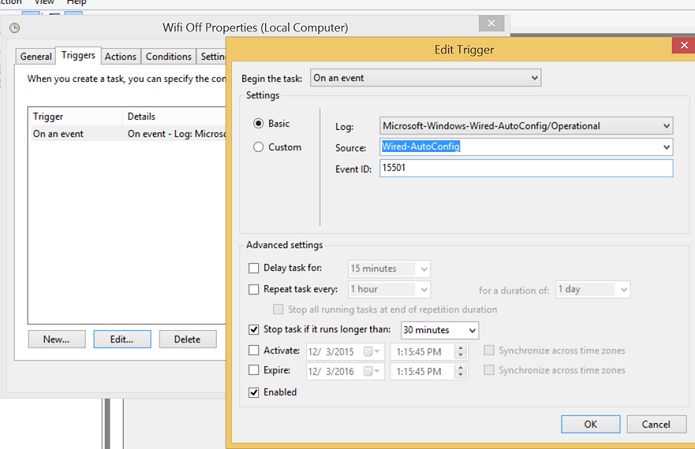
"Disable-NetAdapter –Name 'Wi-Fi' –confirm:$False - Als u op het tabblad VOORWAARDEN beide gebeurtenissen bewerkt, moet u het vinkje bij wisselstroom uitschakelen:

- De volgende voorbeelden laten zien hoe u netwerkswitching in Windows kunt laten werken op een Latitude xx50 systeem met behulp van PowerShell:
A. Wi-Fi inschakelen na loskoppeling van Ethernet:
B. Wi-Fi uitschakelen bij ethernetverbinding: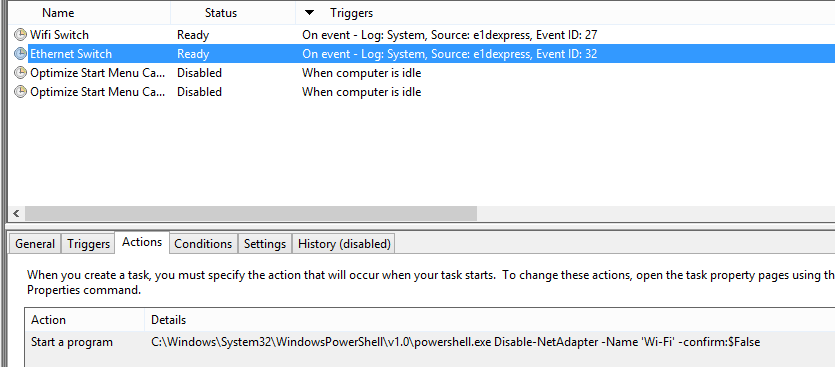
- Kleine aanpassingen vereist vanwege het docken en ontdocken bij dit systeem:
- "Wi-fi off" moet worden geactiveerd door gebeurtenis 15510 (apparaat is toegevoegd aan het systeem, niet aangesloten)
- "Wi-fi aan" moet worden geactiveerd door gebeurtenis 15513 (apparaat is verwijderd van het systeem, niet losgekoppeld)
- Er moeten vier taken zijn die gepland zijn:
- Ontkoppel tablet (adapter verwijderd) 15513 Wi-Fi inschakelen
- Ethernet loskoppelen (kabel losgekoppeld) 15500 Wi-Fi inschakelen
- Dock Tablet (adapter toegevoegd) 15510 Wi-Fi uitschakelen
- Plug In Ethernet (kabel aangesloten) 15501 Wi-Fi uitschakelen
Επηρεαζόμενα προϊόντα
G Series, Alienware, Dell Laptops, Dell Plus, Dell Pro, Dell Pro Max, Dell Pro Plus, Dell Pro Premium, Inspiron, Latitude, Dell Pro Rugged, Vostro, XPS, Mobile Workstations, Dell Pro Max 16 XE MC16250Ιδιότητες άρθρου
Article Number: 000111968
Article Type: How To
Τελευταία τροποποίηση: 22 Ιουλ 2025
Version: 5
Βρείτε απαντήσεις στις ερωτήσεις σας από άλλους χρήστες της Dell
Υπηρεσίες υποστήριξης
Ελέγξτε αν η συσκευή σας καλύπτεται από τις Υπηρεσίες υποστήριξης.