Zugriff auf den Geräte-Manager unter Windows 10 und 11 mithilfe von Verknüpfungen und CMD-Befehlen
Summary: Erfahren Sie, wie Sie den Geräte-Manager mithilfe von Verknüpfungen, Befehlen und CMD öffnen. Behandelt die Geräte-Manager-Verknüpfung, den Geräte-Manager-Befehl und wie Sie zum Geräte-Manager unter Windows 11 und Windows 10 gelangen. ...
Αυτό το άρθρο ισχύει για
Αυτό το άρθρο δεν ισχύει για
Αυτό το άρθρο δεν συνδέεται με κάποιο συγκεκριμένο προϊόν.
Δεν προσδιορίζονται όλες οι εκδόσεις προϊόντων σε αυτό το άρθρο.
Instructions
Hinweis: Microsoft wird den Support für Windows 10 am 14. Oktober 2025 einstellen. Weitere Informationen finden Sie in unserer Ankündigung zum Ende des Supports für Microsoft Windows 10.
Device Manager-Hintergrund
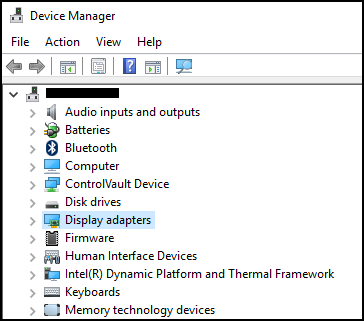
Der Device Manager ist ein Systemsteuerungs-Applet in Microsoft Windows, das Sie verwenden können, um die Hardware anzuzeigen und zu steuern, die mit dem Computer verbunden ist. Wenn Treiber nicht korrekt installiert sind, wird das Gerät möglicherweise nicht in der Liste des Geräte-Managers angezeigt. Probleme mit Treibern können auch im Geräte-Manager hervorgehoben werden.
Hinweis: Es gibt viele Methoden für den Zugriff auf den Device Manager, aber in diesem Artikel werden die einfachsten Methoden aufgeführt.
Methode: Ausführen des Feldes
Die folgende Methode sollte mit Windows 10 und 11 funktionieren.
- Zum Öffnen des Geräte-Managers. Drücken Sie gleichzeitig die Windows-Logo-Taste und die R-Taste. Dadurch sollte ein Feld "Ausführen" geöffnet werden.

- Geben Sie ein:
devmgmt.msc - Klicken Sie auf OK oder drücken Sie die Eingabetaste.
- Der Geräte-Manager wird geöffnet.

Eingabeaufforderungsmethode
Wenn Ihre Tastatur nicht über eine Windows-Logo-Taste verfügt. Die Verwendung der Eingabeaufforderung ist eine alternative Methode.
- Klicken Sie auf das Startmenü oder auf die Suchleiste.


- Geben Sie cmd ein, und es sollte eine Eingabeaufforderung angezeigt werden.

- Geben Sie
devmgmt.msc - Drücken Sie die Eingabetaste.
- Der Geräte-Manager wird geöffnet.
Επηρεαζόμενα προϊόντα
Alienware, Dell All-in-One, Dell Pro All-in-One, Inspiron, OptiPlex, Vostro, XPS, G Series, G Series, Alienware, Dell Plus, Dell Pro, Dell Pro Max, Dell Pro Plus, Dell Pro Premium, Inspiron, Latitude, Dell Pro Rugged, Vostro, XPS, Fixed Workstations
, Mobile Workstations
...
Ιδιότητες άρθρου
Article Number: 000123570
Article Type: How To
Τελευταία τροποποίηση: 14 Ιουλ 2025
Version: 10
Βρείτε απαντήσεις στις ερωτήσεις σας από άλλους χρήστες της Dell
Υπηρεσίες υποστήριξης
Ελέγξτε αν η συσκευή σας καλύπτεται από τις Υπηρεσίες υποστήριξης.