Доступ до диспетчера пристроїв у Windows 10 і 11 за допомогою ярликів і команд cmd
Summary: Дізнайтеся, як відкрити диспетчер пристроїв за допомогою ярликів, команд і CMD. Охоплює ярлик диспетчера пристроїв, команду диспетчера пристроїв і те, як дістатися до диспетчера пристроїв у Windows 11 і Windows 10. ...
Αυτό το άρθρο ισχύει για
Αυτό το άρθρο δεν ισχύει για
Αυτό το άρθρο δεν συνδέεται με κάποιο συγκεκριμένο προϊόν.
Δεν προσδιορίζονται όλες οι εκδόσεις προϊόντων σε αυτό το άρθρο.
Instructions
Примітка: Корпорація Майкрософт припинить підтримку Windows 10 14 жовтня 2025 року. Щоб отримати додаткові відомості, перегляньте наше оголошення про припинення підтримки Microsoft Windows 10 .
Фон диспетчера пристроїв
Диспетчер пристроїв – це аплет панелі керування в Microsoft Windows, який можна використовувати для перегляду та керування обладнанням, підключеним до комп'ютера. Якщо драйвери встановлені неправильно, пристрій може не відображатися в списку диспетчера пристроїв. Проблеми з драйверами також можна виділити в диспетчері пристроїв.
Примітка: Існує багато методів доступу до диспетчера пристроїв, але в цій статті перераховані найпростіші методи.
Метод Run Box
Наступний метод повинен працювати з Windows 10 і 11.
- Щоб відкрити диспетчер пристроїв. Одночасно натисніть клавіші з емблемою Windows і R . Це має відкрити вікно Run Box.
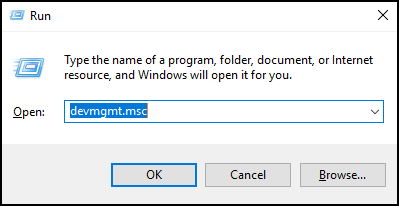
- Тип:
devmgmt.msc - Натисніть OK або клавішу Enter .
- Відкриється диспетчер пристроїв .

Метод командного рядка
Якщо на клавіатурі немає клавіші з емблемою Windows. Використання командного рядка є альтернативним методом.
- Клацніть меню «Пуск» або рядок пошуку.


- Введіть CMD , і це повинно викликати командний рядок.

- Тип
devmgmt.msc - Натисніть клавішу Enter .
- Відкриється диспетчер пристроїв .

Επηρεαζόμενα προϊόντα
Alienware, Dell All-in-One, Dell Pro All-in-One, Inspiron, OptiPlex, Vostro, XPS, G Series, G Series, Alienware, Dell Plus, Dell Pro, Dell Pro Max, Dell Pro Plus, Dell Pro Premium, Inspiron, Latitude, Dell Pro Rugged, Vostro, XPS, Fixed Workstations
, Mobile Workstations
...
Ιδιότητες άρθρου
Article Number: 000123570
Article Type: How To
Τελευταία τροποποίηση: 14 Ιουλ 2025
Version: 10
Βρείτε απαντήσεις στις ερωτήσεις σας από άλλους χρήστες της Dell
Υπηρεσίες υποστήριξης
Ελέγξτε αν η συσκευή σας καλύπτεται από τις Υπηρεσίες υποστήριξης.