Ala-asennusohjelman purkaminen Dell Data Security -pääasennusohjelmasta
Summary: Aliasennusohjelmat voidaan purkaa Dell Data Security -pääasennusohjelmasta näiden ohjeiden mukaisesti.
Symptoms
- Dell Endpoint Security Suite Enterprisen ylläpito on päättynyt toukokuussa 2022. Dell ei enää päivitä tätä tuotetta ja sitä käsitteleviä artikkeleja.
- Dell Endpoint Security Suite Pron ylläpito on päättynyt tammikuussa 2019. Dell ei enää päivitä tätä tuotetta ja sitä käsitteleviä artikkeleja.
- Lisätietoja on Dell Data Securityn tuotteiden elinkaarikäytännössä (tuen päättyminen ja käytöstä poistaminen). Jos sinulla on kysyttävää vaihtoehtoisista artikkelista, ota yhteys myyntitiimiin tai lähetä sähköpostia osoitteeseen endpointsecurity@dell.com.
- Lisätietoja nykyisistä tuotteista on sivulla Endpoint Security.
Tässä artikkelissa kerrotaan, miten aliasennusohjelmat puretaan Dell Data Security (aiemmin Dell Data Protection) -pääasennusohjelmasta.
Tuotteet, joita asia koskee:
- Dell Encryption Enterprise
- Dell Data Protection | Enterprise Edition
- Dell Encryption Personal
- Dell Data Protection | Personal Edition
- Dell Endpoint Security Suite Enterprise
- Dell Endpoint Security Suite Pro
Cause
-
Resolution
Dell Data Security käyttää pääasennusohjelmia, jotka sisältävät ohjelmistolle yksittäisiä aliasennusohjelmia. Pääasennusohjelmat ovat DDSSetup.exe (aiemmin DDPSetup.exe) tai DDSSuite.exe (aiemmin DDPSuite.exe).
Pääasennusohjelmat ovat saatavilla Dell Data Security -tuotteille:
- DDSSetup.exe – Dell Encryption Enterprise
- DDSSetup.exe – Dell Encryption Personal
- DDSSuite.exe – Dell Endpoint Security Suite Enterprise
- DDSSuite.exe Dell Endpoint Security Suite Pro -ohjelmistolle
Pääasennusohjelmat ovat saatavilla vanhoille Dell Data Protection -tuotteille:
- DDPSetup.exe – Dell Data Protection | Enterprise Edition
- DDPSetup.exe – Dell Data Protection | Personal Edition
- DDPSuite.exe – Dell Data Protection | Endpoint Security Suite
- DDPSuite.exe – Dell Data Protection | Endpoint Security Suite Enterprise
Katso ohjeet aliasennustiedostojen purkamiseen valitsemalla asianmukainen pääasennusohjelma.
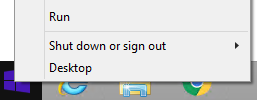
- Napsauta Windowsin Käynnistä-valikkoa hiiren kakkospainikkeella ja valitse Suorita.
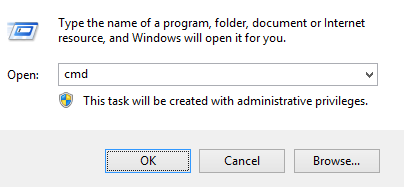
- Kirjoita Suorita-kenttään
cmdOK. Komentokehote avautuu.
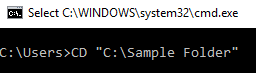
- Siirry komentokehotteessa DDSSuite.exe-tiedoston sijaintiin kirjoittamalla
CD "[LOCATION of DDSSetup.EXE]"ja painamalla Enter-näppäintä.
- Kirjoita
DDSSetup.exe /z"\"EXTRACT_INSTALLERS=C:\extracted\""ja paina Enter-näppäintä. Tämä purkaa aliasennusohjelmat kansioonC:\Extracted.

- Windows edellyttää, että
EXTRACT_INSTALLERmääritetty polku on alle 256 merkkiä. - Jos merkkirajoitukset aiheuttavat ongelmia purkamisen aikana, yritä purkaa tiedosto työpöydän kansioon uudelleen, jotta polussa käytettyjen merkkien määrä vähenee.
- Esimerkissä
C:\extractedmääritetään polkuEXTRACT_INSTALLER.
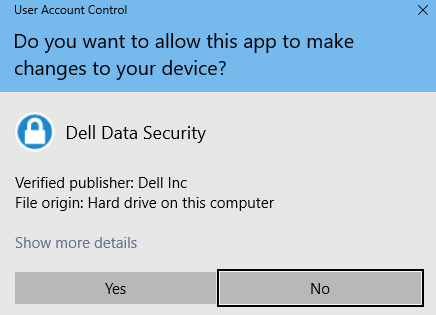
- Jos Käyttäjätilien hallinta on käytössä, avaa DDSSetup.exe valitsemalla Kyllä . Jos UAC on poissa käytöstä, siirry vaiheeseen 6.
- Pääasennusohjelma purkaa aliasennusohjelmat. Kun asennus on valmis, sulje ohjattu InstallShield-toiminto valitsemalla Valmis .
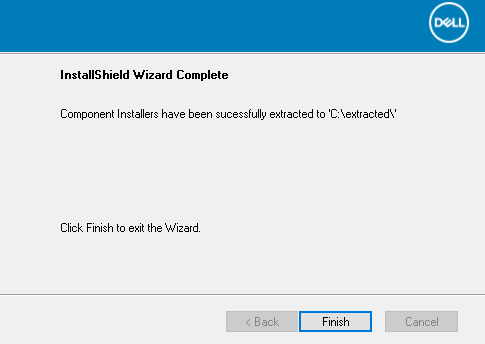
- Aliasennusohjelmat ovat vaiheessa 4 hakemistossa.
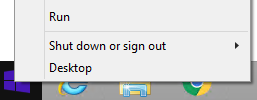
- Napsauta Windowsin Käynnistä-valikkoa hiiren kakkospainikkeella ja valitse Suorita.
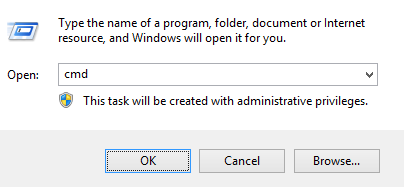
- Kirjoita Suorita-kenttään
cmdOK. Komentokehote avautuu.
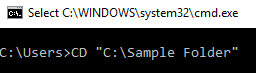
- Siirry komentokehotteessa DDSSuite.exe-tiedoston sijaintiin kirjoittamalla
CD "[LOCATION of DDSSUITE.EXE]"ja painamalla Enter-näppäintä.
- Kirjoita
DDSSuite.exe /z"\"EXTRACT_INSTALLERS=C:\extracted\""ja paina Enter-näppäintä. Tämä purkaa aliasennusohjelmat kansioonC:\Extracted.

- Windows edellyttää, että
EXTRACT_INSTALLERmääritetty polku on alle 256 merkkiä. - Jos merkkirajoitukset aiheuttavat ongelmia purkamisen aikana, yritä purkaa tiedosto työpöydän kansioon uudelleen, jotta polussa käytettyjen merkkien määrä vähenee.
- Esimerkissä
C:\extractedmääritetään polkuEXTRACT_INSTALLER.
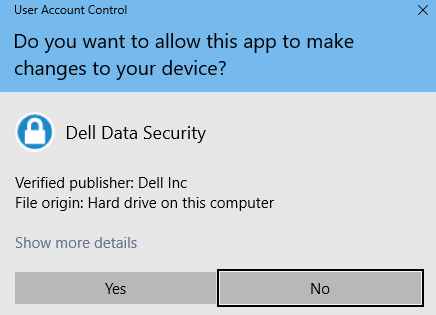
- Jos Käyttäjätilien hallinta on käytössä, avaa DDSSuite.exe valitsemalla Kyllä . Jos UAC on poissa käytöstä, siirry vaiheeseen 6.
- Pääasennusohjelma purkaa aliasennusohjelmat. Kun asennus on valmis, sulje ohjattu InstallShield-toiminto valitsemalla Valmis .
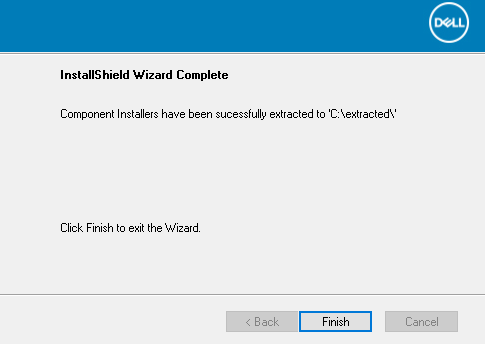
- Aliasennusohjelmat ovat vaiheessa 4 hakemistossa.
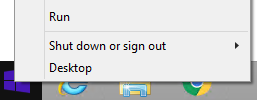
- Napsauta Windowsin Käynnistä-valikkoa hiiren kakkospainikkeella ja valitse Suorita.
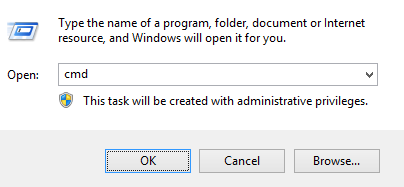
- Kirjoita Suorita-kenttään
cmdOK. Komentokehote avautuu.
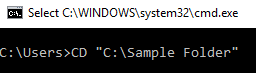
- Siirry komentokehotteessa DDSSuite.exe-tiedoston sijaintiin kirjoittamalla
CD "[LOCATION of DDPSETUP.EXE]"ja painamalla Enter-näppäintä.
- Kirjoita
DDPSetup.exe /z"\"EXTRACT_INSTALLERS=C:\extracted\""ja paina Enter-näppäintä. Tämä purkaa aliasennusohjelmat kansioonC:\Extracted.

- Windows edellyttää, että
EXTRACT_INSTALLERmääritetty polku on alle 256 merkkiä. - Jos merkkirajoitukset aiheuttavat ongelmia purkamisen aikana, yritä purkaa tiedosto työpöydän kansioon uudelleen, jotta polussa käytettyjen merkkien määrä vähenee.
- Esimerkissä
C:\extractedmääritetään polkuEXTRACT_INSTALLER.
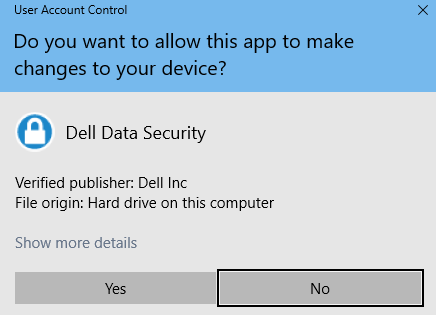
- Jos Käyttäjätilien hallinta on käytössä, avaa DDPSetup.exe valitsemalla Kyllä . Jos UAC on poissa käytöstä, siirry vaiheeseen 6.
- Asennusohjelmapaketti purkaa aliasennusohjelmat. Kun asennus on valmis, sulje ohjattu InstallShield-toiminto valitsemalla Valmis .
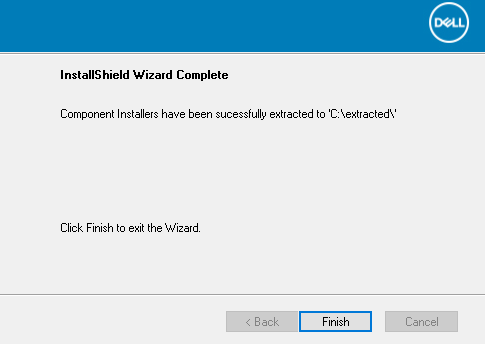
- Aliasennusohjelmat ovat vaiheessa 4 hakemistossa.
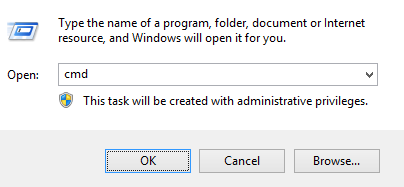
- Napsauta Windowsin Käynnistä-valikkoa hiiren kakkospainikkeella ja valitse Suorita.
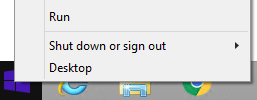
- Kirjoita Suorita-kenttään
cmdOK. Komentokehote avautuu.
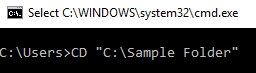
- Siirry komentokehotteessa DDSSuite.exe-tiedoston sijaintiin kirjoittamalla
CD "[LOCATION of DDPSUITE.EXE]"ja painamalla Enter-näppäintä.
- Kirjoita
DDPSuite.exe /z"\"EXTRACT_INSTALLERS=C:\extracted\""ja paina Enter-näppäintä. Tämä purkaa aliasennusohjelmat kansioonC:\Extracted.

- Windows edellyttää, että
EXTRACT_INSTALLERmääritetty polku on alle 256 merkkiä. - Jos merkkirajoitukset aiheuttavat ongelmia purkamisen aikana, yritä purkaa tiedosto työpöydän kansioon uudelleen, jotta polussa käytettyjen merkkien määrä vähenee.
- Esimerkissä
C:\extractedmääritetään polkuEXTRACT_INSTALLER.
- Jos Käyttäjätilien hallinta on käytössä, avaa DDPSuite.exe valitsemalla Kyllä . Jos UAC on poissa käytöstä, siirry vaiheeseen 6.
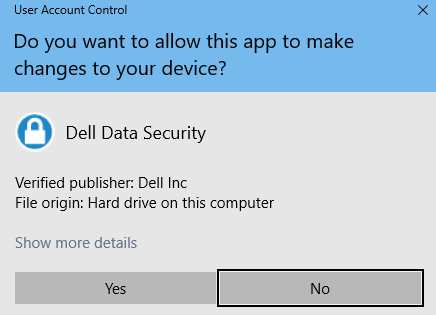
- Pääasennusohjelma purkaa aliasennusohjelmat. Kun asennus on valmis, sulje ohjattu InstallShield-toiminto valitsemalla Valmis .
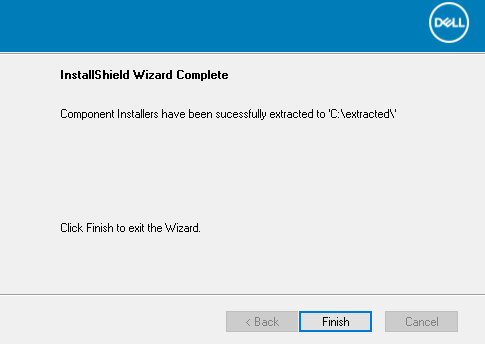
- Aliasennusohjelmat ovat vaiheessa 4 hakemistossa.
Jos haluat ottaa yhteyttä tukeen, katso luettelo Dell Data Securityn kansainvälisen tuen puhelinnumeroista.
TechDirectissä voit luoda teknisen tukipyynnön verkossa.
Lisätietoja ja resursseja on Dell Security Community Forum -keskustelufoorumilla.