Slik installerer du Dell Endpoint Security Suite Enterprise for Linux
Summary: Du kan installere Dell Data Security Endpoint Security Suite Enterprise for Linux ved å følge disse instruksjonene.
Αυτό το άρθρο ισχύει για
Αυτό το άρθρο δεν ισχύει για
Αυτό το άρθρο δεν συνδέεται με κάποιο συγκεκριμένο προϊόν.
Δεν προσδιορίζονται όλες οι εκδόσεις προϊόντων σε αυτό το άρθρο.
Instructions
Installasjonsprosessen for Dell Data Security Endpoint Security Suite Enterprise for Linux håndteres ved hjelp av kommandolinjen.
Merk: Hvis du vil ha mer informasjon om produktsystemkrav, inkludert støttede versjoner av Linux, kan du se Systemkrav for Dell Endpoint Security Suite Enterprise.
- Åpne Terminal.

- I Terminal skriver du inn
sudo tar –xvf '/FilePathA/DellESSE.tar.gz' –C /FilePathB, og trykk deretter Enter.
 Merk:
Merk:- I eksempelet ovenfor:
FilePathAer veien der tar.gz eksisterer.FilePathAeksempel =/home/admin/Desktop/Downloads/
FilePathBer banen der tar.gz trekkes ut til.FilePathBeksempel =/home/admin/Desktop/ESSE
- Kommandoer skiller mellom store og små bokstaver.
- Filbanene i eksemplene kan avvike noe i miljøet ditt.
- I eksempelet ovenfor:
- Skriv inn
sudo 'filepath/install.sh'fra den utpakkede installasjonspakken til Terminal, og trykk deretter på Enter.

- Fyll ut passordet for kontoen som er i bruk, og trykk deretter ENTER.

- Fyll ut IP-adressen eller DNS-adressen til Dell Security Management Server, og trykk deretter på Enter.

- Fyll ut porten for kjerneservertjenesten til Dell Security Management Server, og trykk deretter på Enter.
 Merk: Kjerneservertjenesten kjører på 8888 som standard.
 - Trykk på J når du blir bedt om å installere DellESSE-pakken og avhengighetene, og trykk deretter på Enter.
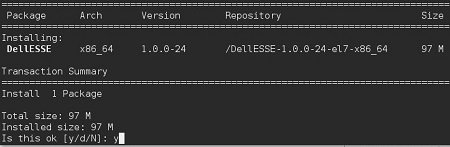
- Hvis du blir bedt om godkjenning av fingeravtrykk, trykker du Y. Hvis ikke, går du til trinn 9.

- Trykk på J for å installere CylanceDellATPPlugin-pakken, og trykk deretter på Enter.
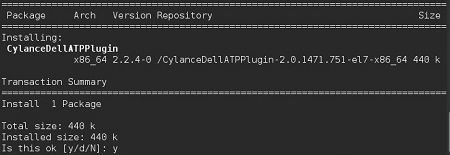
- Trykk på J for å installere DellAdvancedThreatProtection-pakken, og trykk deretter på Enter.
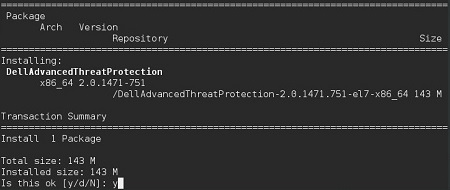
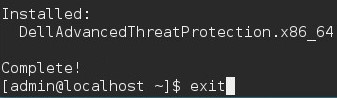
- Når installasjonen er fullført, skriver du inn
Exitog trykk Enter.
Når du skal kontakte kundestøtte, kan du se Dell Data Security internasjonale telefonnumre for støtte..
Gå til TechDirect for å generere en forespørsel om teknisk støtte på Internett.
Hvis du vil ha mer innsikt og flere ressurser, kan du bli med i fellesskapsforumet for Dell Security.
Additional Information
Videos
Επηρεαζόμενα προϊόντα
Dell Endpoint Security Suite EnterpriseΙδιότητες άρθρου
Article Number: 000124563
Article Type: How To
Τελευταία τροποποίηση: 06 Νοε 2024
Version: 13
Βρείτε απαντήσεις στις ερωτήσεις σας από άλλους χρήστες της Dell
Υπηρεσίες υποστήριξης
Ελέγξτε αν η συσκευή σας καλύπτεται από τις Υπηρεσίες υποστήριξης.