Установка Dell Endpoint Security Suite Enterprise для Linux
Summary: Dell Data Security Endpoint Security Suite Enterprise для Linux можно установить, следуя этим инструкциям.
Αυτό το άρθρο ισχύει για
Αυτό το άρθρο δεν ισχύει για
Αυτό το άρθρο δεν συνδέεται με κάποιο συγκεκριμένο προϊόν.
Δεν προσδιορίζονται όλες οι εκδόσεις προϊόντων σε αυτό το άρθρο.
Instructions
Процесс установки Dell Data Security Endpoint Security Suite Enterprise для Linux выполняется с помощью командной строки.
Примечание. Для получения дополнительной информации о системных требованиях продукта, включая поддерживаемые версии Linux, см. Системные требования Dell Endpoint Security Suite Enterprise.
- Откройте Terminal.

- В терминале введите
sudo tar –xvf '/FilePathA/DellESSE.tar.gz' –C /FilePathBи затем нажмите клавишу Enter.
 Примечание.
- В приведенном выше примере:
FilePathA— это путь, на котором находится tar.gz.FilePathAПример =/home/admin/Desktop/Downloads/
FilePathBПуть, по которому извлекается tar.gz.FilePathBПример =/home/admin/Desktop/ESSE
- При вводе команд учитывается регистр.
- Пути в вашей среде могут отличаться от показанных в этом примере.
- В приведенном выше примере:
- Введите
sudo 'filepath/install.sh'из извлеченного пакета установщика в терминал и нажмите клавишу Enter.

- Введите пароль для используемой учетной записи и нажмите клавишу Enter.

- Введите IP-адрес или адрес DNS сервера Dell Security Management и нажмите клавишу Enter.

- Укажите порт базовой службы сервера Dell Security Management и нажмите клавишу Enter.
 Примечание. По умолчанию базовая служба сервера работает с портом 8888.
 - Нажмите Y при появлении запроса на установку пакета DellESSE и зависимых компонентов, а затем нажмите Enter.
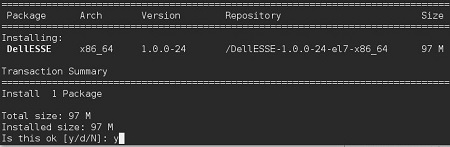
- Если появится запрос на подтверждение отпечатка пальца, нажмите Y. В противном случае перейдите к шагу 9.

- Нажмите Y, чтобы установить пакет CylanceDellATPPlugin, затем нажмите клавишу Enter.
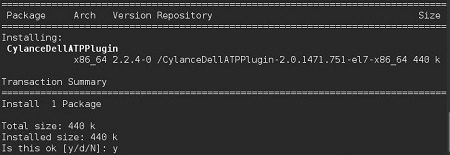
- Нажмите Y, чтобы установить пакет DellAdvancedThreatProtection, а затем нажмите клавишу Enter.
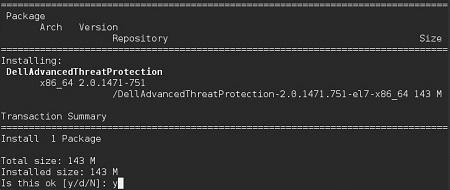
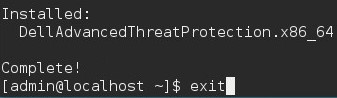
- После завершения установки введите
Exitи нажмите клавишу Enter.
Чтобы связаться со службой поддержки, см. Номера телефонов международной службы поддержки Dell Data Security.
Перейдите в TechDirect, чтобы создать запрос на техническую поддержку в режиме онлайн.
Для получения дополнительной информации и ресурсов зарегистрируйтесь на форуме сообщества Dell Security.
Additional Information
Videos
Επηρεαζόμενα προϊόντα
Dell Endpoint Security Suite EnterpriseΙδιότητες άρθρου
Article Number: 000124563
Article Type: How To
Τελευταία τροποποίηση: 06 Νοε 2024
Version: 13
Βρείτε απαντήσεις στις ερωτήσεις σας από άλλους χρήστες της Dell
Υπηρεσίες υποστήριξης
Ελέγξτε αν η συσκευή σας καλύπτεται από τις Υπηρεσίες υποστήριξης.