Dell Data Protection Personal Edition ı Kaldırmadan Dell Data Protected Sürücüsünün Şifresini Çözme
Summary: Bu makalede, Dell Data Protection | Kişisel Sürüm.
Αυτό το άρθρο ισχύει για
Αυτό το άρθρο δεν ισχύει για
Αυτό το άρθρο δεν συνδέεται με κάποιο συγκεκριμένο προϊόν.
Δεν προσδιορίζονται όλες οι εκδόσεις προϊόντων σε αυτό το άρθρο.
Instructions
Etkilenen Ürünler:
- Dell Data Protection | Personal Edition
Etkilenen Sürümler:
- v8.0 - 8.13
Etkilenen İşletim Sistemleri:
- Windows
Kullanıcılar çeşitli nedenlerle şifrelemeyi bilgisayardan kaldırmak isteyebilir. Kullanıcı, Dell Data Protection yazılımını kaldırmadan bir sürücünün şifresini çözmek isterse bu kılavuzda yazılımın Windows 7, 8.1 ve 10 için nasıl kaldırılacağı gösterilir.
Windows'ta Şifreleme Nasıl Kaldırılır:
- Dell Data Protection | Şifreleme yazılımı.
Windows 10
- Görev çubuğundaki Başlat simgesine gidin.

- Tüm Uygulamalar'a gidin.

- Dell'e gidin.

- Dell Data Protection Encryption'a gidin.

Windows 8.1
- Başlat simgesine gidin.

- Uygulamaları görmek için oku seçin.

- Dell klasörüne gidin ve Dell Data Protection | Şifreleme.

Windows 7
- Başlat simgesine gidin.

- All Programs (Tüm Programlar) öğesine gidin.

- Dell'e gidin.

- Dell Data Protection | Şifreleme.

- Görev çubuğundaki Başlat simgesine gidin.
- Sağ alt köşeden gelişmiş'i seçin.

- Varsayılan Ayarlar öğesini seçin.

- Dell Data Protection yazılımının kurulumundan sonra oluşturulan Şifreleme Yöneticisi Parolasını girin.

- Select a Template altında, kaydırma seçeneklerini kullanarak Encryption Disabled seçeneğine gidin ve ardından Save öğesini seçin.

- Sağ alt köşedeki giriş sayfasını seçin.

- Şifre çözme işlemi başlar.
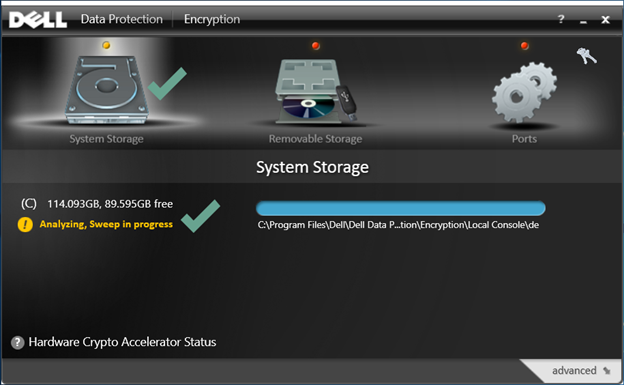 Not: Bu işlemin tamamlanması bilgisayara ve şifrelenen dosya sayısına bağlı olarak birkaç saat sürebilir.
Destek ile iletişime geçmek için Dell Data Security Uluslararası Destek Telefon Numaraları başlıklı makaleye başvurun.
Çevrimiçi olarak teknik destek talebi oluşturmak için TechDirect adresine gidin.
Daha fazla faydalı bilgi ve kaynak için Dell Security Topluluk Forumu'na katılın.
Επηρεαζόμενα προϊόντα
Dell EncryptionΙδιότητες άρθρου
Article Number: 000125212
Article Type: How To
Τελευταία τροποποίηση: 23 Ιουλ 2024
Version: 14
Βρείτε απαντήσεις στις ερωτήσεις σας από άλλους χρήστες της Dell
Υπηρεσίες υποστήριξης
Ελέγξτε αν η συσκευή σας καλύπτεται από τις Υπηρεσίες υποστήριξης.