Workspace ONEのAPNs証明書を更新する方法
Summary: iOSデバイスでMDM機能を維持するために、Workspace ONEのAPNs証明書を更新する方法。詳細な手順に従って、通信の切断を回避し、デバイス管理を向上させます。
Αυτό το άρθρο ισχύει για
Αυτό το άρθρο δεν ισχύει για
Αυτό το άρθρο δεν συνδέεται με κάποιο συγκεκριμένο προϊόν.
Δεν προσδιορίζονται όλες οι εκδόσεις προϊόντων σε αυτό το άρθρο.
Instructions
対象製品:
- Workspace ONE
APNs証明書は、iOSデバイス上のMDM機能を維持するために、毎年更新する必要があります。iOSデバイスは、有効なAPNs証明書を使用せずに管理することはできません。APNs証明書の有効期限が切れた場合は、新しいAPNsを生成して、以前に登録されたすべてのデバイスを再登録する必要があります。
注:このタスクを実行するには、Workspace ONE管理者アカウントが最上位のWorkspace ONE組織グループにアクセスできることを確認します。また、このタスクは、証明書が最初にロードされた組織グループ レベルで実行する必要があります。管理者アカウントが最上位の組織グループにアクセスできない場合は、必要な設定にアクセスできない可能性があります。
次のソリューションで、このプロセスを詳細に説明します。このプロセスには、次の2つの要件があります。
- Workspace ONEは、Google ChromeまたはMozilla Firefoxブラウザーを使用することを推奨します。Internet Explorerでは、必要なファイルを間違った形式(この場合はJSON)でダウンロードする場合があります。
- [APNs For MDM]ウィンドウで[Renew]ボタンをクリックしたら、更新ウィンドウから移動したり、閉じたりしないでください。[Renew]をクリックしたとき、各.plistファイルは一意です。これにより、.pemファイルをApple側からアップロードするときに不一致エラーが発生することがあります。
APNs証明書を更新するには、次の手順を実行します。
注:元の証明書を取得するために使用したものと同じApple IDの認証情報を使用して証明書を更新する必要があります。コンソールで最初にアップロードしたものと同じ証明書を更新することも重要です。
異なる認証情報を使用するか、別の証明書を更新する場合、証明書は更新されませんが、新しい証明書が生成されます。この新しい証明書をWorkspace ONE管理コンソールに適用すると、Workspace ONE管理コンソールと、元の証明書に関連付けられているiOSデバイスの間で通信が中断されます。この問題が発生した場合は、元の証明書に関連付けられているすべてのiOSデバイスを再登録する必要があります。同じApple IDの認証情報と証明書を使用して更新すると、すべてのiOSデバイスを再登録する手間を節約できます。
- [グループと設定]>[すべての設定]>[デバイスとユーザー]>[Apple]>[APNs For MDM]の順に移動します。
注:以下の赤いボックス内に示される、更新する必要のあるユーザーID (UID)証明書を書き留めておきます。Apple Push Certificate Portalで複数のApple Push Notification証明書を登録している場合は、UIDを使用して正しい証明書を識別し、更新する必要があります。
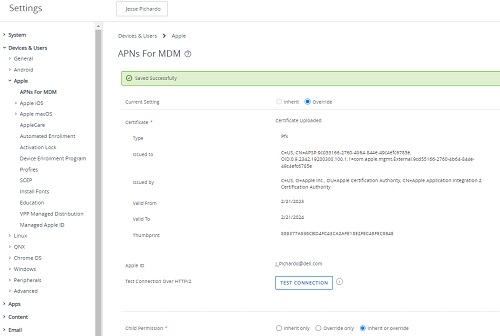
- [Renew]をクリックします。
- 画面の指示に従って手順を表示し、[MDM_APNsRequest.plist]をクリックして、Workspace ONE証明書リクエストをダウンロードします。ダウンロードが完了したら、[Go To Apple]をクリックします。
![[MDM_APNSRequest.plist]をクリックする](https://supportkb.dell.com/img/ka06P000000x72xQAA/ka06P000000x72xQAA_ja_2.jpeg)
- サインインに使用したものと同じApple IDを使用して、Apple Push Certificates PortalのWebサイトにサインインし、元の証明書を要求します。2ファクター認証が有効の場合は、確認コードを入力してIDを確認します。
[Go To Apple]ボタンでポータルに接続できない場合は、新しいタブを開き、https://identity.apple.com/pushcert/に移動します。
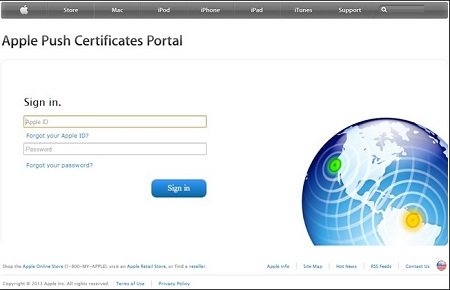
- Apple Push Certificates PortalのWebサイトで、ポータル上に複数の証明書がある場合は、アイコンを選択して、UIDで正しい証明書を検索します。失効した証明書の[Renew]をクリックします。
![[Renew]をクリックします。](https://supportkb.dell.com/img/ka06P000000x72xQAA/ka06P000000x72xQAA_ja_4.jpeg)
- [Choose File]をクリックし、手順3でダウンロードしたWorkspace ONE署名済みCSR(MDM_APNsRequest.plistという名前)に移動します。[Upload]を選択します。
![[Choose File]と[Upload]](https://supportkb.dell.com/img/ka06P000000x72xQAA/ka06P000000x72xQAA_ja_5.jpeg)
- 確認画面で[Download]を選択して、Appleポータルから新しいプッシュ証明書をダウンロードします。
![[Download]を選択する](https://supportkb.dell.com/img/ka06P000000x72xQAA/ka06P000000x72xQAA_ja_6.jpeg)
- ブラウザーでWorkspace ONEコンソールに戻り、[APNs For MDM]の[Step 1]のページで[Next]を選択します。
![[Next]を選択する](https://supportkb.dell.com/img/ka06P000000x72xQAA/ka06P000000x72xQAA_ja_7.jpeg)
- 最上部のボックスで、[Upload]を選択し、次の画面で[Choose File]を選択して、手順7でダウンロードしたMDM_Workspace ONE_Certificate.pemファイルを選択し、最後に[Open]を選択します。これにより、[APNs For MDM]の[Step 2]画面に戻り、手順4でサインインに使用したApple IDを下部のボックスに入力する必要があります。
![[Upload]の選択](https://supportkb.dell.com/img/ka06P000000x72xQAA/ka06P000000x72xQAA_ja_8.jpeg)
- 両方のボックスに入力したら、[Save]を選択します。これは制限付きのアクションであるため、変更を許可するには、セキュリティPINを設定する必要があります。「Saved Successfully」というメッセージが表示され、[APNs for MDM]のサマリー画面に戻ります。
注:最上位の組織グループで生成と更新を行う場合は、子グループを設定して設定を継承または上書きします。

サポートに問い合わせるには、「Dell Data Securityのインターナショナル サポート電話番号」を参照してください。
TechDirectにアクセスして、テクニカル サポート リクエストをオンラインで生成します。
さらに詳しい情報やリソースについては、「デル セキュリティ コミュニティー フォーラム」に参加してください。
Additional Information
Videos
Επηρεαζόμενα προϊόντα
VMWare AirWatch, Workspace OneΙδιότητες άρθρου
Article Number: 000125373
Article Type: How To
Τελευταία τροποποίηση: 12 Ιουλ 2024
Version: 13
Βρείτε απαντήσεις στις ερωτήσεις σας από άλλους χρήστες της Dell
Υπηρεσίες υποστήριξης
Ελέγξτε αν η συσκευή σας καλύπτεται από τις Υπηρεσίες υποστήριξης.