Comment accorder un accès complet au disque pour CrowdStrike Falcon Sensor
Summary: Découvrez des instructions détaillées pour accorder un accès complet au disque pour CrowdStrike Falcon Sensor.
Instructions
Full Disk Access est nécessaire pour protéger toutes les données sur macOS Mojave (10.14.5) et versions ultérieures. Cet article explique comment activer l’accès complet au disque pour CrowdStrike Falcon Sensor.
Produits concernés :
- CrowdStrike Falcon Sensor
Systèmes d’exploitation concernés :
- macOS Mojave (10.14.5) et versions ultérieures
Le 24 septembre 2018, Apple a publié macOS Mojave (10.14). Cette mise à jour du système d’exploitation inclut une nouvelle fonctionnalité de sécurité appelée Full Disk Access. Full Disk Access empêche les applications tierces d’accéder à certains chemins de fichiers et peut empêcher CrowdStrike Falcon Sensor de protéger entièrement un appareil.
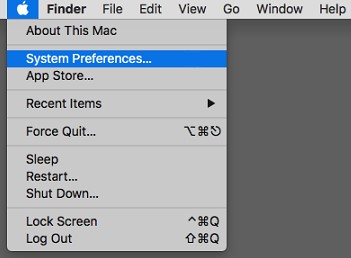
- Dans la barre de menus du bureau, cliquez sur l’icône Apple, puis sélectionnez Préférences système.
- Dans le menu Préférences Système , double-cliquez sur Sécurité et confidentialité.

- Dans l’onglet Confidentialité , sélectionnez Accès intégral au disque.

- Si nécessaire, cliquez sur l’icône en forme de cadenas et fournissez les informations d’identification d’un compte d’administrateur local (pas l’identifiant Apple) pour autoriser les modifications.

- Cliquez sur le bouton + à droite de Full Disk Access en surbrillance.

- Appuyez sur CMD + MAJ + G, tapez
/Library/CS/falcond, puis cliquez sur Go. - Sélectionnez la qualité d’impression
falcondpuis cliquez sur Ouvrir.
- Quittez les préférences Sécurité et confidentialité .
Pour contacter le support technique, consultez l’article Numéros de téléphone du support international Dell Data Security.
Accédez à TechDirect pour générer une demande de support technique en ligne.
Pour plus d’informations et de ressources, rejoignez le Forum de la communauté Dell Security.