VMware Carbon Black Cloud Endpoint 제거 코드를 관리하는 방법
Summary: 다음 지침에 따라 VMware Carbon Black Cloud Endpoint의 제거 코드를 활성화, 검색 또는 비활성화할 수 있습니다.
Αυτό το άρθρο ισχύει για
Αυτό το άρθρο δεν ισχύει για
Αυτό το άρθρο δεν συνδέεται με κάποιο συγκεκριμένο προϊόν.
Δεν προσδιορίζονται όλες οι εκδόσεις προϊόντων σε αυτό το άρθρο.
Instructions
이 문서에서는 VMware Carbon Black Cloud Endpoint 제거 코드를 활성화, 검색 및 비활성화하는 단계를 설명합니다.
영향을 받는 제품
- VMware Carbon Black Cloud Endpoint
영향을 받는 운영 체제
- Windows
- Mac
- Linux
VMware Carbon Black 온보딩 4부: 제거 및 문제 해결
시간: 3분 3초
선택 자막: 다양한 언어로 제공
제거 코드를 사용하면 최종 사용자가 엔드포인트에서 Carbon Black Cloud Endpoint 센서를 제거하지 못하게 할 수 있습니다. Carbon Black Cloud 관리자는 제거 코드를 활성화, 찾기 또는 비활성화할 수 있습니다.
자세한 내용을 보려면 Enable, Locate 또는 Disable을 클릭합니다.
참고: 기본적으로 제거 코드는 비활성화되어 있습니다.
활성화
다음 경우에 제거 코드를 활성화할 수 있습니다.
원하는 방법을 클릭하여 자세한 내용을 확인하십시오.
센서 그룹
- 웹 브라우저에서 [REGION].conferdeploy.net으로 이동합니다.
참고: [REGION] = 테넌트 지역
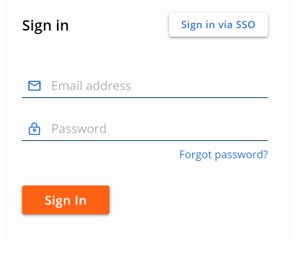
- VMware Carbon Black Cloud에 로그인합니다.
- 왼쪽 메뉴 창에서 ENFORCE를 확장한 다음 Policies를 클릭합니다.
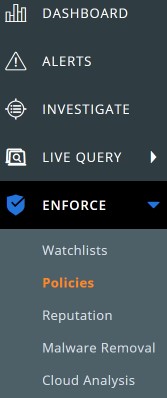 참고: 이 예의 레이아웃은 사용자 환경과 약간 다를 수 있습니다.
 - 적절한 정책 NAME을 클릭합니다.
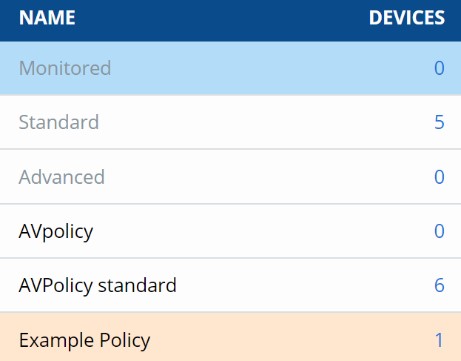 참고: 스크린샷에 사용되는 예는 사용자 환경에 따라 다를 수 있습니다.
 - Sensor 탭을 클릭합니다.

- 오른쪽 열에서 Require code to uninstall sensor를 선택합니다.
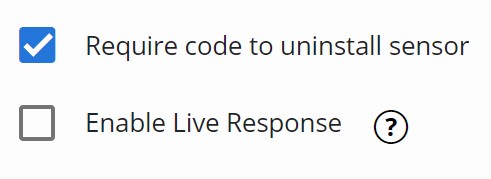
- Save를 클릭합니다.
 참고: 정책(4단계)과 연결된 디바이스는 다음 체크인 시 변경 사항을 수신합니다.

회사
- 웹 브라우저에서 [REGION].conferdeploy.net으로 이동합니다.
참고: [REGION] = 테넌트 지역
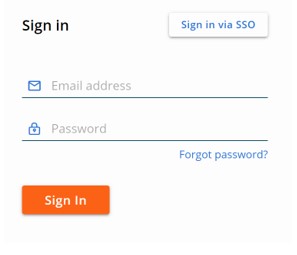
- VMware Carbon Black Cloud에 로그인합니다.
- 왼쪽 메뉴 창에서 인벤토리 를 클릭한 다음 엔드포인트를 클릭합니다.
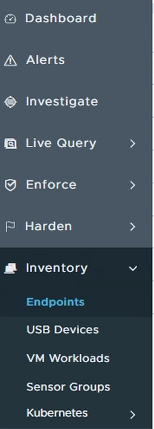 참고: 이 예의 레이아웃은 사용자 환경과 약간 다를 수 있습니다.
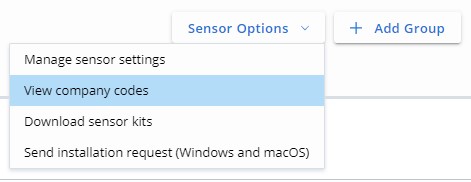
 - 오른쪽 상단에서 Sensor Options를 선택한 다음 View Company codes를 클릭합니다.
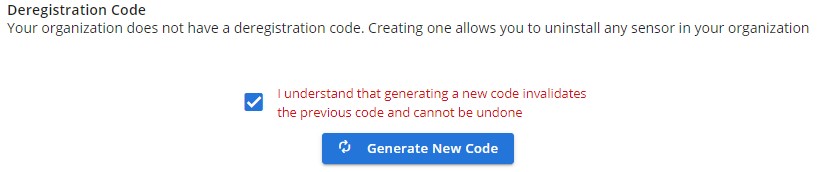
- I understand that generating a new code invalidates the previous code and cannot be undone를 선택한 다음 Generate New Code를 클릭합니다.
 경고:
경고:- 회사 제거 코드는 사용자 환경에서 VMware Carbon Black Cloud Endpoint 센서를 제거하는 데 사용될 수 있습니다.
- VMware Carbon Black Cloud에서는 등록 취소 코드와 제거 코드를 서로 바꿔서 사용할 수 있습니다.
Locate
제거 코드는 다음 경우에 사용할 수 있습니다.
원하는 방법을 클릭하여 자세한 내용을 확인하십시오.
센서 그룹
- 웹 브라우저에서 [REGION].conferdeploy.net으로 이동합니다.
참고: [REGION] = 테넌트 지역
- VMware Carbon Black Cloud에 로그인합니다.
- 왼쪽 메뉴 창에서 인벤토리 를 클릭한 다음 엔드포인트를 클릭합니다.
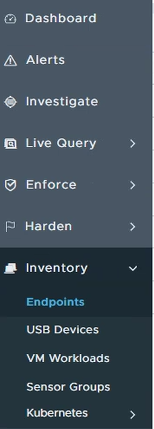 참고: 이 예의 레이아웃은 사용자 환경과 약간 다를 수 있습니다.
 - 디바이스 이름을 입력한 다음 Search를 클릭합니다.

- 디바이스 이름 세부 정보를 확장하려면 클릭합니다>.
- Uninstall Code를 기록합니다. 예제 이미지에서
ZZ6K6FZP은 제거 코드입니다. 참고: 스크린샷에 사용되는 예는 사용자 환경에 따라 다를 수 있습니다.
회사
- 웹 브라우저에서 [REGION].conferdeploy.net으로 이동합니다.
참고: [REGION] = 테넌트 지역
- VMware Carbon Black Cloud에 로그인합니다.
- 왼쪽 메뉴 창에서 인벤토리 를 클릭한 다음 엔드포인트를 클릭합니다.
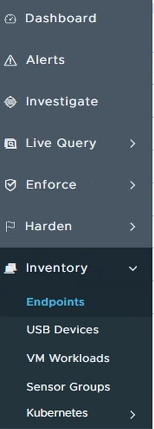 참고: 이 예의 레이아웃은 사용자 환경과 약간 다를 수 있습니다.
 - 오른쪽 상단에서 Sensor Options를 선택한 다음 View Company codes를 클릭합니다.
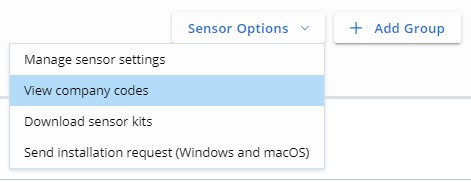
- Uninstall Code를 기록합니다. 예제 이미지에서
6HNMTAZF은 제거 코드입니다.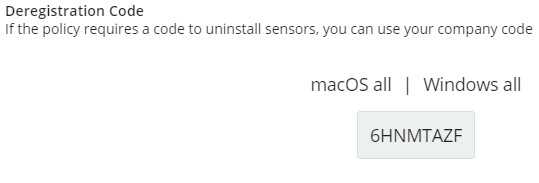 경고:
경고:- 회사 제거 코드는 사용자 환경에서 VMware Carbon Black Cloud Endpoint 센서를 제거하는 데 사용될 수 있습니다.
- VMware Carbon Black Cloud 콘솔에서는 등록 취소 코드와 제거 코드를 서로 바꿔서 사용할 수 있습니다.
- 예제에 사용된 제거 코드는 사용자 환경에 따라 다릅니다.
비활성화
제거 코드는 특정 센서 그룹에 대해서만 비활성화할 수 있습니다. 회사 제거 코드는 다시 생성만 할 수 있습니다.
원하는 방법을 클릭하여 자세한 내용을 확인하십시오.
센서 그룹
- 웹 브라우저에서 [REGION].conferdeploy.net으로 이동합니다.
참고: [REGION] = 테넌트 지역
- VMware Carbon Black Cloud에 로그인합니다.
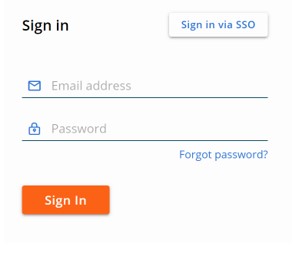
- 왼쪽 메뉴 창에서 ENFORCE를 확장한 다음 Policies를 클릭합니다.
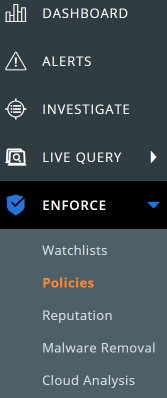 참고: 이 예의 레이아웃은 사용자 환경과 약간 다를 수 있습니다.
 - 적절한 정책 NAME을 클릭합니다.
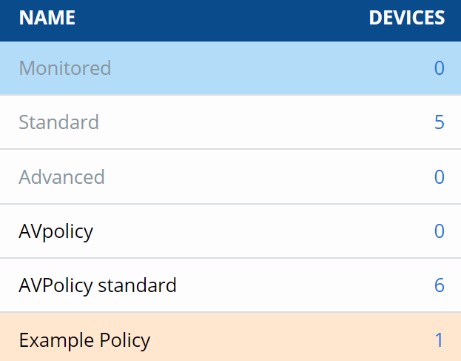 참고: 스크린샷에 사용되는 예는 사용자 환경에 따라 다를 수 있습니다.
 - Sensor 탭을 클릭합니다.

- 오른쪽 열에서 Require code to uninstall sensor를 선택합니다.
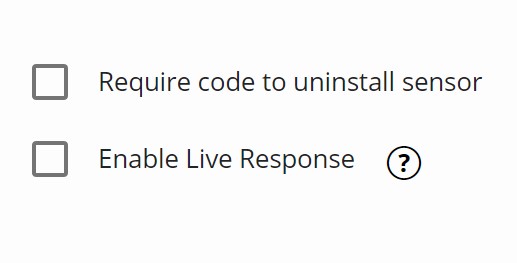
- Save를 클릭합니다.
 참고: 정책(4단계)과 연결된 디바이스는 다음 체크인 시 변경 사항을 수신합니다.
회사
- 웹 브라우저에서 [REGION].conferdeploy.net으로 이동합니다.
참고: [REGION] = 테넌트 지역
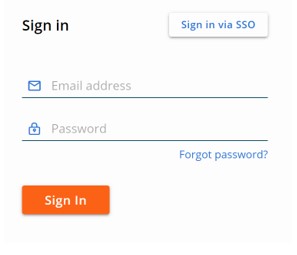
- VMware Carbon Black Cloud에 로그인합니다.
- 왼쪽 메뉴 창에서 인벤토리 를 클릭한 다음 엔드포인트를 클릭합니다.
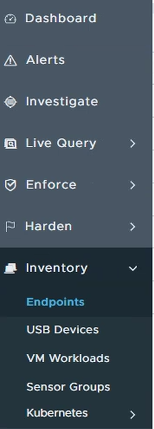 참고: 이 예의 레이아웃은 사용자 환경과 약간 다를 수 있습니다.
 - 오른쪽 상단에서 Sensor Options를 선택한 다음 View Company codes를 클릭합니다.

- I understand that generating a new code invalidates the previous code and cannot be undone를 선택한 다음 Generate New Code를 클릭합니다.
 경고: VMware Carbon Black Cloud 콘솔에서는 등록 취소 코드와 제거 코드를 서로 바꿔서 사용할 수 있습니다.
지원 부서에 문의하려면 Dell Data Security 국제 지원 전화번호를 참조하십시오.
온라인으로 기술 지원 요청을 생성하려면 TechDirect로 이동하십시오.
추가 정보 및 리소스를 보려면 Dell 보안 커뮤니티 포럼에 참여하십시오.
Additional Information
Videos
Επηρεαζόμενα προϊόντα
VMware Carbon BlackΙδιότητες άρθρου
Article Number: 000125905
Article Type: How To
Τελευταία τροποποίηση: 16 Ιουλ 2025
Version: 18
Βρείτε απαντήσεις στις ερωτήσεις σας από άλλους χρήστες της Dell
Υπηρεσίες υποστήριξης
Ελέγξτε αν η συσκευή σας καλύπτεται από τις Υπηρεσίες υποστήριξης.