Cómo acceder a las pantallas de configuración del firmware del BIOS y de la UEFI con Microsoft Windows 10 y 11
Summary: En el siguiente artículo, se proporciona información sobre cómo acceder a la interfaz de firmware extensible unificada (UEFI) o BIOS con Microsoft Windows 10 u 11 en una computadora Dell. ...
Αυτό το άρθρο ισχύει για
Αυτό το άρθρο δεν ισχύει για
Αυτό το άρθρο δεν συνδέεται με κάποιο συγκεκριμένο προϊόν.
Δεν προσδιορίζονται όλες οι εκδόσεις προϊόντων σε αυτό το άρθρο.
Instructions
Los sistemas operativos Windows 11 y Windows 10 pueden arrancar en la configuración del firmware del BIOS UEFI en computadoras Dell compatibles. Utilice las opciones avanzadas de inicio integradas.
NOTA: Es posible que algunas computadoras Dell no soporten esta característica porque la configuración de UEFI y Serial ATA (SATA) no se puede cambiar en el BIOS.
- Encienda el equipo.
- En la pantalla con el logotipo de Dell, presione varias veces la tecla F2.
Las imágenes de este artículo se muestran en inglés solo con fines ilustrativos.
- Haga clic en Inicio y, a continuación, seleccione Ajustes.
- Haga clic en Actualización y seguridad.
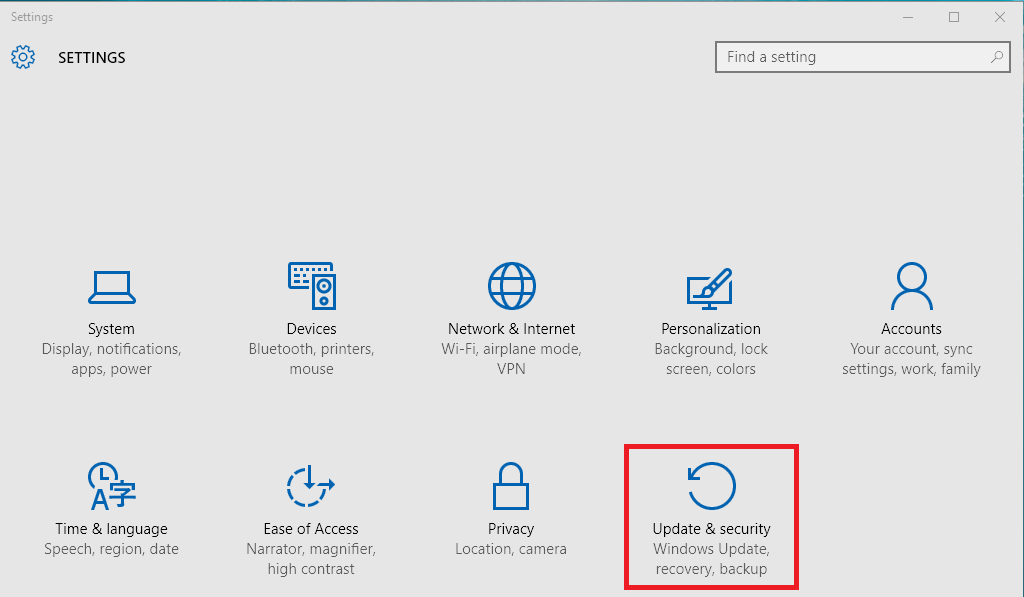
- En el lado izquierdo, haga clic en Recuperación.
- En Inicio avanzado, haga clic en Reiniciar ahora.

- Haga clic en Solución de problemas.

- Haga clic en Opciones avanzadas.

- Seleccione Ajustes de firmware de UEFI.
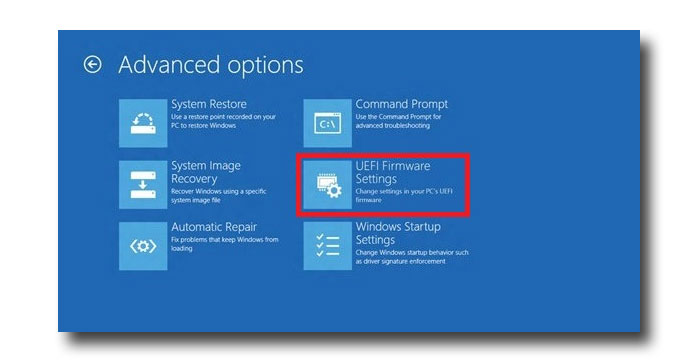
- Haga clic en Reiniciar para reiniciar la computadora e ingresar a la UEFI (BIOS)
Nota: No puede ir más allá de la pantalla de inicio de sesión de Windows si el sistema operativo se ha dañado. Sin embargo, aún existe la oportunidad de ingresar a Opciones avanzadas desde la pantalla de inicio de sesión.
-
Arranque en la pantalla de inicio de sesión.
-
Haga clic en el Botón de encendido en la pantalla de inicio de sesión.
-
Mantenga presionada la tecla Mayús y haga clic en Reiniciar.
-
Seleccione Ajustes de firmware de UEFI.
Additional Information
Artículos recomendados
Estos son algunos artículos recomendados relacionados con este tema que podrían ser de su interés.
- Actualizaciones del BIOS de Dell
- Acceder al BIOS en su sistema Alienware
- Cómo recuperar al BIOS en una computadora o tableta Dell™
- Cómo restaurar los ajustes predeterminados de fábrica del BIOS (configuración del sistema) en una computadora Dell
- Cómo realizar una restauración de BIOS o CMOS y borrar la NVRAM en computadoras Dell
- Cómo activar la opción arranque desde CD o DVD con el modo de arranque UEFI activado
- Arrancar en el menú de opciones avanzadas de inicio en Windows 11 y Windows 10
Επηρεαζόμενα προϊόντα
Alienware, Dell All-in-One, Dell Pro Max Micro, Dell Pro Max Slim, Dell Pro Max Tower, Dell Pro Micro, Dell Pro Slim, Dell Pro Tower, Dell Slim, Dell Tower, Inspiron, Legacy Desktop Models, OptiPlex, Vostro, XPS, G Series, Projectors & Accessories
, G Series, Alienware, Dell Plus, Dell Pro, Dell Pro Max, Dell Pro Plus, Dell Pro Premium, Inspiron, Latitude, Dell Pro Rugged, Vostro, XPS, Legacy Laptop Models, Fixed Workstations, Mobile Workstations, Dell Pro Max Micro XE FCM2250
...
Ιδιότητες άρθρου
Article Number: 000126121
Article Type: How To
Τελευταία τροποποίηση: 22 Ιουλ 2025
Version: 18
Βρείτε απαντήσεις στις ερωτήσεις σας από άλλους χρήστες της Dell
Υπηρεσίες υποστήριξης
Ελέγξτε αν η συσκευή σας καλύπτεται από τις Υπηρεσίες υποστήριξης.