Microsoft Windows 10 ve 11 de UEFI ve BIOS Bellenim Kurulum Ekranlarına Erişme
Summary: Aşağıdaki makale, bir Dell bilgisayarda Microsoft Windows 10 veya 11 ile Birleşik Genişletilebilir Bellenim Arabirimine (UEFI) veya BIOS'a erişme hakkında bilgi sağlar.
Αυτό το άρθρο ισχύει για
Αυτό το άρθρο δεν ισχύει για
Αυτό το άρθρο δεν συνδέεται με κάποιο συγκεκριμένο προϊόν.
Δεν προσδιορίζονται όλες οι εκδόσεις προϊόντων σε αυτό το άρθρο.
Instructions
Windows 11 ve Windows 10 işletim sistemleri, desteklenen Dell bilgisayarlarda UEFI BIOS bellenim kurulumuna önyüklenebilir. Entegre gelişmiş başlangıç seçeneklerini kullanın.
NOT: UEFI ve Seri ATA (SATA) ayarları BIOS'ta değiştirilemediği için bazı Dell bilgisayarlar bu özelliği desteklemeyebilir.
- Bilgisayarı açın.
- Dell logosu ekranında F2 tuşuna birkaç kez basın.
Bu makaledeki resimler, yalnızca görsel amaçlı olarak İngilizce verilmiştir.
- Başlat öğesine tıklayın ve Ayarlar öğesini seçin.
- Güncelleştirme ve Güvenlik öğesine tıklayın.
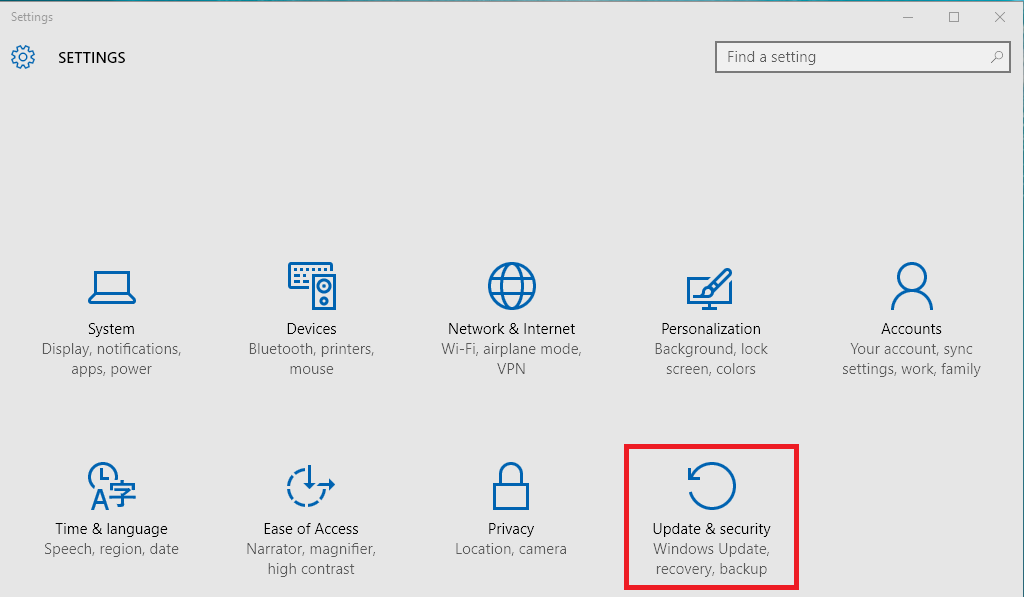
- Sol taraftaki Kurtarma öğesine tıklayın.
- Gelişmiş başlangıç altından, Şimdi Yeniden Başlat öğesine tıklayın.

- Sorun gider öğesine tıklayın.

- Gelişmiş seçenekler öğesine tıklayın.

- UEFI Donanım Bellenim Ayarları öğesini seçin.
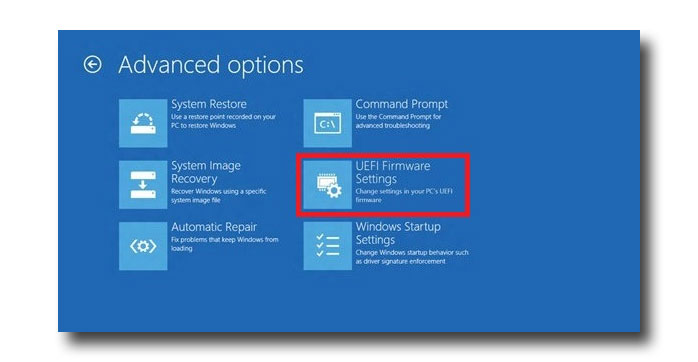
- Bilgisayarı yeniden başlatmak ve UEFI'ye girmek için Yeniden Başlat öğesine tıklayın. (BIOS)
Not: İşletim sisteminiz bozulmuşsa Windows oturum açma ekranından daha ileri gidemezsiniz. Bununla birlikte, oturum açma ekranından Gelişmiş Seçenekler'e girme fırsatı vardır.
-
Oturum açma ekranına önyükleme yapın.
-
Oturum açma ekranındaki Güç düğmesine tıklayın.
-
Shift tuşunu basılı tutun ve Yeniden Başlat'a tıklayın.
-
UEFI Donanım Bellenim Ayarları öğesini seçin.
Additional Information
Önerilen Makaleler
Bu konuyla ilgili ilginizi çekebilecek bazı önerilen makaleleri burada bulabilirsiniz.
- Dell BIOS Güncelleştirmeleri
- Alienware Sisteminizde BIOS'a Erişme
- Dell Bilgisayar veya Tablette BIOS'u Kurtarma
- Dell Bilgisayarlarda BIOS veya UEFI'yi (Sistem Kurulumu) Varsayılan Fabrika Ayarlarına Geri Yükleme
- Dell Bilgisayarlarda BIOS veya CMOS Sıfırlama İşlemi Gerçekleştirme ve/veya NVRAM'i Silme
- UEFI Önyükleme Modu Etkin Durumdayken CD veya DVD Seçeneğinden Önyüklemeyi Etkinleştirme
- Windows 11 ve Windows 10'da Gelişmiş Başlatma Seçenekleri Menüsüne Önyükleme
Επηρεαζόμενα προϊόντα
Alienware, Dell All-in-One, Dell Pro Max Micro, Dell Pro Max Slim, Dell Pro Max Tower, Dell Pro Micro, Dell Pro Slim, Dell Pro Tower, Dell Slim, Dell Tower, Inspiron, Legacy Desktop Models, OptiPlex, Vostro, XPS, G Series, Projectors & Accessories
, G Series, Alienware, Dell Plus, Dell Pro, Dell Pro Max, Dell Pro Plus, Dell Pro Premium, Inspiron, Latitude, Dell Pro Rugged, Vostro, XPS, Legacy Laptop Models, Fixed Workstations, Mobile Workstations, Dell Pro Max Micro XE FCM2250
...
Ιδιότητες άρθρου
Article Number: 000126121
Article Type: How To
Τελευταία τροποποίηση: 22 Ιουλ 2025
Version: 18
Βρείτε απαντήσεις στις ερωτήσεις σας από άλλους χρήστες της Dell
Υπηρεσίες υποστήριξης
Ελέγξτε αν η συσκευή σας καλύπτεται από τις Υπηρεσίες υποστήριξης.