Como habilitar o acesso remoto ao banco de dados do Dell Security Management Server Virtual
Summary: Saiba como configurar o banco de dados do Dell Security Management Server Virtual (antigo Dell Data Protection Virtual Edition) para acesso remoto ao banco de dados.
Instructions
Este artigo aborda como configurar o acesso remoto ao banco de dados do Dell Security Management Server Virtual (antigo Dell Data Protection | Virtual Edition).
Produtos afetados:
- Dell Security Management Server Virtual
- Dell Data Protection | Virtual Edition
Sistemas operacionais afetados:
- Linux
O processo para ativar o acesso remoto ao banco de dados muda dependendo se você estiver usando o Dell Security Management Server Virtual v9.11.0 e posterior ou v8.0.0 a 9.10.0. Clique na versão apropriada do Dell Security Management Server Virtual para conhecer as etapas de configuração. Para obter informações sobre a versão, consulte Como identificar a versão do Dell Data Security Server.
v9.11.0 ou posterior
- Faça login no console de administração do Dell Security Management Server Virtual usando as credenciais do administrador de administrador padrão.
 Nota:
Nota:- As credenciais padrão do Dell Security Management Server Virtual são:
- Nome de usuário:
delluser - Senha:
delluser
- Nome de usuário:
- Um administrador pode alterar a senha padrão no menu do equipamento virtual do produto.
- As credenciais padrão do Dell Security Management Server Virtual são:
- No menu principal, selecione Configuração avançada e pressione Enter.
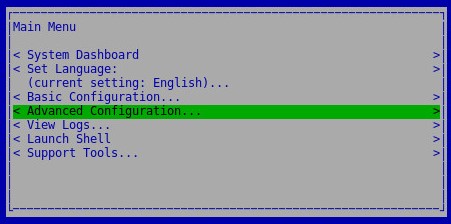
- Selecione Database Access e, então, pressione Enter.
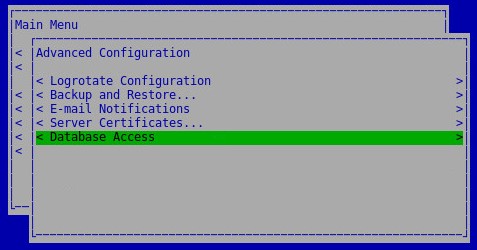
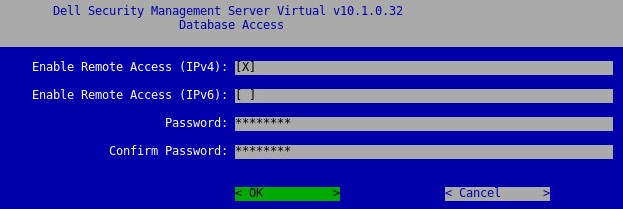
- No menu Database Access :
- Selecione Enable Remote Access (IPv4) ou Enable Remote Access (IPv6).
- Opcionalmente, insira uma senha em Password.
- Selecione OK.
- Pressione Enter.
- Nome de usuário:
ddp_admin - Senha:
ddp_admin
v8.0.0 a 9.10.0
- Faça login no console de administração do Dell Security Management Server Virtual usando as credenciais do administrador de administrador padrão.
 Nota:
Nota:- As credenciais padrão do Dell Security Management Server Virtual são:
- Nome de usuário:
ddpuser - Senha:
ddpuser
- Nome de usuário:
- Um administrador pode alterar a senha padrão no menu do equipamento virtual do produto.
- As credenciais padrão do Dell Security Management Server Virtual são:
- No menu principal, selecione Configuração avançada e pressione Enter.
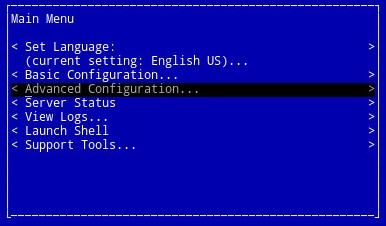
- Selecione Database Remoto Access e, então, pressione Enter.
 Nota:
Nota:- Opcionalmente, é possível alterar a senha em Database Password.
- As credenciais padrão do Dell Security Management Server Virtual são:
- Nome de usuário:
ddp_admin - Senha:
ddp_admin
- Nome de usuário:
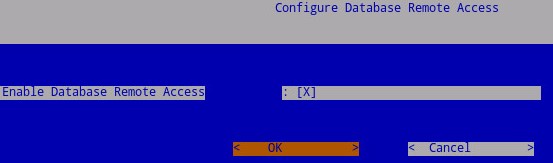
- Selecione Enable Database Remote Access, selecione OK e, então, pressione Enter.
Para entrar em contato com o suporte, consulte Números de telefone do suporte internacional do Dell Data Security.
Acesse o TechDirect para gerar uma solicitação de suporte técnico on-line.
Para obter insights e recursos adicionais, participe do Fórum da comunidade de segurança da Dell.