Manuelles Sichern von Verschlüsselungsschlüsseln in Dell Encryption Personal
Summary: Chiffrierschlüssel für Dell Encryption Personal und Dell Data Protection Personal Edition können manuell gesichert werden, indem Sie diese Anweisungen befolgen.
Αυτό το άρθρο ισχύει για
Αυτό το άρθρο δεν ισχύει για
Αυτό το άρθρο δεν συνδέεται με κάποιο συγκεκριμένο προϊόν.
Δεν προσδιορίζονται όλες οι εκδόσεις προϊόντων σε αυτό το άρθρο.
Symptoms
Dieser Artikel enthält Informationen zum manuellen Sichern von Chiffrierschlüsseln (auch bekannt als Schlüsselhinterlegung) in Dell Encryption Personal (ehemals Dell Data Protection | Personal Edition).
Betroffene Produkte:
- Dell Encryption Personal
- Dell Data Protection | Personal Edition
Betroffene Betriebssysteme:
- Windows
Cause
Unzutreffend
Resolution
Klicken Sie auf die entsprechende Clientversion für spezifische Schritte zum Sichern der Chiffrierschlüssel. Weitere Informationen zur Versionierung finden Sie unter Ermitteln der Dell Encryption Enterprise- oder Dell Encryption Personal-Version.
Hinweis:
- Zum erfolgreichen Sichern von Schlüsseln benötigt Dell Encryption Personal ein Storage-Gerät (außerhalb des Endpunkts, auf dem Dell Encryption Personal installiert ist).
- Das Encryption-Administratorkennwort ist erforderlich, um die Schlüssel zu sichern.
- Melden Sie sich beim Windows-System an.
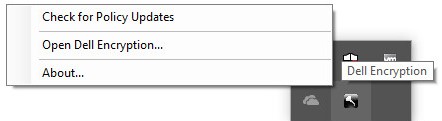
- Klicken Sie im Windows-Infobereich mit der rechten Maustaste auf das Dell Encryption-Symbol und wählen Sie dann Dell Encryption öffnen.
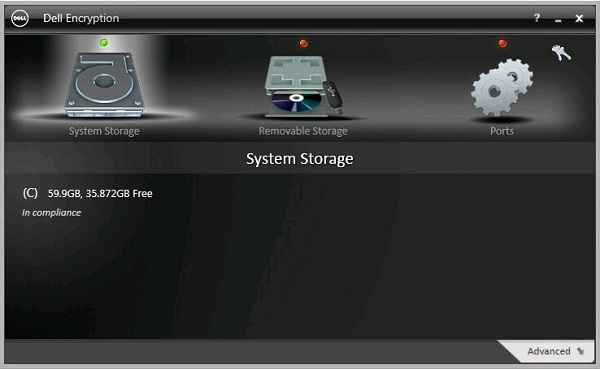
- Klicken Sie oben rechts auf das Schlüsselsymbol.
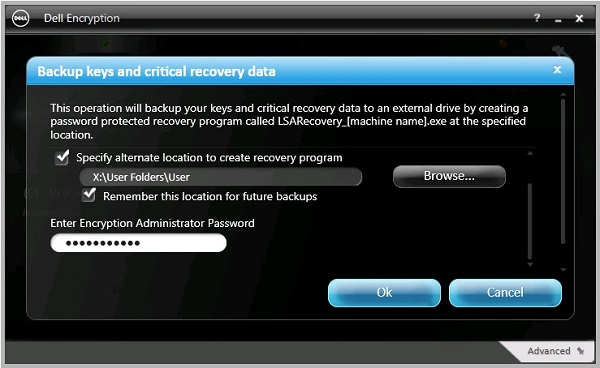
- Über das Menü „Backup-Schlüssel und kritische Recovery-Daten“:
- Aktivieren Sie Specify alternate location to create recovery program (Alternativen Speicherort zum Erstellen des Recovery-Programms angeben).
- Klicken Sie, um zu einem sekundären Storage-Gerät zu navigieren.
- Aktivieren Sie optional das Kästchen für Remember this location for future backups (Diesen Speicherort für zukünftige Backups merken).
- Geben Sie das Administrator-Kennwort für die Verschlüsselung ein.
- Klicken Sie auf OK.
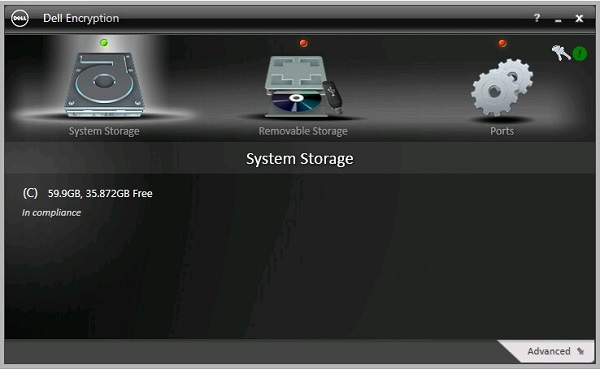
- Neben dem Schlüsselsymbol (Schritt 2) erscheint nach Abschluss des Backups ein grünes „!“-Symbol.
- Der
LSARecovery_[NAME]wird an dem ausgewählten Speicherort angezeigt (Schritt 4).

Hinweis:
[NAME] = Name des Endpunkts
- Melden Sie sich beim Windows-System an.
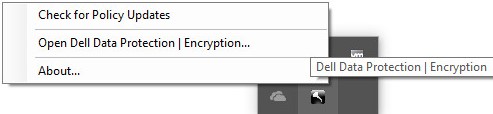
- Klicken Sie im Windows-Infobereich mit der rechten Maustaste auf das Dell Data Protection | Encryption-Symbol und wählen Sie dann Dell Data Protection | Encryption öffnen.
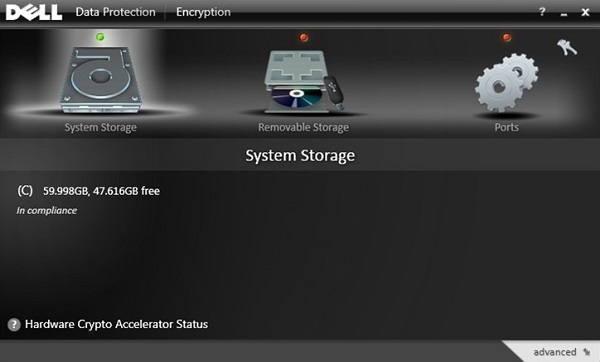
- Klicken Sie oben rechts auf das Schlüsselsymbol.
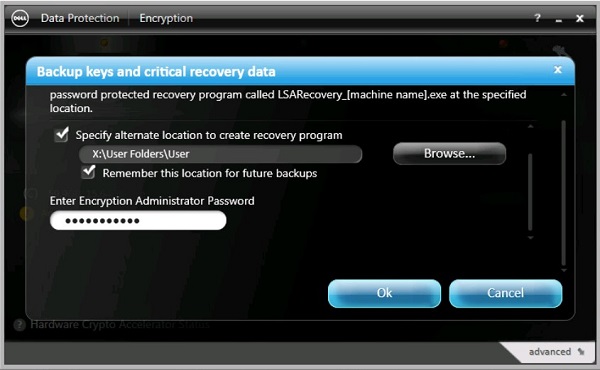
- Über das Menü „Backup-Schlüssel und kritische Recovery-Daten“:
- Aktivieren Sie Specify alternate location to create recovery program (Alternativen Speicherort zum Erstellen des Recovery-Programms angeben).
- Klicken Sie, um zu einem sekundären Storage-Gerät zu navigieren.
- Aktivieren Sie optional das Kästchen für Remember this location for future backups (Diesen Speicherort für zukünftige Backups merken).
- Geben Sie das Administrator-Kennwort für die Verschlüsselung ein.
- Klicken Sie auf OK.
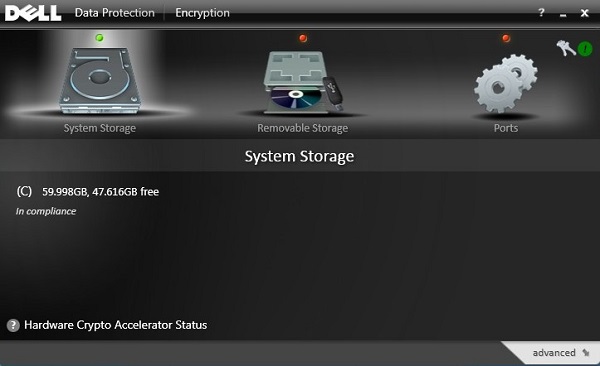
- Neben dem Schlüsselsymbol (Schritt 2) erscheint nach Abschluss des Backups ein grünes „!“-Symbol.
- Der
LSARecovery_[NAME]wird an dem ausgewählten Speicherort angezeigt (Schritt 4).

Hinweis:
[NAME] = Name des Endpunkts
- Melden Sie sich beim Windows-System an.
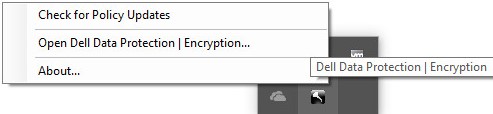
- Klicken Sie im Windows-Infobereich mit der rechten Maustaste auf das Dell Data Protection | Encryption-Symbol und wählen Sie dann Dell Data Protection | Encryption öffnen.
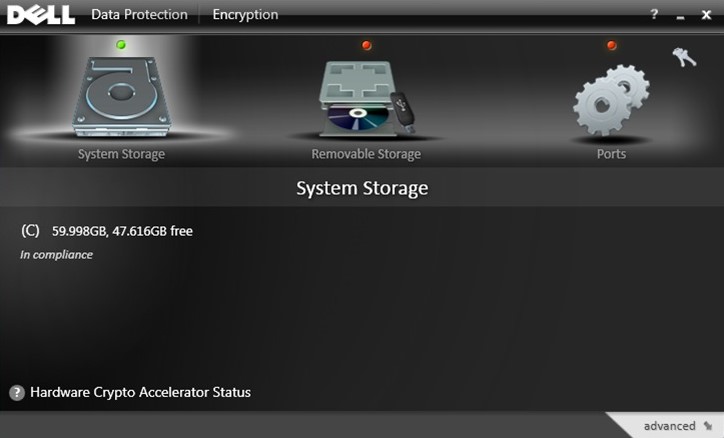
- Klicken Sie oben rechts auf das Schlüsselsymbol.
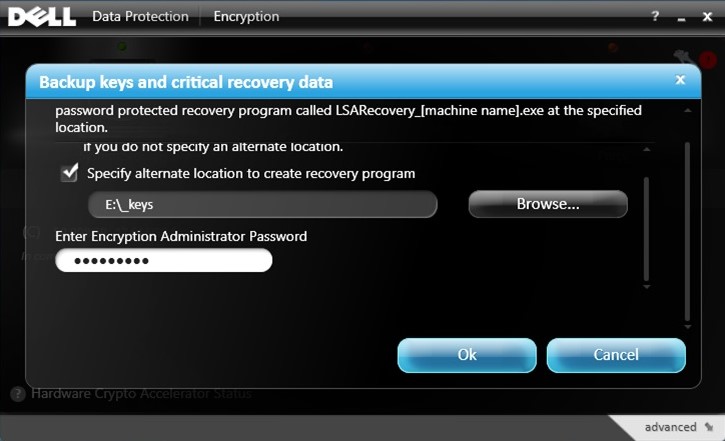
- Über das Menü „Backup-Schlüssel und kritische Recovery-Daten“:
- Aktivieren Sie Specify alternate location to create recovery program (Alternativen Speicherort zum Erstellen des Recovery-Programms angeben).
- Klicken Sie, um zu einem sekundären Storage-Gerät zu navigieren.
- Geben Sie das Administrator-Kennwort für die Verschlüsselung ein.
- Klicken Sie auf OK.
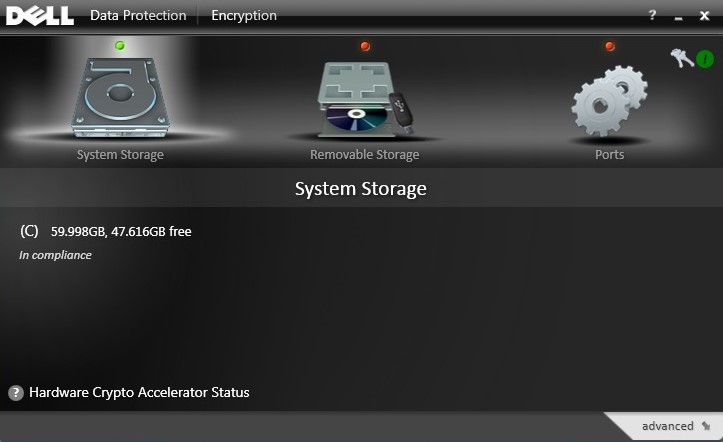
- Neben dem Schlüsselsymbol (Schritt 2) erscheint nach Abschluss des Backups ein grünes „!“-Symbol.
- Der
LSARecovery_[NAME]wird an dem ausgewählten Speicherort angezeigt (Schritt 4).

Hinweis:
[NAME] = Name des Endpunkts
Nutzen Sie zur Kontaktaufnahme mit dem Support die internationalen Support-Telefonnummern von Dell Data Security.
Gehen Sie zu TechDirect, um online eine Anfrage an den technischen Support zu erstellen.
Zusätzliche Einblicke und Ressourcen erhalten Sie im Dell Security Community Forum.
Additional Information
Videos
Επηρεαζόμενα προϊόντα
Dell EncryptionΙδιότητες άρθρου
Article Number: 000126842
Article Type: Solution
Τελευταία τροποποίηση: 24 Οκτ 2023
Version: 9
Βρείτε απαντήσεις στις ερωτήσεις σας από άλλους χρήστες της Dell
Υπηρεσίες υποστήριξης
Ελέγξτε αν η συσκευή σας καλύπτεται από τις Υπηρεσίες υποστήριξης.