Salausavainten varmuuskopiointi manuaalisesti Dell Encryption Personalissa
Summary: Dell Encryption Personal- ja Dell Data Protection Personal Edition -salausavaimet voidaan varmuuskopioida manuaalisesti noudattamalla näitä ohjeita.
Αυτό το άρθρο ισχύει για
Αυτό το άρθρο δεν ισχύει για
Αυτό το άρθρο δεν συνδέεται με κάποιο συγκεκριμένο προϊόν.
Δεν προσδιορίζονται όλες οι εκδόσεις προϊόντων σε αυτό το άρθρο.
Symptoms
Tässä artikkelissa on tietoja salausavainten manuaalisesta varmuuskopioinnista Dell Encryption Personalissa (aiemmin Dell Data Protection | Personal Edition (Henkilökohtainen versio).
Tuotteet, joita asia koskee:
- Dell Encryption Personal
- Dell Data Protection | Personal Edition
Käyttöjärjestelmät, joita asia koskee:
- Windows
Cause
-
Resolution
Katso tarkat salausavainten varmuuskopiointiohjeet valitsemalla asianmukainen ohjelmaversio. Lisätietoja versioista on Dell Encryption Enterprise- tai Dell Encryption Personal -version tunnistamisessa.
Huomautus:
- Dell Encryption Personal tarvitsee avainten varmuuskopiointiin tallennuslaitteen (päätepisteen ulkopuolella, kun Dell Encryption Personal on asennettu).
- Salauksen järjestelmänvalvojan salasana tarvitaan avainten varmuuskopiointiin.
- Kirjaudu Windows-tietokoneeseen.
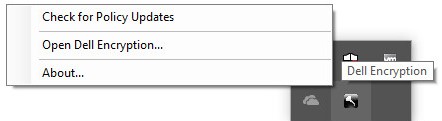
- Napsauta Windowsin ilmaisinalueen Dell Encryption -kuvaketta hiiren kakkospainikkeella ja valitse Avaa Dell Encryption.
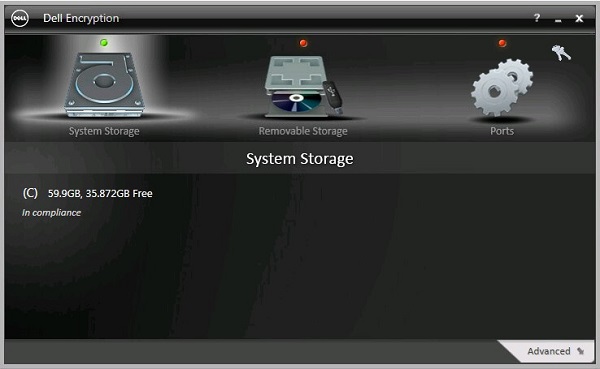
- Napsauta oikeassa yläkulmassa olevaa näppäinkuvaketta .
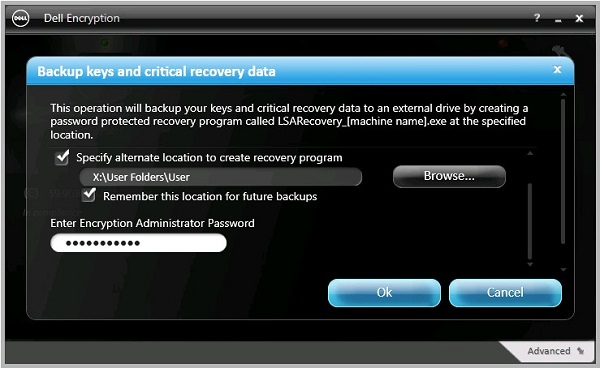
- Backup keys and critical recovery data -valikossa:
- Valitse Specify alternate location to create recovery program.
- Siirry toissijaiseen tallennuslaitteeseen napsauttamalla.
- Halutessasi voit tarkistaa muistat tämän sijainnin tulevia varmuuskopioita varten.
- Kirjoita salasana Encryption Administrator Password -kenttään.
- Valitse OK.
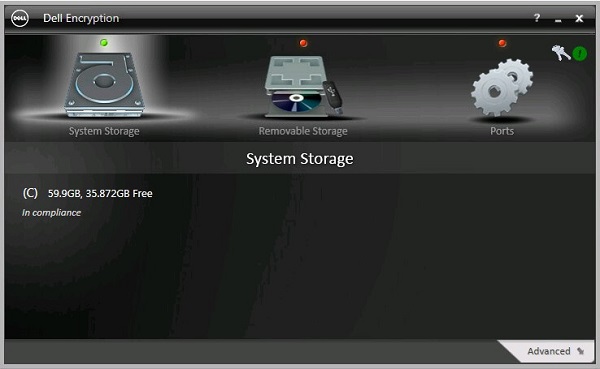
- Näppäinkuvakkeessa (vaihe 2) näkyy vihreä merkki. -kuvake sen vierellä varmuuskopion suorittamisen jälkeen.
- Se
LSARecovery_[NAME]näkyy valitussa sijainnissa (vaihe 4).

Huomautus:
[NAME] = päätepisteen nimi
- Kirjaudu Windows-tietokoneeseen.
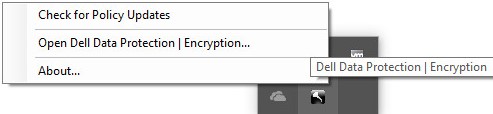
- Napsauta Windowsin ilmaisinalueen Dell Data Protection | Encryption -kuvaketta hiiren kakkospainikkeella ja valitse Open Dell Data Protection | Encryption.
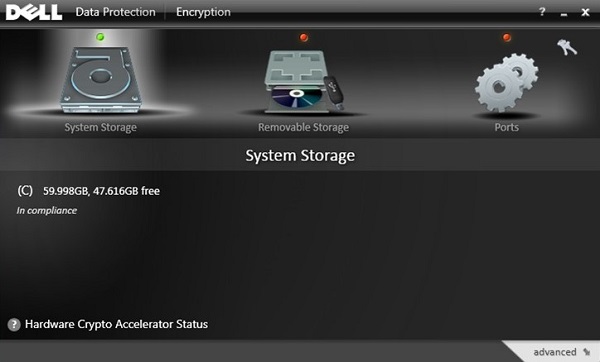
- Napsauta oikeassa yläkulmassa olevaa näppäinkuvaketta .
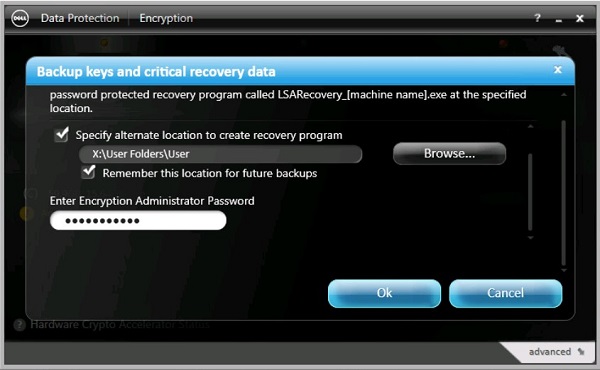
- Backup keys and critical recovery data -valikossa:
- Valitse Specify alternate location to create recovery program.
- Siirry toissijaiseen tallennuslaitteeseen napsauttamalla.
- Halutessasi voit tarkistaa muistat tämän sijainnin tulevia varmuuskopioita varten.
- Kirjoita salasana Encryption Administrator Password -kenttään.
- Valitse OK.
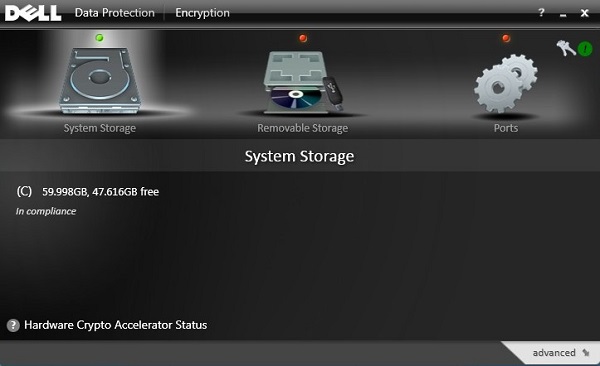
- Näppäinkuvakkeessa (vaihe 2) näkyy vihreä merkki. -kuvake sen vierellä varmuuskopion suorittamisen jälkeen.
- Se
LSARecovery_[NAME]näkyy valitussa sijainnissa (vaihe 4).

Huomautus:
[NAME] = päätepisteen nimi
- Kirjaudu Windows-tietokoneeseen.
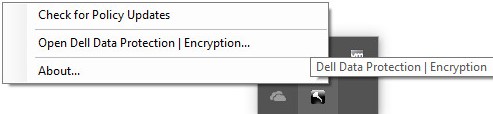
- Napsauta Windowsin ilmaisinalueen Dell Data Protection | Encryption -kuvaketta hiiren kakkospainikkeella ja valitse Open Dell Data Protection | Encryption.
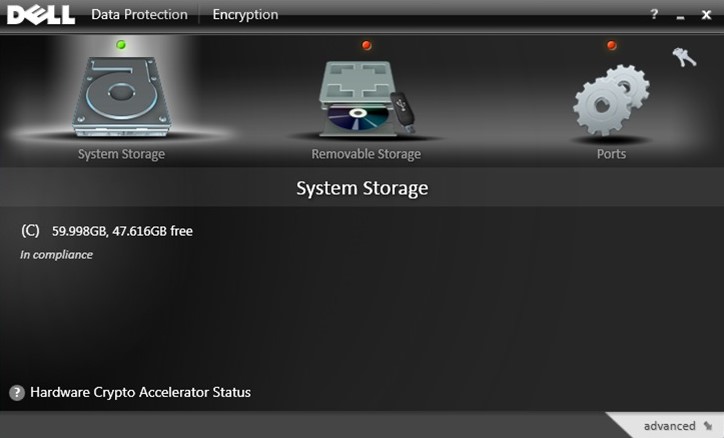
- Napsauta oikeassa yläkulmassa olevaa näppäinkuvaketta .
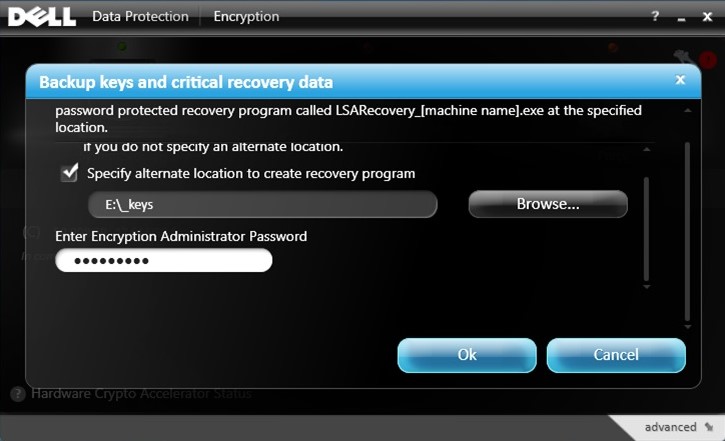
- Backup keys and critical recovery data -valikossa:
- Valitse Specify alternate location to create recovery program.
- Siirry toissijaiseen tallennuslaitteeseen napsauttamalla.
- Kirjoita salasana Encryption Administrator Password -kenttään.
- Valitse OK.
- Näppäinkuvakkeessa (vaihe 2) näkyy vihreä merkki. -kuvake sen vierellä varmuuskopion suorittamisen jälkeen.
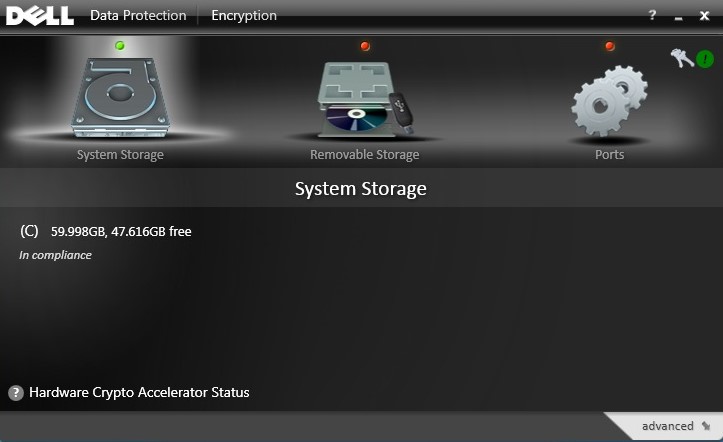
- Se
LSARecovery_[NAME]näkyy valitussa sijainnissa (vaihe 4).

Huomautus:
[NAME] = päätepisteen nimi
Jos haluat ottaa yhteyttä tukeen, katso luettelo Dell Data Securityn kansainvälisen tuen puhelinnumeroista.
TechDirectissä voit luoda teknisen tukipyynnön verkossa.
Lisätietoja ja resursseja on Dell Security Community Forum -keskustelufoorumilla.
Additional Information
Videos
Επηρεαζόμενα προϊόντα
Dell EncryptionΙδιότητες άρθρου
Article Number: 000126842
Article Type: Solution
Τελευταία τροποποίηση: 24 Οκτ 2023
Version: 9
Βρείτε απαντήσεις στις ερωτήσεις σας από άλλους χρήστες της Dell
Υπηρεσίες υποστήριξης
Ελέγξτε αν η συσκευή σας καλύπτεται από τις Υπηρεσίες υποστήριξης.