RAIDをシンプルに: Dell製システムの完全ガイド
Summary: サポートされているDell製コンピューターでのRAIDの完全ガイド。RAID 0とRAID 1、セットアップ手順、サポートされているモデル、サポート対象のDell製システムのトラブルシューティングのヒントとFAQについて説明します。
Instructions
Dell製システムのストレージ性能を向上させたいとお考えですか、それともデータ保護を追加したいとお考えですか? RAIDはまさに必要としているものかもしれません。この包括的なガイドでは、基本から一般的な問題のトラブルシューティングまで、サポートされているDell製システムでのRAIDに関するあらゆることを説明しています。
RAIDについて: 概要と重要である理由
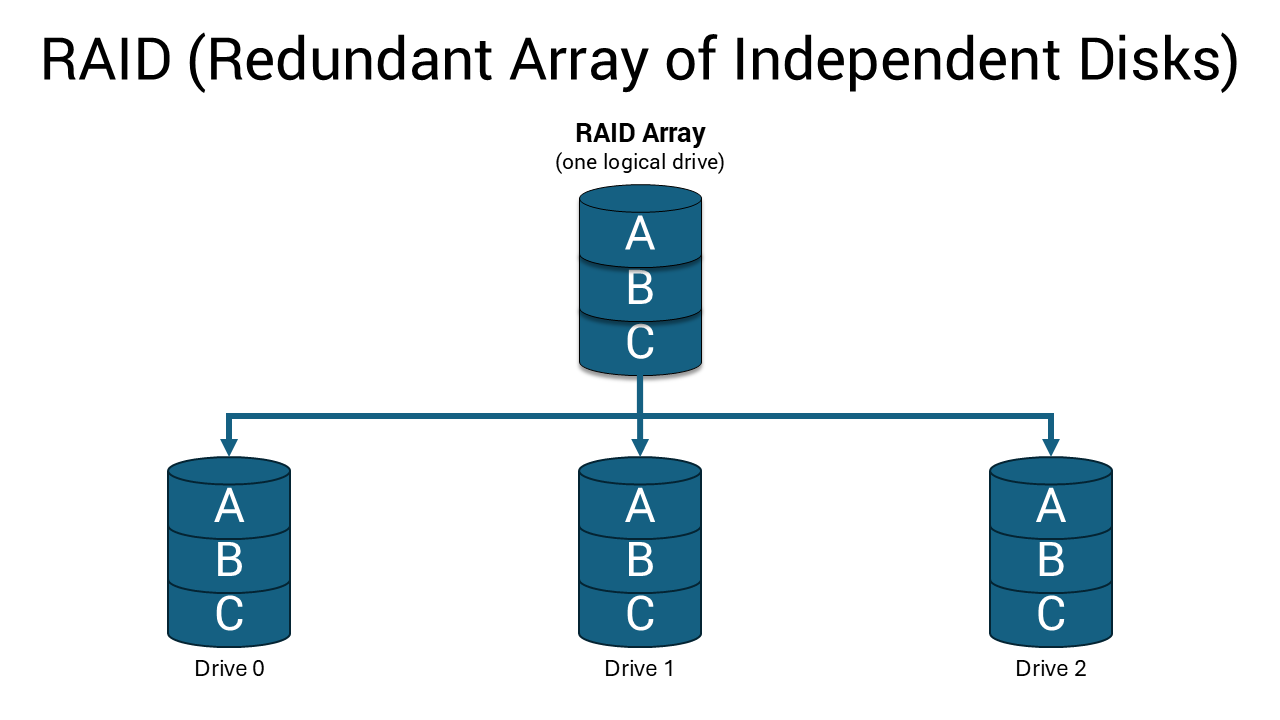
RAID(独立ディスク冗長アレイ) は、複数のストレージ ドライブを 1つの論理ユニットに結合します。これは、ストレージ ドライブのチームワークのようなものと考えてください。ストレージ ドライブは連携して、システムの高速化、データの保護、またはその両方を行います。
RAIDをセットアップすると、コンピューターは複数の物理ドライブを1台のドライブとして扱います。このセットアップでは、選択したRAIDレベルに応じて、パフォーマンスの大幅な向上、データ バックアップの保護、または両方のメリットが得られます。
RAID概念の概要に関するチュートリアル
再生時間:00:01:27 (hh:mm:ss)
利用可能な場合、このビデオ プレーヤーのCCアイコンを使用してクローズド キャプション(字幕)の言語設定を選択できます。
Dell製システムにRAIDを選択する理由
RAIDには、次のような魅力的なメリットがあります。
- パフォーマンスの向上: RAID 0は、データを複数のドライブに分割することで、ファイル転送とアプリケーションのロード時間を大幅に高速化します。
- データ保護: RAID 1では、2台目のドライブにデータの正確なコピーが作成されるため、1台のドライブに障害が発生しても保護されます。
- 信頼性の向上: RAID 1では、1台のドライブの動作が停止しても、システムは稼働し続けます。
- エンタープライズ機能: ハイエンドのDellワークステーションは、プロフェッショナル アプリケーション向けの高度なRAIDレベルをサポートしています。
RAIDタイプの説明: 最適なものを見つける
Dell製システムは、モデルとターゲットのユース ケースに応じて異なるRAID構成をサポートします。
RAID レベルについて
再生時間:00:03:34 (hh:mm:ss)
利用可能な場合、このビデオ プレーヤーのCCアイコンを使用してクローズド キャプション(字幕)の言語設定を選択できます。
RAID 0: 最大限のパフォーマンス
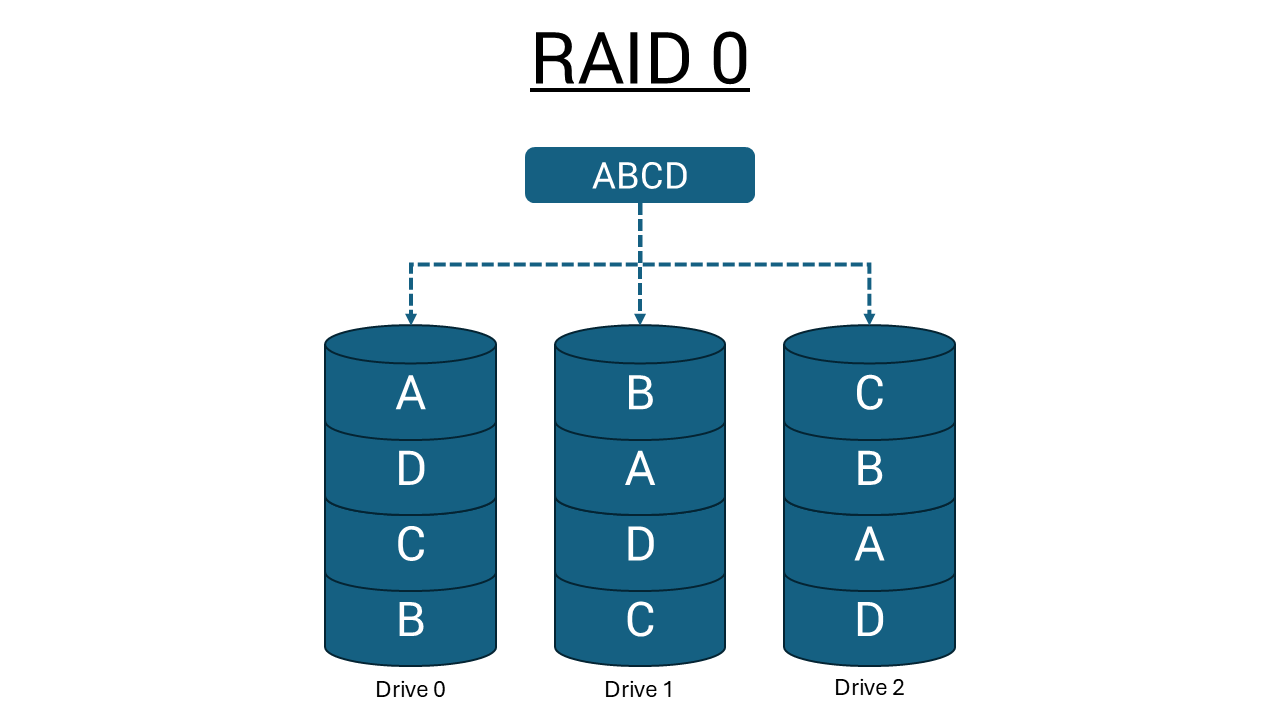
RAID 0は、2台以上のドライブにデータをストライピング(均等に分散)し、同時に動作できるようにします。ファイルを保存すると、ピースが同時に異なるドライブに移動するため、読み取りと書き込みの操作が大幅に高速になります。ただし、ストライプ サイズよりも大きいブロック サイズのI/O操作では、I/Oが分割され、最も遅いドライブの制約を受けることになります。
メリット:
- データ転送速度が大幅に向上
- 使用可能なドライブ容量の最大使用
- パフォーマンス重視のアプリケーションに最適
考慮 事項:
- データ保護なし:1台のドライブに障害が発生すると、すべてが失われる
- パフォーマンスのばらつきは、特に小さなランダム書き込み操作では、レイテンシーの影響を受けやすいアプリケーションにとって問題になる可能性があります
RAID 1: 包括的なデータ保護
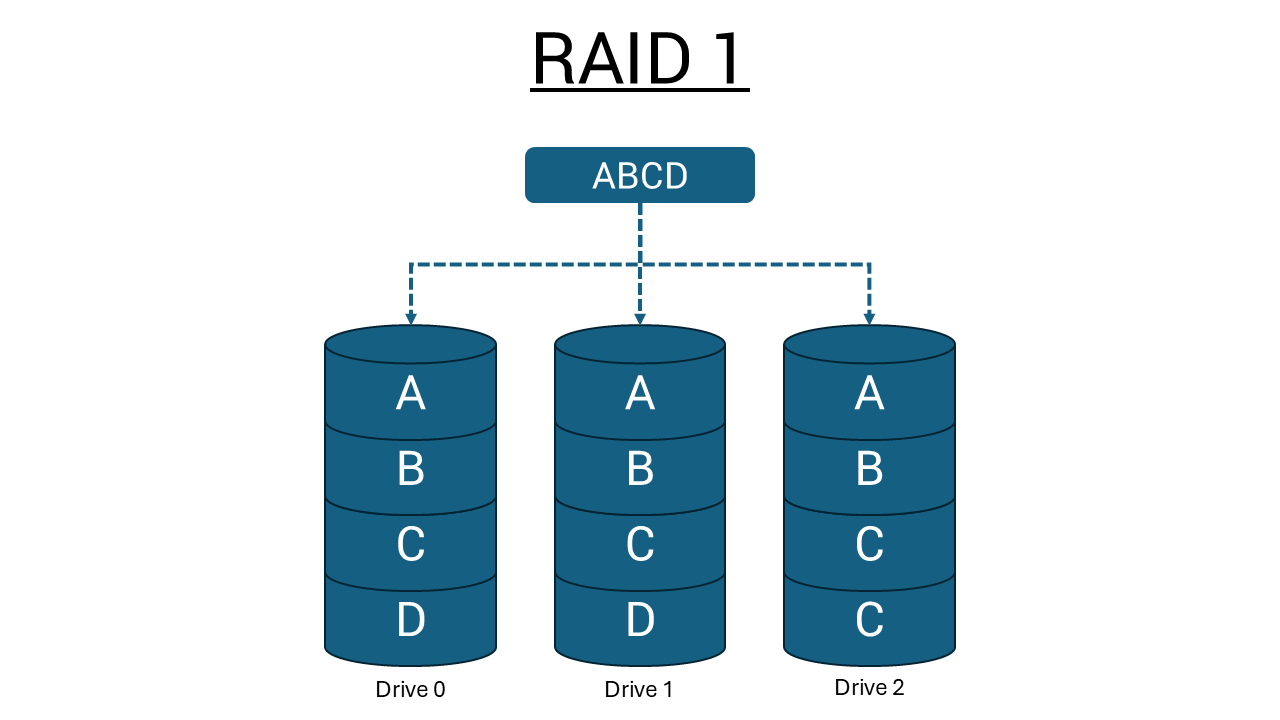
RAID 1(ミラーリング)では、2台のドライブにすべてのものの同一のコピーが作成されます。保存したすべてのファイルは両方のドライブに同時に書き込まれ、完全なミラーが作成されます。すべてのI/O操作は、両方のドライブに対して同じように実行する必要があります。したがって、モデルが異なるとドライブ パフォーマンスにばらつきがあると、I/O操作は最も遅いドライブと同じ速さでしか完了しません。
メリット:
- 完全なデータ冗長性:1台のドライブに障害が発生しても、データは安全に保たれます
- 1台のドライブのみでシステムが正常に動作し続けます
- 重要なドキュメント、ビジネス データ、かけがえのないファイルに最適
考慮 事項:
- ストレージに使用されるのは総ドライブ容量の半分のみ
- 不整合ペアの低速ドライブによってパフォーマンスが制限される
高度なRAIDレベル
一部のDellワークステーションでは、追加のRAID構成がサポートされている場合があります。
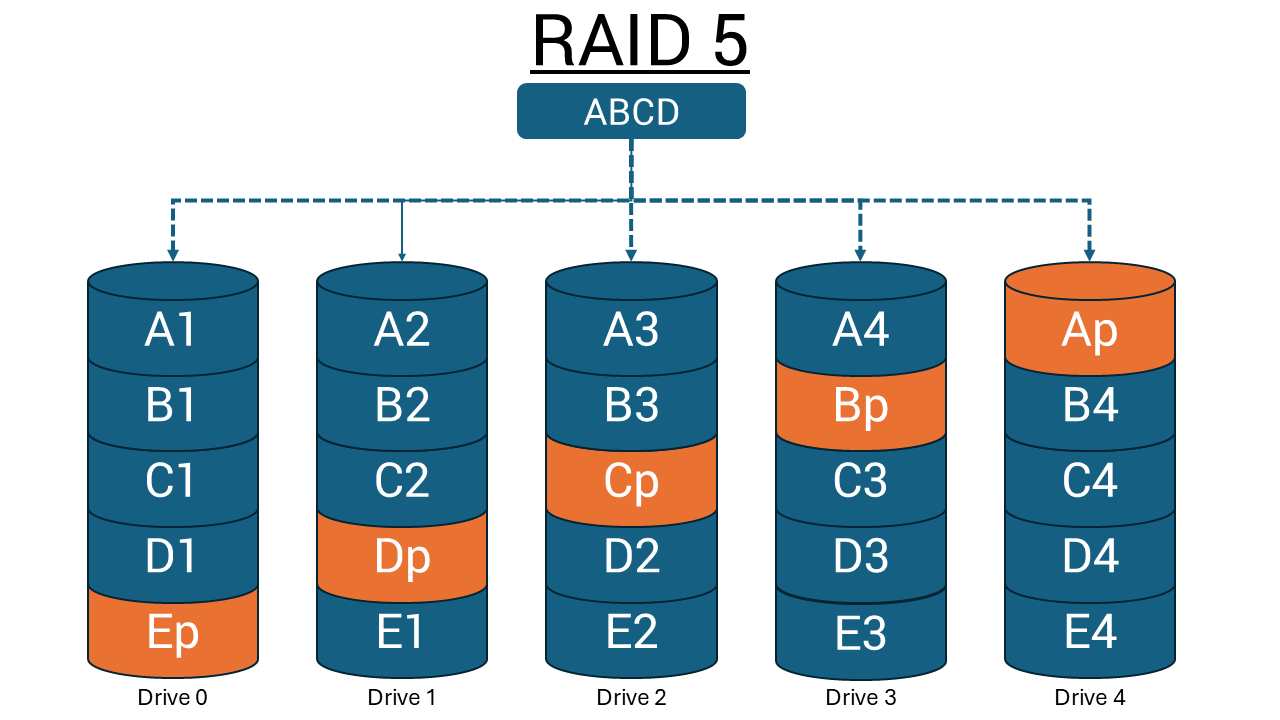
- RAID 5: 少なくとも3台のドライブが必要で、分散パリティーによる1台のドライブ障害のフォールト トレランスを提供
- RAID 10: RAID 0と1のメリットを併せ持つが、最低4台のドライブが必要
- RAID 6: ミッション クリティカルなアプリケーション向けにデュアル パリティー保護を提供し、2つのドライブの同時障害に対応可能
通常、これらの高度なレベルは、専用のRAIDコントローラーを搭載したDell Precisionワークステーションに搭載されています。
パリティを理解するためのチュートリアル
再生時間:00:03:34 (hh:mm:ss)
利用可能な場合、このビデオ プレーヤーのCCアイコンを使用してクローズド キャプション(字幕)の言語設定を選択できます。
重要なRAIDの制限事項
インテルOptaneとの互換性: RAIDは、Dell製システム全体のインテルOptane構成ではサポートされていません。
ドライブのマッチング要件: ドライブをRAIDボリュームとして構成する際に最適なパフォーマンスを実現するために、デル・テクノロジーズではドライブ モデルを同一にすることを推奨しています。ドライブのベンダー、容量、クラスだけでなく、特定のモデルも一致させるように注意する必要があります。
ニーズに合った適切なRAIDの選択
適切なRAID構成の選択は、優先順位とDell製システムの使用方法によって異なります。
次の場合は、RAID 0を選択します。
- ゲーミングやコンテンツ制作のための最大限のパフォーマンス
- 大容量メディアファイルの高速ファイル転送
- アプリケーションの迅速な読み込みとシステムの応答性
- ドライブ容量をフル活用
最適な用途: コンテンツの作成者、開発者、ユーザーは、それぞれ別のバックアップ戦略を使用しています。
次の場合は、RAID 1を選択します。
- 重要なファイルのデータ保護
- ビジネス用途向けのシステム信頼性
- データが安全であるという安心感
- ドライブに障害が発生しても運用を継続
最適な用途: ビジネス ユーザー、重要なデータを扱うプロフェッショナル、最大限のパフォーマンスよりもデータ セキュリティを重視するユーザー。
システム要件と互換性
RAIDをセットアップする前に、お使いのDellモデルでサポートされていることを確認します。
- Dellサポートを確認します。Dellマニュアルにアクセスし、サービス タグまたはエクスプレス サービス コードを入力します
- システム仕様を確認します。仕様詳細でRAIDサポートを確認します
- ドライブ要件を確認します。ドライブの数とタイプが適切であることを確認します
ハードウェア要件:
- 2台以上の同一ドライブ(容量、モデル、できれば製造元が同じ)
- 使用可能なドライブ ベイまたはM.2スロット
- RAID構成のBIOS/UEFIサポート
- 互換性のあるRAIDコントローラー(内蔵またはアドイン カード)
RAIDコントローラーとは何ですか?
RAIDコントローラーは複数のハード ドライブを管理し、1つの論理ドライブとして連携させます。
RAIDコントローラーのタイプ
2種類のRAIDコントローラー:
ハードウェアベースのRAID
専用の物理コントローラーを使用してハード ドライブを管理します。
- 高速性と信頼性を実現
- システムのプロセッサから独立して動作可能
- 多くの場合、マザーボードに組み込まれているか、別のカードとして組み込まれています
ソフトウェアベースのRAID
システムのプロセッサーとメモリーを使用してRAIDを管理します。
- 特別なハードウェアは不要
- コスト パフォーマンスは高いが、システム全体のパフォーマンスが低下する可能性がある
- ハードウェアRAIDよりも低速
RAIDのセットアップ: 詳細手順
RAIDのセットアップ手順は、お使いのDell製システム モデルとコントローラー タイプによって異なります。
はじめに
警告:RAIDをセットアップすると、関連するドライブ上のすべてのデータが消去されます。続行する前に、重要なデータをバックアップしてください。
- Dell製システムに2台以上の同一のドライブが取り付けられていることを確認します
- すべてのドライブがSATAデータ ケーブルと電源ケーブルで正しく接続されていることを確認します
- Windowsインストールメディアを用意します
標準的なインテルベースのシステム
BIOS/UEFIでSATAモードを設定します。
- PCを再起動し 、起動中にF2を押してBIOS/UEFIセットアップに入ります
- [Storage ]または [System Configuration ]設定に移動します。
- SATA動作モードを見つけて 、AHCIからRAIDに変更します
- 変更を保存し てUEFIセットアップを終了します(通常はF10)。
- コンピュータを再起動します。
RAIDアレイの作成(レガシーBIOSシステム):
- Intel Rapid Storage Technologyプロンプトが表示されたら、起動中にCtrl + Iを押します
- メニューから[Create RAID Volume]を選択します
- RAIDボリュームの名前を入力します
- RAIDレベルの選択 (RAID 0はパフォーマンス、RAID 1は保護)
- アレイに含めるドライブの選択
- ストライプ サイズの設定 (ほとんどのユーザーには128KBを推奨)
- 構成を確認し 、完了を待ちます
RAIDアレイの作成(UEFIシステム):
- 起動中にDellのロゴ画面でF12キーを押します
- プリブート メニューから[Device Configuration]を選択します
- [Create RAID Volume]を選択し 、Enterを押します
- +キーを使用してRAIDレベルを選択し、オプションを切り替えます
- ハイライト表示してEnterを押し、「X」を入力してドライブをマークします
- [Create Volume]を選択し 、構成を確認します。
- アレイの作成 が完了するまで待機
AMDベースのDell Precisionワークステーション
AMDプロセッサーを搭載したDell Precision T7875 Towerなどのシステムの場合:
- 起動中にF2を押してBIOSセットアップを起動します
- [Storage Configuration Settings]に移動します
- 適切なコントローラーのRAIDモードを有効にします
- システムを保存および再起動します
- AMD RAIDXpert2ユーティリティーを使用した RAIDアレイの作成と管理
- 画面の指示に従って 、目的のRAIDレベルを設定します
専用RAIDコントローラーを搭載したシステム
Broadcom MegaRAIDコントローラー搭載Dell Precisionワークステーションの場合:
- 適切なキーの組み合わせ(通常はCtrl + H)を使用してRAID BIOSにアクセスします
- MegaRAID設定ユーティリティーを使用した 仮想ドライブの作成
- RAIDレベル、ストライプ サイズ、その他のパラメーターの設定
- 仮想ドライブを初期化 し、OSのインストールを続行します
オペレーティングシステムのインストール
- Windowsインストールメディアを挿入し 、コンピュータを再起動します
- インストール メディアから起動 します(F12を押して起動デバイスを選択します)
- Windowsのインストールを通常どおりに続行します
- ドライブの選択を求められたら、RAIDボリュームを選択します
- 通常どおりにインストールを完了する
RAID アレイの監視と保守
定期的な監視により、RAIDアレイのスムーズな動作が維持され、潜在的な問題が警告されます。
管理ソフトウェアのインストール
- インテル ラピッド ストレージ テクノロジー: インテルベースのシステムの場合は、DellサポートからインテルRSTアプリケーションをダウンロードしてインストールします。このソフトウェアは、リアルタイムの監視、パフォーマンス統計、および自動通知を提供します。
- AMD RAIDXpert2: AMDベースのシステムの場合は、包括的なRAID管理とモニタリングにAMD RAIDXpert2ユーティリティーを使用します。
- MegaRAID Storage Manager: 専用のBroadcomコントローラーを搭載したシステムの場合は、高度なモニタリング機能のために適切な管理ソフトウェアをインストールします。
定期メンテナンスタスク
- ドライブの正常性の監視: 警告サインやエラー メッセージがないか、管理ソフトウェアを毎月チェックする。
- ドライバーを最新の状態に保つ: 最適なパフォーマンスと互換性を確保するために、利用可能になったドライバーのアップデートをインストールします。
- ドライブ交換の計画: RAID 1構成での同時障害を防ぐために、3〜5年ごとにドライブをプロアクティブに交換することを検討してください。
- 個別のバックアップを維持する: RAID 1保護を使用している場合でも、重要なデータのバックアップは外付けドライブまたはクラウド ストレージに保持します。
一般的なRAIDの問題のトラブルシューティング
適切にセットアップされていても、RAID構成で問題が発生する可能性があります。
RAIDアレイが検出されません
現象:BIOSにRAIDオプションが表示されない、またはWindowsがアレイを検出しない。
ソリューション:
- ドライブ接続を確認します。すべてのSATAデータ ケーブルと電源ケーブルがしっかりと接続されていることを確認します
- RAIDモードを確認します。BIOSがAHCIではなくRAIDモードに設定されていることを確認します
- BIOSをアップデートします。Dellサポートから最新のBIOSバージョンをダウンロードしてインストールします
- ドライブの互換性を確認します。ドライブが同一モデルであり、パフォーマンス特性が一致していることを確認する
劣化したRAID1アレイ
現象:ドライブ障害または縮退したアレイのステータスについて、システムが警告します。
ソリューション:
- 障害が発生したドライブを特定します。RAID管理ソフトウェアを使用してドライブのステータスを確認する
- 障害が発生したドライブを交換します。同一のドライブを同じ場所に設置する
- アレイを再構築します。システムは自動的にミラーの再構築を開始します
- 再構築プロセスを監視します。これには、ドライブの容量に応じて数時間かかる場合があります
RAID 0のパフォーマンスの低下
現象:期待されるパフォーマンスの向上は目立たない。
ソリューション:
- ドライブが一致していることを確認します。最も低速なドライブによるパフォーマンスの制約を回避するために、両方のドライブが同一モデルであることを確認します
- ストライプ サイズを確認します。128KBはほとんどのアプリケーションに適しています
- ストレージ ドライバーをアップデートします。Dellサポートから最新のドライバーをダウンロードします
- アプリケーション ワークロードの監視: RAID 0のパフォーマンス上のメリットは、I/Oブロック サイズとアクセス パターンによって異なります
RAIDセットアップ後の起動の問題
現象:コンピューターが起動しない、または「オペレーティング システムが見つかりません」と表示される。
ソリューション:
- 起動順序を確認します。RAIDボリュームが起動の優先順位の最初にあることを確認します
- RAIDモードを確認します。SATA動作がまだRAIDモードに設定されていることを確認します
- アレイのステータスを確認します。F12 > Device Configuration (UEFI)または管理ソフトウェアを使用して、アレイの正常性を確認します
- ブート ファイルを修復します。Windowsインストール メディアを使用して修復ツールにアクセスする
- Windowsを再インストールします。他の解決策が失敗した場合は、クリーンインストールが必要になる場合があります
モデル固有の手順と追加リソース
このガイドでは一般的なRAIDセットアップ手順について説明しますが、特定のDellモデルには固有の要件や追加機能がある場合があります。モデル固有の詳細な手順については、以下を参照してください。
- Dellサポート (support.dell.com)にアクセス
- サービス タグを入力する か、モデルを選択します
- [マニュアルおよび文書]セクションからシステムのユーザー マニュアルをダウンロードします
- サポート記事のモデル固有のRAIDガイドを確認します
ユーザー マニュアルには、詳細な手順、BIOSメニューの正確な位置、特定のDell製システムに関する特別な考慮事項が記載されています。
よくある質問/FAQ
1.RAIDをサポートしているDellシステムはどれですか?
回答:RAIDサポートはモデルによって大きく異なり、すべてのDell製システムで利用できるわけではありません。たとえば、OptiPlex 7010はRAIDをサポートしていませんが、OptiPlex 9010は同様のチップセットを共有しています。一般的に、特定のOptiPlexモデル、Dell Precisionワークステーション、サーバーなどのハイエンド ビジネス システムには、RAIDサポートが含まれています。Dell Precision 5570などのモバイル ワークステーションは、複数ドライブ構成のRAIDをサポートしています。Dellサポートでは、必ず特定のモデルの仕様を確認してください。
2.データを失うことなく、既存の1台のドライブをRAIDに変換できますか?
回答:いいえ。RAIDをセットアップするには、関連するドライブをフォーマットする必要があります。これにより、既存のデータはすべて消去されます。RAIDを構成する前に、外部ドライブまたはクラウド ストレージにデータをバックアップする必要があります。RAIDアレイを設定したら、バックアップからデータを復元できます。この制限が存在するのは、RAIDによってドライブ間でのデータの保存方法とアクセス方法が根本的に変わるためです。
3.RAID 1で1台のドライブに障害が発生するとどうなりますか?
回答:RAID 1では、1台のドライブに障害が発生しても、残りのドライブを使用してシステムが正常に動作し続けます。劣化したアレイのステータスに関する警告が表示されますが、すべてのデータには引き続きアクセスできます。障害が発生したドライブをできるだけ早く同一のモデルに交換し、システムがミラーを再構築できるようにする必要があります。再構築中は、コピーが1つしかないため、データが脆弱になるため、再構築が完了するまでは集中的なディスク操作を避けてください。
4.RAID用に同一のドライブが必要なのはなぜですか?
回答:デル・テクノロジーズでは、最適なRAIDパフォーマンスを実現するために、同じドライブ モデルを使用することを強くお勧めします。RAID 0では、ドライブの不整合により、I/O操作が最も遅いドライブによって制約され、レイテンシーにばらつきが生じる可能性があります。RAID 1では、すべての操作を両方のドライブで完了する必要があるため、パフォーマンスはアレイ内の最も遅いドライブに限定されます。同一のドライブを使用することで、一貫したパフォーマンスを確保し、互換性の問題を解消できます。
5.インテルOptaneメモリーでRAIDを使用できますか?
回答:いいえ、RAIDはインテルOptane構成ではサポートされていません。インテルOptane搭載システムを使用している場合、RAIDアレイでストレージ ドライブを構成することはできません。これは、Dell製システム全体に適用されるハードウェアの制限です。
6.Dell製システムはどのRAIDレベルをサポートしていますか?
回答:ほとんどのDellコンシューマーおよびビジネス システムは、RAID 0およびRAID 1をサポートしています。ハイエンドのDell Precisionワークステーションでは、特に専用のRAIDコントローラーが搭載されている場合に、RAID 5やRAID 10などの追加レベルがサポートされることがあります。使用可能な正確なRAIDレベルは、特定のモデルとハードウェア構成によって異なります。モデルの機能に関する決定的な情報については 、システムのマニュアル を確認してください。
7.RAIDアレイが正常かどうかを確認するにはどうすればよいですか?
回答:お使いのシステムに適した管理ソフトウェアを使用します。インテルベースのシステムの場合はインテル ラピッド ストレージ テクノロジー、AMDシステムの場合はAMD RAIDXpert2、専用コントローラーを搭載したシステムの場合はMegaRAID Storage Manager。これらのアプリケーションは、ドライブの正常性、パフォーマンス メトリック、アラート通知のリアルタイム モニタリングを提供します。アレイのステータスは、BIOS/UEFIセットアップまたはUEFIシステムのF12デバイス構成メニューからも確認できます。
8.NVMe SSDドライブでRAIDを使用できますか?
回答:はい。現在の一部のDell製システムは、NVMe SSDドライブを使用したRAID構成をサポートしています。たとえば、Dell Precision 5570は、NVMeドライブを含む複数ドライブ構成のRAIDをサポートします。NVMe RAIDは、特にRAID 0構成において、優れたパフォーマンス メリットを提供できます。ただし、設定を行う前に、お使いのシステムのM.2スロットとチップセットがNVMe RAIDをサポートしていることを確認してください。
9.システムのBIOSにRAIDオプションがない場合はどうすればよいですか?
回答:OptiPlex 7010などの一部のDellモデルでは、設計上、BIOSにRAIDサポートが含まれていません。これは、ソフトウェアアップデートでは克服できないハードウェアの制限です。お客様のニーズに対してRAID機能が重要な場合は、RAIDをサポートする別のDellモデルにアップグレードするか、外部RAIDソリューションを検討する必要があります。
10.Dell製システムには複数のドライブ ベイまたはスロットがありますが、これはRAIDをサポートしているということですか?
回答:いいえ。複数のドライブ ベイやM.2スロットがあっても、RAIDのサポートは保証されません。RAID機能には、モデルごとに異なる特定のBIOS/UEFIサポートと互換性のあるストレージ コントローラーが必要です。たとえば、Dell Precision 5680には複数のドライブM.2スロットがありますが、設計上BIOSでRAIDはサポートされていません。一方、同様のDell Precision 5570には完全なRAID機能が含まれています。多くのDell製システムは、RAID機能がなくても、複数のドライブを個別のストレージ ボリュームに対応できます。RAID構成用の追加ドライブを購入する前に、必ずDellサポートでお使いのシステムの仕様でRAIDサポートを確認してください。
11.RAID 1アレイの再構築にはどのくらいの時間がかかりますか?
回答:RAID 1の再構築時間は、ドライブ容量とシステム パフォーマンスによって異なります。最新のドライブの場合は、再構築プロセスに数時間かかることが予想されます。1TBのドライブには2〜4時間かかる場合がありますが、大規模なドライブには8〜12時間以上かかる場合があります。再構築中は、システム パフォーマンスが低下する可能性があります。データのコピーが1つしか存在しないため、アレイは脆弱になります。集中的なディスク操作は避け、再構築が完了するまでシステムの電源を入れたままにします。