Comment trouver le numéro de série de votre système à l’aide de Windows PowerShell
Summary: Localisation du numéro de série de votre appareil Dell à l’aide de Windows PowerShell, Microsoft ayant abandonné l’outil WMI Command-Line (WMIC), l’invite de commande n’est plus une option viable. ...
Αυτό το άρθρο ισχύει για
Αυτό το άρθρο δεν ισχύει για
Αυτό το άρθρο δεν συνδέεται με κάποιο συγκεκριμένο προϊόν.
Δεν προσδιορίζονται όλες οι εκδόσεις προϊόντων σε αυτό το άρθρο.
Instructions
Plates-formes concernées :
- OptiPlex
- Latitude
- Stations de travail Precision
- Inspiron
- XPS
- Vostro
- Alienware
- Dell G-Series
Systèmes d’exploitation concernés :
- Windows 10
- Windows 11
Remarque : Pour plus d’informations sur Windows PowerShell, consultez Qu’est-ce que PowerShell ? 
Ordinateurs portables et de bureau Windows
- Saisissez PowerShell dans la barre de recherche Windows en bas à gauche de l’écran, puis sélectionnez Windows PowerShell dans la liste des résultats.
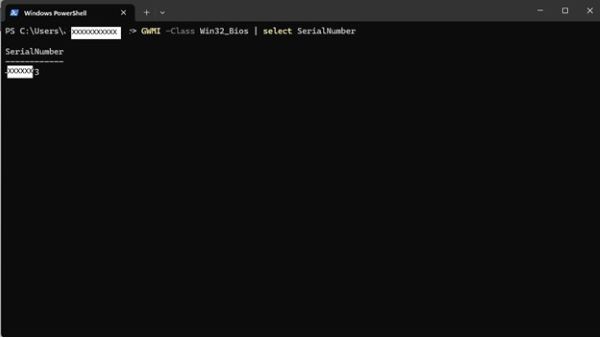
- Dans la fenêtre PowerShell, saisissez
GWMI -Class Win32_Bios | select SerialNumberet appuyez sur Entrée. - Le numéro de série s’affiche comme illustré dans l’image ci-dessous.
Tablettes Windows
- Sur l’écran des mosaïques Windows, balayez l’écran vers le haut depuis le bas et appuyez sur Toutes les applications.
- Faites défiler vers la droite jusqu’à ce que vous arriviez à Windows PowerShell.
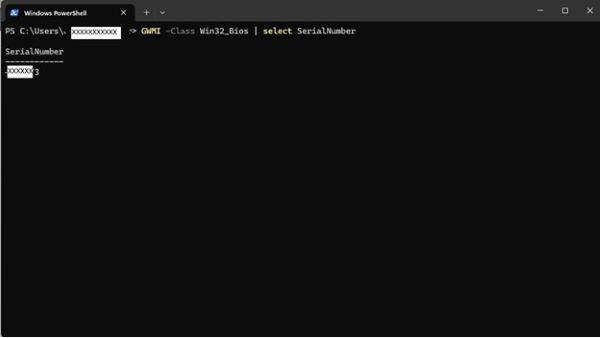
- Dans la fenêtre PowerShell, utilisez le clavier à l’écran pour saisir
GWMI -Class Win32_Bios | select SerialNumberet appuyez sur Entrée. - Le numéro de série s’affiche comme illustré dans l’image ci-dessous.
 Votre ordinateur n’est plus sous garantie ? Pour bénéficier d’un support hors garantie, accédez au site Web Dell.com/support, puis saisissez votre étiquette de service Dell pour consulter nos offres.
Remarque : les offres ne sont disponibles que pour les clients d’ordinateurs grand public et commerciaux résidant aux États-Unis, au Canada, au Royaume-Uni, en France, en Allemagne et en Chine. Les offres ne s’appliquent pas aux serveurs et systèmes de stockage.
Additional Information
Références supplémentaires
Suivez le lien ci-dessous pour obtenir des instructions supplémentaires pour trouver votre numéro de série Dell en fonction de votre ordinateur ou produit Dell :
Επηρεαζόμενα προϊόντα
Alienware, Dell Pro All-in-One, Dell Pro Max Micro, Dell Pro Max Slim, Dell Pro Max Tower, Dell Pro Micro, Dell Pro Slim, Dell Pro Tower, Dell Slim, Dell Tower, Inspiron, OptiPlex, Vostro, XPS, G Series, G Series, Alienware, Dell Plus, Dell Pro
, Dell Pro Max, Dell Pro Plus, Dell Pro Premium, Inspiron, Latitude, Dell Pro Rugged, Vostro, XPS, Fixed Workstations, Mobile Workstations, Dell Pro Max Micro XE FCM2250
...
Ιδιότητες άρθρου
Article Number: 000130711
Article Type: How To
Τελευταία τροποποίηση: 30 Μαΐ 2025
Version: 15
Βρείτε απαντήσεις στις ερωτήσεις σας από άλλους χρήστες της Dell
Υπηρεσίες υποστήριξης
Ελέγξτε αν η συσκευή σας καλύπτεται από τις Υπηρεσίες υποστήριξης.