Slik finner du service-ID-en for systemet ved hjelp av Windows PowerShell
Summary: Slik finner du service-ID-en på Dell-enheten ved hjelp av Windows PowerShell, ettersom Microsoft har avviklet WMI Command-Line-verktøyet (WMIC), slik at ledetekst ikke lenger er et levedyktig alternativ. ...
Αυτό το άρθρο ισχύει για
Αυτό το άρθρο δεν ισχύει για
Αυτό το άρθρο δεν συνδέεται με κάποιο συγκεκριμένο προϊόν.
Δεν προσδιορίζονται όλες οι εκδόσεις προϊόντων σε αυτό το άρθρο.
Instructions
Berørte plattformer:
- OptiPlex
- Latitude
- Precision-arbeidsstasjoner
- Inspiron
- XPS
- Vostro
- Alienware
- Dell G-serien
Berørte operativsystemer:
- Windows 10
- Windows 11
Merk: Hvis du vil ha mer informasjon om Windows PowerShell, kan du se Hva er PowerShell? 
Windows bærbare og stasjonære PC-er
- Skriv inn PowerShell i Windows-søkefeltet nederst til venstre på skjermen, og velg deretter Windows PowerShell fra listen over resultater.
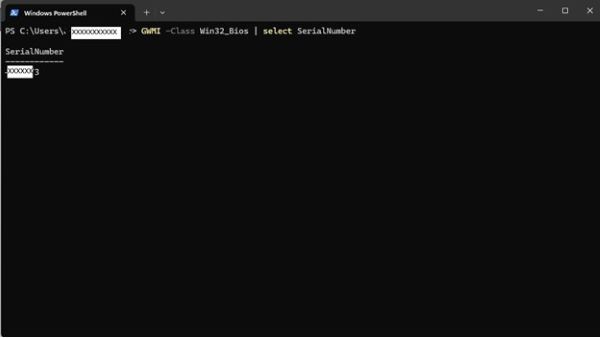
- I PowerShell-vinduet skriver du inn
GWMI -Class Win32_Bios | select SerialNumberog trykk Enter. - ServiceID-en (serienummeret) vises som på bildet nedenfor.
Windows-nettbrett
- På skjermen på Windows-flisen sveiper du opp fra bunnen og trykker på Alle apper.
- Rull til høyre til du kommer til Windows PowerShell.
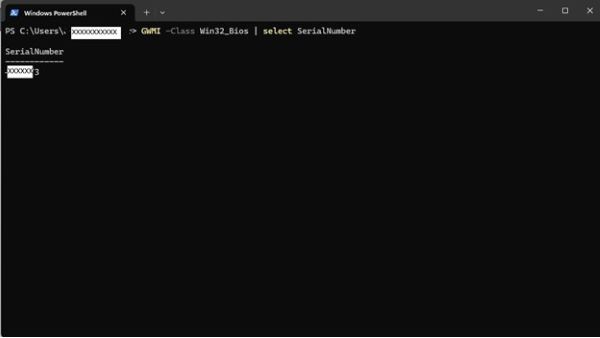
- I PowerShell-vinduet bruker du skjermtastaturet til å skrive
GWMI -Class Win32_Bios | select SerialNumberog trykk Enter. - ServiceID-en (serienummeret) vises som på bildet nedenfor.
 Er garantien for datamaskinen din utløpt? Hvis du trenger kundestøtte utenfor garantien, går du til nettstedet for Dell.com/support og skriver inn Dell-service-ID-en for å se tilbudene våre.
Merk: Tilbudene er bare tilgjengelige for forbrukere og kommersielle datamaskinkunder i USA, Canada, Storbritannia, Frankrike, Tyskland og Kina. Tilbudene gjelder ikke for server- og lagringssystemer.
Additional Information
Flere referanser
Følg koblingen nedenfor for flere instruksjoner om hvordan du finner Dell-service-ID-en din, avhengig av Dell-datamaskinen eller -produktet du eier:
Επηρεαζόμενα προϊόντα
Alienware, Dell Pro All-in-One, Dell Pro Max Micro, Dell Pro Max Slim, Dell Pro Max Tower, Dell Pro Micro, Dell Pro Slim, Dell Pro Tower, Dell Slim, Dell Tower, Inspiron, OptiPlex, Vostro, XPS, G Series, G Series, Alienware, Dell Plus, Dell Pro
, Dell Pro Max, Dell Pro Plus, Dell Pro Premium, Inspiron, Latitude, Dell Pro Rugged, Vostro, XPS, Fixed Workstations, Mobile Workstations, Dell Pro Max Micro XE FCM2250
...
Ιδιότητες άρθρου
Article Number: 000130711
Article Type: How To
Τελευταία τροποποίηση: 30 Μαΐ 2025
Version: 15
Βρείτε απαντήσεις στις ερωτήσεις σας από άλλους χρήστες της Dell
Υπηρεσίες υποστήριξης
Ελέγξτε αν η συσκευή σας καλύπτεται από τις Υπηρεσίες υποστήριξης.