CrowdStrike Falconコンソール管理者を追加する方法
Summary: CrowdStrike Falconコンソールの管理者アカウントを作成する方法、または管理者を追加する方法については、以下の手順に従ってください。
Αυτό το άρθρο ισχύει για
Αυτό το άρθρο δεν ισχύει για
Αυτό το άρθρο δεν συνδέεται με κάποιο συγκεκριμένο προϊόν.
Δεν προσδιορίζονται όλες οι εκδόσεις προϊόντων σε αυτό το άρθρο.
Instructions
Falcon管理者は、特定のリアルタイム応答(RTR)機能を除き、CrowdStrike Falcon Consoleのすべての機能にアクセスできます。この記事では、CrowdStrike Falcon Consoleに管理者を追加する方法について説明します。
対象オペレーティング システム:
- Windows
- Mac
- Linux
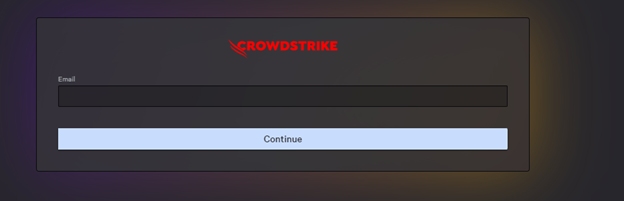
- Google ChromeまたはMicrosoft Edgeブラウザーで、FalconコンソールのログインURLに移動します。
- ファルコンUS-1: https://falcon.crowdstrike.com/login/
- ファルコンUS-2: https://falcon.us-2.crowdstrike.com/login/
- ファルコンEU-1: https://falcon.eu-1.crowdstrike.com/login/
- Falcon US-GOV-1: https://falcon.laggar.gcw.crowdstrike.com/login/
- ファルコンUS-1: https://falcon.crowdstrike.com/login/
- Falconコンソールにログインします。
- 左側のメニュー ペインで[Host Setup and Management]をクリックして、次に[User management]を選択します。
![[User management]](https://supportkb.dell.com/img/ka06P000000Q8F3QAK/ka06P000000Q8F3QAK_ja_2.jpeg) 注:このサンプルでのレイアウトは環境によって多少異なります。
注:このサンプルでのレイアウトは環境によって多少異なります。 - 右上隅 にあるCreate userをクリックします。
![[Create user]](https://supportkb.dell.com/img/ka06P000000Q8F3QAK/ka06P000000Q8F3QAK_ja_3.jpeg)
- [Create User]メニューで、次の手順を実行します。
- [EMAIL]に入力します。
- [FIRST NAME]に入力します。
- [LAST NAME]に入力します。
- 1つ以上の管理ロールを検索します。
- 「Save(保存)」をクリックします。
![CrowdStrikeの[Create User]メニュー](https://supportkb.dell.com/img/ka06P000000Q8F3QAK/ka06P000000Q8F3QAK_ja_4.jpeg) 注:管理者ロール機能の詳細については、選択したロールの横にある情報アイコン(
注:管理者ロール機能の詳細については、選択したロールの横にある情報アイコン( )を選択してください。

サポートに問い合わせるには、「Dell Data Securityのインターナショナル サポート電話番号」を参照してください。
TechDirectにアクセスして、テクニカル サポート リクエストをオンラインで生成します。
さらに詳しい情報やリソースについては、「デル セキュリティ コミュニティー フォーラム」に参加してください。
Videos
Επηρεαζόμενα προϊόντα
CrowdStrikeΙδιότητες άρθρου
Article Number: 000130804
Article Type: How To
Τελευταία τροποποίηση: 02 Ιουλ 2024
Version: 15
Βρείτε απαντήσεις στις ερωτήσεις σας από άλλους χρήστες της Dell
Υπηρεσίες υποστήριξης
Ελέγξτε αν η συσκευή σας καλύπτεται από τις Υπηρεσίες υποστήριξης.