Как определить версию Absolute
Summary: Ознакомьтесь с пошаговыми инструкциями по определению версии Absolute, следуя этой статье.
Αυτό το άρθρο ισχύει για
Αυτό το άρθρο δεν ισχύει για
Αυτό το άρθρο δεν συνδέεται με κάποιο συγκεκριμένο προϊόν.
Δεν προσδιορίζονται όλες οι εκδόσεις προϊόντων σε αυτό το άρθρο.
Instructions
Знание версии Absolute позволяет администратору:
- Определять возможности
- определять различия в пользовательском интерфейсе;
- понимать изменения рабочего процесса;
- проверять системные требования.
Затронутые продукты:
- Absolute
Затронутые операционные системы:
- Windows
Версия может быть определена с помощью конечной точки, установщика или веб-консоли. Выберите нужный способ, чтобы ознакомиться с дополнительными сведениями.
Конечная точка
- Перейдите на страницу:
- 64-разрядная операционная система:
C:\Windows\SysWow64 - 32-разрядная операционная система:
C:\Windows\System32
- 64-разрядная операционная система:
- Нажмите правой кнопкой мыши на файл
rpcnet.exe, а затем выберите Свойства.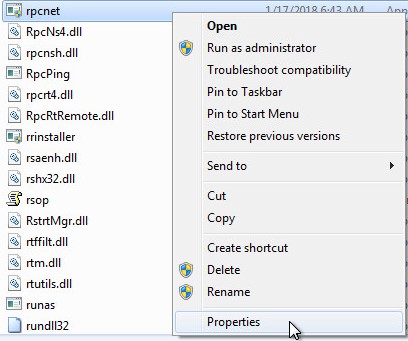
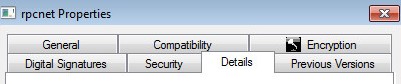
- Выберите вкладку Сведения.
- Запишите Версию файла. Третье число является самым важным параметром для записи. В данном примере 944 — это третье число.
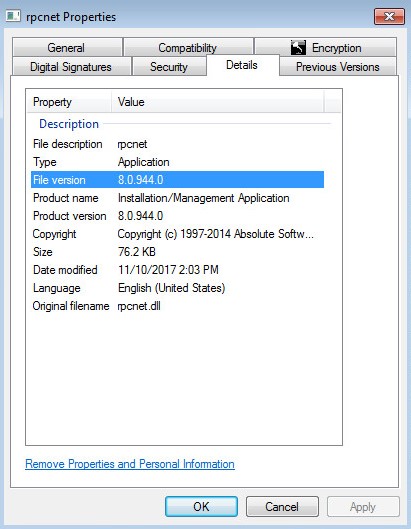 Примечание. Версия файла вашего клиента может отличаться от указанной в примере.
Установщик
Примечание. Перед выполнением этого шага необходимо скачать Absolute. Для получения дополнительной информации см. статью Скачивание клиента Absolute.
- Загрузите агент Absolute.
- В папке для скачивания дважды нажмите
ctmweb.exe.
- В поле Введите пароль введите пароль администратора по умолчанию и нажмите кнопку Далее.
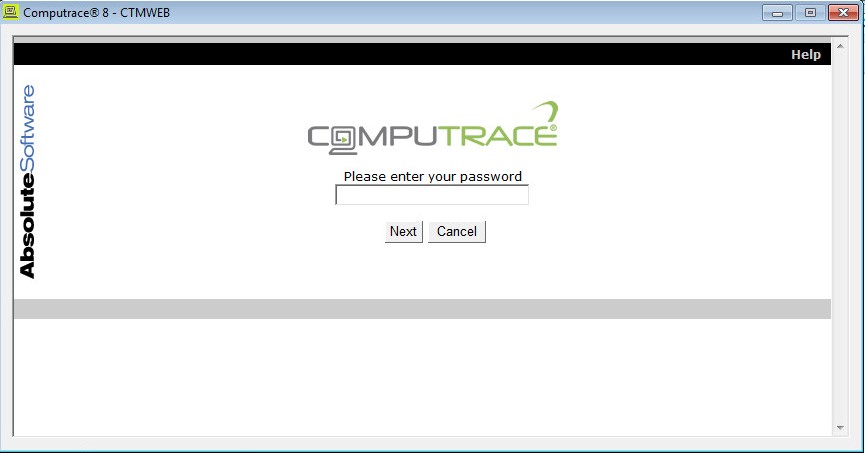 Примечание. Пароль администратора по умолчанию для
ctmwebестьpassword. - На странице состояния отображается информация о создании агента. В данном примере 944 — это версия агента.
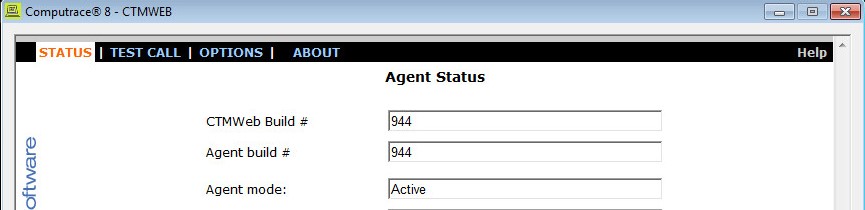 Примечание. Версия агента вашего клиента может отличаться от приведенной в примере.
Веб-консоль
- В браузере перейдите в раздел Absolute
.
- Войдите в веб-консоль Absolute.
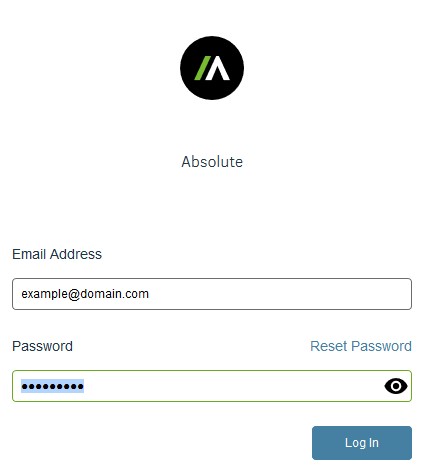
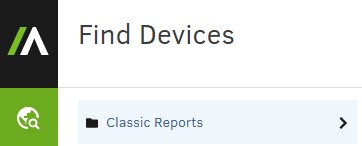
- На левой панели меню выберите значок Найти устройства и нажмите Классические отчеты.
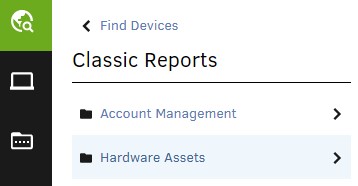
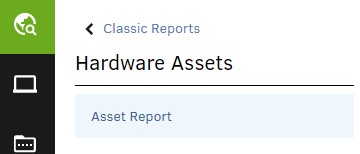
- В классических отчетах нажмите Ресурсы оборудования.
- В разделе «Hardware Assets» нажмите Asset Report.
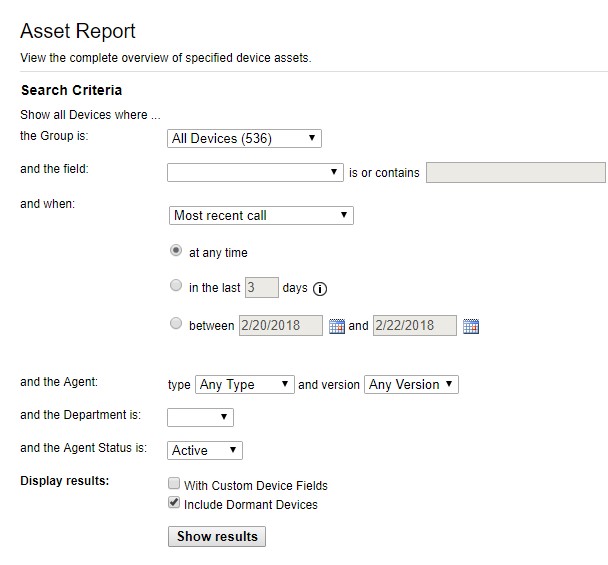
- В отчете об активах нажмите Показать результаты.
- Найдите версию агента для соответствующего устройства. В данном примере 944 — версия агента для всех трех устройств.
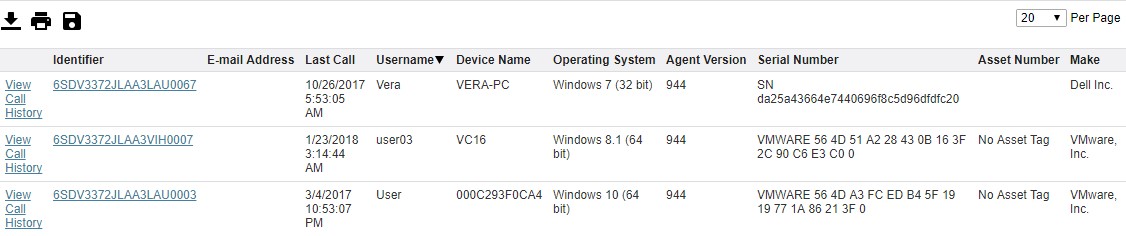 Примечание. Версия агента вашего клиента может отличаться от указанной в примере.
Чтобы связаться со службой поддержки, см. Номера телефонов международной службы поддержки Dell Data Security.
Перейдите в TechDirect, чтобы создать запрос на техническую поддержку в режиме онлайн.
Для получения дополнительной информации и ресурсов зарегистрируйтесь на форуме сообщества Dell Security.
Additional Information
Videos
Επηρεαζόμενα προϊόντα
AbsoluteΙδιότητες άρθρου
Article Number: 000131906
Article Type: How To
Τελευταία τροποποίηση: 04 Σεπ 2025
Version: 11
Βρείτε απαντήσεις στις ερωτήσεις σας από άλλους χρήστες της Dell
Υπηρεσίες υποστήριξης
Ελέγξτε αν η συσκευή σας καλύπτεται από τις Υπηρεσίες υποστήριξης.