Ładowanie sterownika IRST w celu zainstalowania systemu operacyjnego na dyskach NVMe
Summary: W tym artykule opisano sposób ładowania sterownika Intel Rapid Storage Technology (IRST) (wersja 17.5 lub nowsza). Sterownik IRST jest wymagany do zainstalowania systemu operacyjnego na dysku pamięci masowej NVMe. ...
Instructions
Procedura ładowania sterownika Intel Rapid Storage Technology w celu zainstalowania systemu operacyjnego w pamięci NVMe.
-
Przejdź do strony Sterowniki i pliki do pobrania firmy Dell i zidentyfikuj swój komputer:
-
Sterownik IRST najczęściej znajduje się w kategorii Pamięć masowa lub Serial ATA. Pobierz na komputer wersję sterownika IRST x64 (w wersji 17.5 lub nowszej).
-
Kliknij dwukrotnie plik .exe zapisany na komputerze.
-
Nie wybieraj opcji Instaluj, zamiast tego wybierz opcję Wyodrębnij.
-
Wyodrębni pliki sterownika do pustej, rozruchowej pamięci USB.
-
-
Podłącz rozruchową pamięć USB zawierającą obraz odzyskiwania systemu operacyjnego (OSRI) do komputera i rozpocznij wdrażanie systemu operacyjnego przez uruchomienie rozruchu z pamięci USB.
-
Na stronie konfiguracji systemu Windows, na której znajduje się lista sterowników pamięci masowej, wybierz opcję Załaduj sterownik.
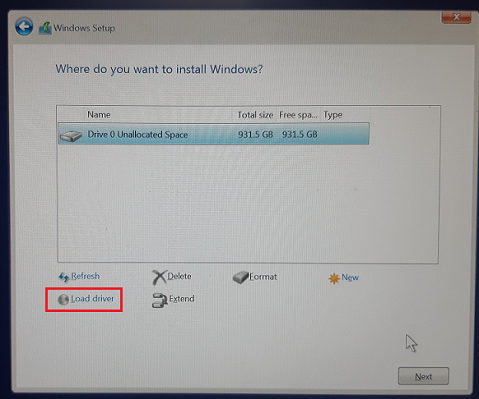
-
Włóż drugi dysk USB (dysk z plikami sterownika IRST) do innego portu USB, jeśli jest dostępny inny port USB. (Jeśli w komputerze nie ma drugiego portu USB, wyjmij pamięć USB z obrazem OSRI i podłącz drugą pamięć USB do tego samego portu).
-
W oknie Załaduj sterownik kliknij przycisk Przeglądaj.

-
W oknie Przejdź do folderu przejrzyj dysk USB i wybierz folder, w którym dostępne są pliki sterownika IRST. Kliknij przycisk OK.

-
W oknie konfiguracji systemu Windows dostępne pliki sterowników są wyświetlane na liście (iaStorAC.inf). Kliknij przycisk Dalej, aby zainstalować sterownik znajdujący się na liście.

-
Po zainstalowaniu sterownika pamięć masowa NVMe pojawi się na liście dysków i będzie można kontynuować wdrażanie systemu operacyjnego.
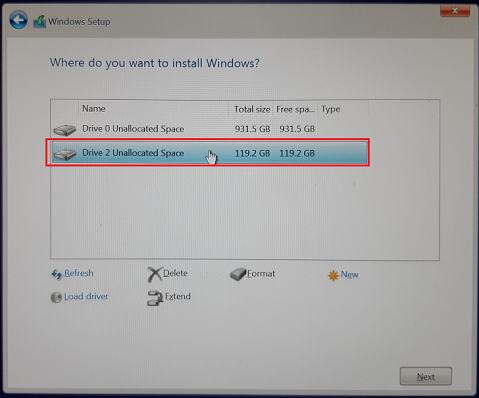
Na powyższym zrzucie ekranu przedstawiono wykrycie dysku nr 2, którego nie widać na pierwszym zrzucie ekranu.
Dostępne są dalsze instrukcje dotyczące ukończenia tej instalacji. Wybierz odpowiedni system operacyjny z listy na następującej stronie portalu firmy Dell:
Additional Information
Powiązane informacje można znaleźć w następujących artykułach bazy wiedzy firmy Dell:
- Czym jest oprogramowanie Intel Rapid Storage Technology
- Konfiguracja i ponowna konfiguracja komputera pod kątem korzystania z technologii Intel Rapid Start z włączoną technologią Smart Response
- Procesory Intel 11., 12. i 13. generacji, podczas instalowania systemu Windows 10 i Windows 11 nie można odnaleźć żadnych dysków
- Niektóre obrazy mogą nie zawierać sterownika wymaganego podczas instalacji systemu Windows 10 na komputerach Intel 12. generacji przy użyciu obrazów ISO