So setzen Sie die Tastenkappe neu ein, wenn eine Taste von der Laptoptastatur herunterfällt
Summary: Im folgenden Artikel wird erläutert, wie Sie die Taste neu einsetzen, wenn eine Taste von der Tastatur eines Laptops fällt.
Αυτό το άρθρο ισχύει για
Αυτό το άρθρο δεν ισχύει για
Αυτό το άρθρο δεν συνδέεται με κάποιο συγκεκριμένο προϊόν.
Δεν προσδιορίζονται όλες οι εκδόσεις προϊόντων σε αυτό το άρθρο.
Instructions
Wiedereinsetzen der Tastenkappe
Es ist möglich, dass die Taste auf der internen Tastatur klemmt oder sich löst, während Sie einen Laptop verwenden. Führen Sie die folgenden Schritte aus, um die Tastenkappe wieder auf der Tastatur zu platzieren.
Sie können eine lose Taste neu einsetzen:
- Richten Sie es an der darunter liegenden Scherenfeder aus.
- Drücken Sie mit dem Finger nach unten, bis die Taste wieder einrastet. Siehe Abbildung 1.
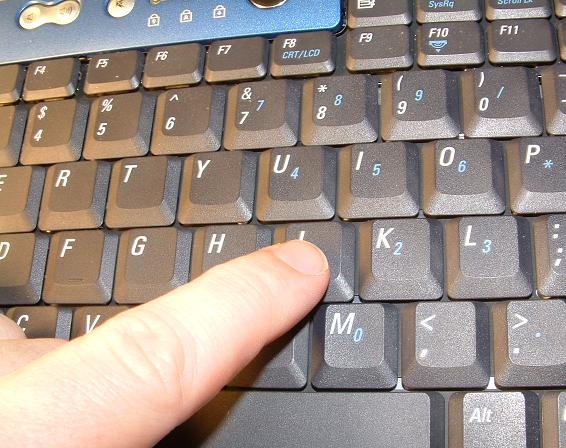
HINWEIS: Möglicherweise müssen Sie mit dem Finger hin und her wackeln, damit die Tastenkappe auf der Scherenfeder einrastet. Es gibt zwei Druckknöpfe, einen oben und einen unten auf der Taste.
- Wenn eine Scherenstützleiste lose ist, klemmen Sie den unteren Teil der Stange zuerst unter die untere Scherenschiene.
- Lassen Sie den oberen Teil über der oberen Scherenschiene einrasten.
- Richten Sie die Taste aus, um sie wieder anzubringen. Siehe Abbildung 2.

Weitere Informationen zu den Dell Servicebeschreibungen finden Sie auf dieser Seite:
HINWEIS: Konnten die oben genannten Anweisungen Ihr Problem nicht lösen? Sind Ihre Tastaturtasten gesprungen, kaputt, beschädigt oder verloren gegangen? Verwenden Sie den folgenden Link, um Kontakt mit dem Dell Support aufzunehmen:
Επηρεαζόμενα προϊόντα
Chromebook, G Series, Alienware, Dell Laptops, Dell Plus, Dell Pro, Dell Pro Max, Dell Pro Plus, Dell Pro Premium, Inspiron, Latitude, Dell Pro Rugged, Vostro, XPS, Legacy Laptop Models, Mobile Workstations, Dell Pro Max 16 XE MC16250Ιδιότητες άρθρου
Article Number: 000133100
Article Type: How To
Τελευταία τροποποίηση: 19 Ιουν 2025
Version: 7
Βρείτε απαντήσεις στις ερωτήσεις σας από άλλους χρήστες της Dell
Υπηρεσίες υποστήριξης
Ελέγξτε αν η συσκευή σας καλύπτεται από τις Υπηρεσίες υποστήριξης.