Näppäinhatun asettaminen uudelleen, kun näppäin putoaa kannettavan tietokoneen näppäimistöltä
Summary: Seuraavassa artikkelissa kerrotaan, miten näppäinhattu asetetaan uudelleen, kun näppäin putoaa kannettavan tietokoneen näppäimistöltä.
Αυτό το άρθρο ισχύει για
Αυτό το άρθρο δεν ισχύει για
Αυτό το άρθρο δεν συνδέεται με κάποιο συγκεκριμένο προϊόν.
Δεν προσδιορίζονται όλες οι εκδόσεις προϊόντων σε αυτό το άρθρο.
Instructions
Näppäinhatun asettaminen uudelleen paikalleen
Sisäisen näppäimistön näppäinhattu voi juuttua tai irrota kannettavaa tietokonetta käytettäessä. Voit asettaa näppäinhatun takaisin näppäimistöön seuraavasti.
Voit asettaa irrallisen näppäinhatun uudelleen:
- Kohdista se alla olevaan saksijouseen.
- Paina sormella alaspäin, kunnes näppäinhattu napsahtaa takaisin paikalleen. Katso kuvaa 1.
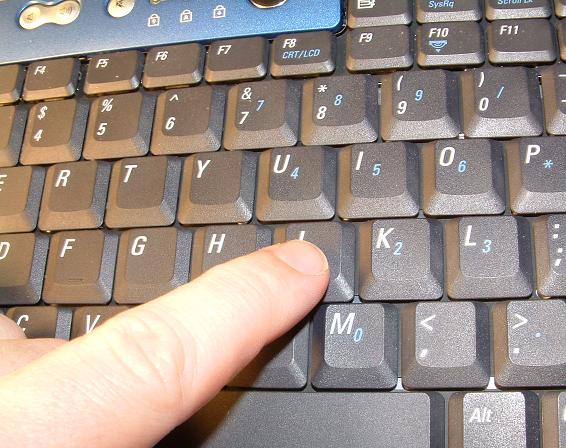
HUOMAUTUS: Saatat joutua heiluttamaan sormeasi edestakaisin, jotta näppäinhattu napsahtaa alas saksijouseen. Napsautuksia on kaksi, yksi ylä- ja toinen alaosassa.
- Jos saksinen tukitanko on löysällä, kiinnitä tangon alaosa ensin alasaksikiskon alle.
- Napsauta yläosa yläosan saksikiskon yli.
- Kiinnitä näppäinhattu takaisin kohdistamalla. Katso kuvaa 2.

Lisätietoja Dellin palvelun kuvauksista on tällä sivulla:
HUOMAUTUS: Eivätkö yllä olevat ohjeet ratkaisseet ongelmaasi? Ovatko näppäimistön näppäimet ponnahtaneet, rikki, vahingoittuneet tai kadonneet? Ota yhteys Dellin tukeen seuraavan linkin kautta:
Επηρεαζόμενα προϊόντα
Chromebook, G Series, Alienware, Dell Laptops, Dell Plus, Dell Pro, Dell Pro Max, Dell Pro Plus, Dell Pro Premium, Inspiron, Latitude, Dell Pro Rugged, Vostro, XPS, Legacy Laptop Models, Mobile Workstations, Dell Pro Max 16 XE MC16250Ιδιότητες άρθρου
Article Number: 000133100
Article Type: How To
Τελευταία τροποποίηση: 19 Ιουν 2025
Version: 7
Βρείτε απαντήσεις στις ερωτήσεις σας από άλλους χρήστες της Dell
Υπηρεσίες υποστήριξης
Ελέγξτε αν η συσκευή σας καλύπτεται από τις Υπηρεσίες υποστήριξης.