ノートパソコンのキーボードからキーが落ちた場合にキーキャップを取り付け直す方法
Summary: 次の記事では、ノートパソコンでキーがキーボードから外れた場合にキーキャップを取り付け直す方法について説明します。
Αυτό το άρθρο ισχύει για
Αυτό το άρθρο δεν ισχύει για
Αυτό το άρθρο δεν συνδέεται με κάποιο συγκεκριμένο προϊόν.
Δεν προσδιορίζονται όλες οι εκδόσεις προϊόντων σε αυτό το άρθρο.
Instructions
キーキャップの抜き差し
ノートパソコンの使用中に、内蔵キーボードのキーキャップが動かなくなったり外れたりすることがあります。キーキャップをキーボードに戻すには、次の手順を実行します。
緩んだキーキャップを抜き差しできます。
- 下のはさみスプリングに合わせます。
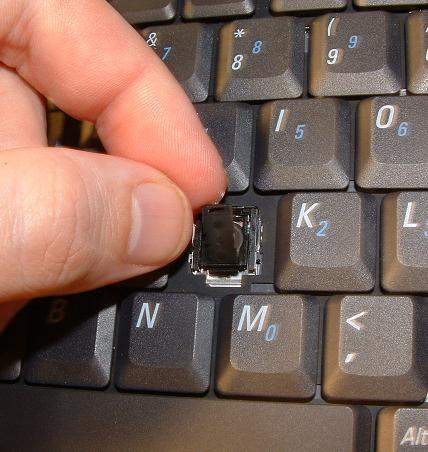
- キーキャップが所定の位置にカチッと収まるまで、指で押し下げます。図1を参照してください。

メモ: キーキャップがシザースプリングにカチッと収まるように、指を前後に動かさなければならない場合があります。キーの上部と下部に1つずつ、合計 2つのスナップがあります。
- シザー サポート バーが緩んでいる場合は、まずバーの下部を下部のシザー レールの下にクリップで留めます。
- 上部を上部のシザー レールにはめ込みます。
- キーキャップを並べて再度取り付けます。図2を参照してください。
Dellサービスの説明の詳細については、次のページを参照してください。
メモ: 上記の手順で問題を解決できませんでしたか? キーボードのキーが飛び出したり、壊れたり、損傷したり、紛失したりしていませんか? 次のリンクを使用して、Dellサポートにお問い合わせください。
Επηρεαζόμενα προϊόντα
Chromebook, G Series, Alienware, Dell Laptops, Dell Plus, Dell Pro, Dell Pro Max, Dell Pro Plus, Dell Pro Premium, Inspiron, Latitude, Dell Pro Rugged, Vostro, XPS, Legacy Laptop Models, Mobile Workstations, Dell Pro Max 16 XE MC16250Ιδιότητες άρθρου
Article Number: 000133100
Article Type: How To
Τελευταία τροποποίηση: 19 Ιουν 2025
Version: 7
Βρείτε απαντήσεις στις ερωτήσεις σας από άλλους χρήστες της Dell
Υπηρεσίες υποστήριξης
Ελέγξτε αν η συσκευή σας καλύπτεται από τις Υπηρεσίες υποστήριξης.