Windows 10:n asentaminen Dell-tietokoneeseen, jossa on RAID-ohjainkortti
Summary: Tässä artikkelissa on ohjeet Windows 10:n asentamiseen käyttämällä käyttöjärjestelmän pakettia Dell-tietokoneeseen erillisen RAID-ohjainkortin (LSI, PERC tai Intel/F6) avulla.
Αυτό το άρθρο ισχύει για
Αυτό το άρθρο δεν ισχύει για
Αυτό το άρθρο δεν συνδέεται με κάποιο συγκεκριμένο προϊόν.
Δεν προσδιορίζονται όλες οι εκδόσεις προϊόντων σε αυτό το άρθρο.
Instructions
Windows 10:n asentaminen Dell-tietokoneeseen, jossa on RAID-ohjainkortti
Seuraavat toimet vaaditaan, jotta voit aloittaa Windows 10:n asentamisen Dell-tietokoneeseen, jossa on RAID-ohjainkortti.
- Todellinen Windows 10 -asennuslevy (palautuslevy ei toimi tässä prosessissa)
- Käyttöjärjestelmää edeltävä ajuri
Hanki Windows 10 -asennustietoväline:
- Lataa Microsoft Media Creation Tool seuraavasta linkistä: Microsoft - Luo Windows 10 -asennustietoväline
. Lataa Microsoft Media Creation Tool valitsemalla Download Tool Now .
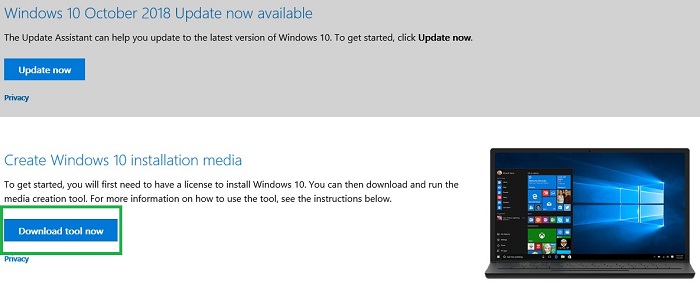
- Suorita työkalu (jos tallennat, älä tallenna sitä alustettavalle USB-muistitikulle).
- Valitse Hyväksy.
- Valitse vaihtoehto Luo asennusmedia (USB-muistitikku, DVD tai ISO-tiedosto) toiselle tietokoneelle.
- Varmista, että kieli, versio ja arkkitehtuuri vastaavat tietokoneessa myytyjä tietoja.
- Valitse USB Flash Drive.
- Valitse asema.
- Median pitäisi sitten latautua ja alkaa polttaa automaattisesti.
- Varmista, että lopussa napsautetaan Valmis-painiketta.
- Poista USB-laite turvallisesti.
Käyttöjärjestelmää edeltävän RAID-ohjaimen ajurin hankkiminen:
- Siirry Dell-tietokoneen Dell-tietokoneen Ohjaimet ja ladattavat tiedostot -sivulle.
- Määritä avattavan Luokka-valikon asetukseksi Lajittele tallennustilan mukaan (joskus ohjain on myös Storage Controllerissa).
- Lataa ohjaimeen liittyvä ohjain palvelutunnusten haussa.
- Intel-ohjaimet käyttävät Intel Rapid Storage Technology Enterprise F6 -ohjainta:
Huomautus: F6 ei välttämättä ole aina kuvauksessa.

- LSI-ohjaimet käyttävät LSI <Controllerin #> -ohjaimia Windows 10: lle:
Huomautus: LSI-ohjaimia on useita. Varmista, että mallinumero vastaa palvelutunnushaun mallinumeroa.

- Intel-ohjaimet käyttävät Intel Rapid Storage Technology Enterprise F6 -ohjainta:
- Lataa ohjain, valitse Suorita ohjain, valitse Pura ja pura se tyhjään USB-laitteeseen.
Huomautus: Tämä EI VOI olla sama USB-laite, johon Windows-tietoväline asennettiin edellisessä osassa.
Huomautus: Lisätietoja käyttöjärjestelmää edeltävän ohjaimen lataamisesta on seuraavassa Dellin tietämyskannan artikkelissa: Storage Controller (F6) -ohjaimen asentaminen Windows-asennuksen asennuksen aikana.
Windows 10: n puhtaan asennuksen suorittaminen:
Kun olet ladannut Windows-tietovälineen ja -ohjaimen erillisiin USB-asemiin, asenna Windows 10 seuraavasti:
- Aseta Windows 10 -käynnistysportti.
- Käynnistä tietokone samalla, kun napautat näppäimistön F12-näppäintä .
- Valitse USB UEFI - vaihtoehto.
- Varmista, että kieli, aika/valuutta ja näppäimistön syötteet ovat oikein alueellasi.
- Valitse Asenna nyt.
- Valitse Minulla ei ole tuoteavainta (tämä lisätään myöhemmin).
- Valitse Mukautettu: Asenna vain Windows (kokeneille käyttäjille).
- Aseta Pre-OS Controller -ajuri USB-porttiin, joka on luotu edellisen osan ohjeiden mukaisesti.
- Valitse Lataa ohjain ja valitse ohjain, kun sitä pyydetään.
- Valitse osiot yksi kerrallaan ja valitse Poista-vaihtoehto .
Huomautus: Jos tietokoneessa on useita asemia, varmista, että vain käyttöjärjestelmän asema on tyhjennetty (yleensä asema 0).
- Kun asemassa näkyy vain varaamaton tila, valitse Seuraava ja aloita asennus.
Ιδιότητες άρθρου
Article Number: 000133510
Article Type: How To
Τελευταία τροποποίηση: 04 Μαρ 2025
Version: 7
Βρείτε απαντήσεις στις ερωτήσεις σας από άλλους χρήστες της Dell
Υπηρεσίες υποστήριξης
Ελέγξτε αν η συσκευή σας καλύπτεται από τις Υπηρεσίες υποστήριξης.