Ubuntu Developer Edition 14.04:n asentaminen Dell-tietokoneeseen, joka on määritetty Unified Extensible Firmware Interface (UEFI) BIOSille
Summary: Näin asennetaan Ubuntu Developer Edition 14.04 Dell-tietokoneisiin, joissa on Unified Extensible Firmware Interface (UEFI) BIOS.
Instructions
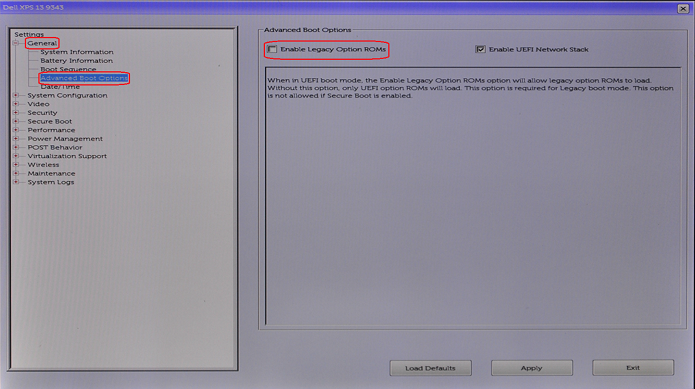
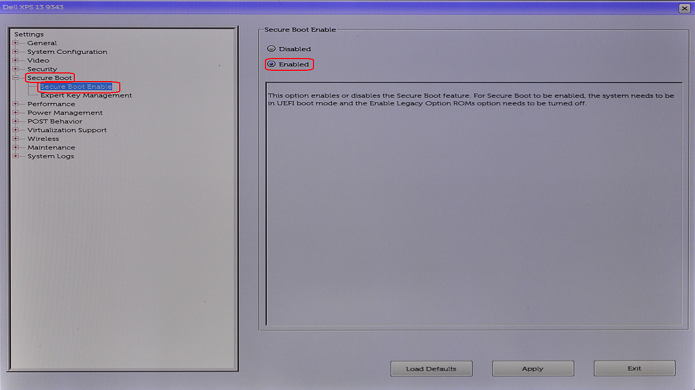
Varmista ensin, että BIOS-asetuksena on UEFI, poista käytöstä Legacy option ROMS ja ota käyttöön suojattu käynnistys (suojattu käynnistys on valinnainen). (Kuvat 1–3)

Kuva 1
Kuva 2
Kuva 3
Asenna Ubuntu 14.04/15.04 Dell-tietokoneeseen ja määritä BIOS käyttämään SHIMx64.EFI-tiedostoa (vaaditaan normaaliin toimintaan) seuraavasti:
-
Lataa ja luo käynnistettävä Ubuntu Linux
USB -asema. (Käynnistettävän USB-aseman luomiseen kannattaa ehkä käyttää kolmannen osapuolen sovellusta, kuten Rufusia
-
Kun UBUNTUn asennus USB-asemasta on valmis ja käynnistät järjestelmän uudelleen, siirry BIOSiin painamalla F2-näppäintä, kun näet Dell-logon. Kun olet BIOSissa, valitse Boot Sequence.
-
Napsauta näkyviin tulevassa käynnistysjärjestysnäytössä Add Boot Option -painiketta. Add Boot Option -ikkuna avautuu. Kirjoita Boot Option Name -tekstialueelle nimi (kuten Ubuntu). Napsauta File Name -tekstialueen vasemmalla puolella olevaa painiketta. EFI Boot Selection -ikkuna avautuu. (Kuvio 4)

Kuva 4
-
Valitse avattavasta File System -valikosta FS0:" Siirry sitten Hakemistot-osassa , kunnes voit valita SHIMx64.EFI-tiedostonTiedostot-osassa . (Kuvat 5–7)
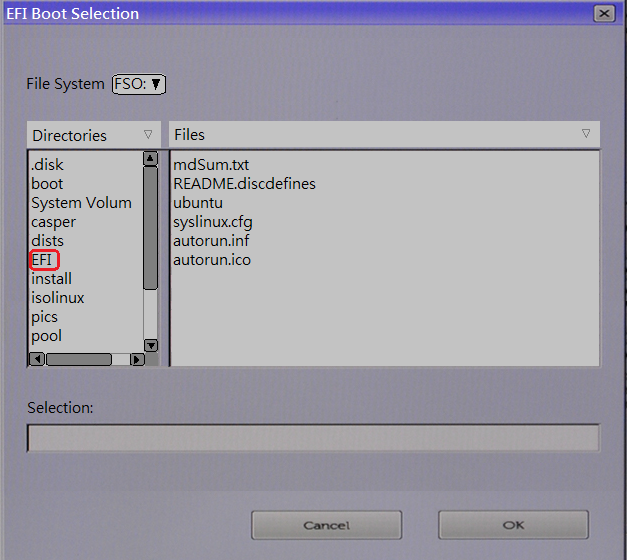
Kuva 5

Kuva 6

Kuva 7
-
Kirjoita Boot Option Name -tekstialueelle nimi (kuten Ubuntu). Valitse OK. Valitse Apply. (Kuva 8)

Kuva 8
-
Sulje BIOS, niin käynnistysaseman pitäisi pystyä käynnistämään UBUNTUun.
Additional Information
 Takuu päättynyt? Ei hätää. Siirry Dell.com/support -sivustoon, anna Dell-palvelutunnisteesi ja katso tarjouksemme.