Come determinare la quantità di memoria RAM (Random Access Memory) installata su un Chromebook
Summary: Questo articolo illustra la procedura per cercare la quantità di RAM in un Chromebook.
Αυτό το άρθρο ισχύει για
Αυτό το άρθρο δεν ισχύει για
Αυτό το άρθρο δεν συνδέεται με κάποιο συγκεκριμένο προϊόν.
Δεν προσδιορίζονται όλες οι εκδόσεις προϊόντων σε αυτό το άρθρο.
Instructions
Memoria installata
Gli utenti di Chromebook potrebbero non essere a conoscenza del processo per mostrare la quantità di RAM installata in un Chromebook.
Mostra RAM installata
Per conoscere la quantità di memoria installata in un Chromebook, attenersi alla seguente procedura:
- Aprire un browser e digitare quanto segue nella riga dell'indirizzo: chrome://system/
- Scorrere l'elenco verso il basso fino a trovare: Memory_spd_info
- Fare clic su Espandi per visualizzare le righe multiple. Cerca Size_MB.
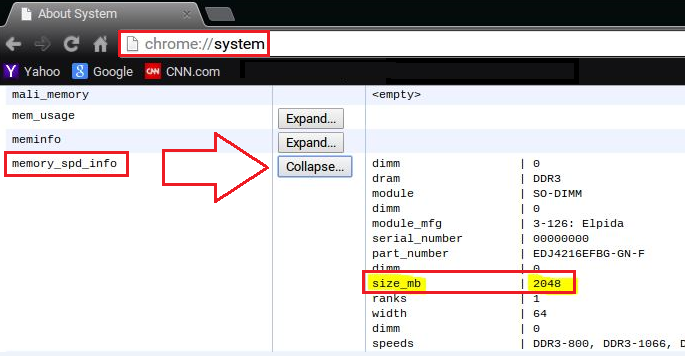
- Quantità di memoria installata nel Chromebook.
Επηρεαζόμενα προϊόντα
Chromebook, Chromebook 11, Chromebook 3120 (End of Life), Chromebook 11 3180, Chromebook 11 3189, Chromebook 7310Ιδιότητες άρθρου
Article Number: 000146742
Article Type: How To
Τελευταία τροποποίηση: 22 Αυγ 2025
Version: 5
Βρείτε απαντήσεις στις ερωτήσεις σας από άλλους χρήστες της Dell
Υπηρεσίες υποστήριξης
Ελέγξτε αν η συσκευή σας καλύπτεται από τις Υπηρεσίες υποστήριξης.