PowerEdge: Risoluzione dei problemi relativi a un server che non si avvia: assenza di alimentazione, mancata esecuzione del POST, assenza di avvio o assenza di segnale video
Summary: Questo articolo fornisce la risoluzione dei problemi relativi ad assenza di alimentazione, mancata esecuzione del POST, mancato avvio e assenza di immagini video sul server PowerEdge. Include server blade, rack e tower. ...
Instructions
Sommario
- Definizioni
- Prima di iniziare la risoluzione dei problemi relativi a un server Dell PowerEdge
- Risoluzione dei problemi di Assenza di alimentazione su un server Dell PowerEdge
- Risoluzione dei problemi di POST non eseguito su un server Dell PowerEdge
- Risoluzione dei problemi di Mancato avvio su un server Dell PowerEdge
- Risoluzione dei problemi di Assenza di immagini video su un server Dell PowerEdge
Definizioni
Assenza di alimentazione
Quando si preme il pulsante di alimentazione, non si illumina alcun LED, incluso il pulsante di alimentazione. Non sono presenti indicatori di alimentazione del sistema. Le ventole non girano e non emettono alcun rumore udibile. iDRAC non risponde ai ping.
Assenza di immagini video
Quando il pulsante di alimentazione è premuto, il sistema sembra accendersi. Le ventole iniziano a girare e a fare rumore. I LED intorno al sistema, incluso il pulsante di accensione, si illuminano, ma sul display non viene visualizzata alcuna uscita video.
Nessun POST (Power On Self-Test)
Il sistema si accende e visualizza l'uscita video. Durante il POST, il sistema viene sottoposto a una serie di controlli e processi di avvio. Se il sistema si arresta a metà di questo processo e non termina il POST senza intervento, questo è considerato uno scenario di POST non eseguito.
Mancato avvio
Il sistema si accende, visualizza l'output video e completa il processo POST. Il sistema dovrebbe avviarsi nel relativo sistema operativo (OS), se installato. In caso contrario, si tratta di uno scenario di mancato avvio.
Diagnosticare i problemi di avvio del server:
Durata: 00:01:37 (hh:mm:ss)
Quando disponibili, è possibile scegliere le impostazioni della lingua dei sottotitoli (sottotitoli) utilizzando l'icona CC su questo lettore video.
Prima di iniziare la risoluzione dei problemi relativi a un server Dell PowerEdge
- Quando si è verificato per la prima volta questo problema?
- Si tratta di un guasto "out-of-the-box" (nuovo sistema) o funzionava in precedenza?
- C'è stato qualcosa che ha preceduto il guasto nell'ambiente?
- Ad esempio manutenzione, interruzione dell'alimentazione, aggiornamenti o sostituzioni, condizioni meteorologiche avverse e così via?
- Ci sono altri sistemi interessati?
- Specifiche del sistema: c'è qualcosa che ha preceduto il guasto?
- Ad esempio manutenzione, upgrade/sostituzione hardware, aggiornamenti firmware, modifiche software e così via?
- Sono state apportate modifiche hardware, di configurazione o software di recente?
- Il sistema è stato spostato, lo chassis è stato aperto e così via potrebbe essere stato urtato qualcosa?
- Se il problema si verifica in modo casuale, con quale frequenza si presenta e qual è la sua durata? Qualche modello?
Una raccolta SupportAssist denominata anche TSR, con debug selezionato/abilitato deve essere raccolta da iDRAC. Ciò potrebbe non essere possibile in alcune situazioni, ad esempio in assenza di alimentazione.
- Esportazione di una raccolta SupportAssist utilizzando iDRAC9/IDRAC10
- Esportazione di una raccolta SupportAssist tramite iDRAC7 e iDRAC8
Per informazioni sulla risoluzione degli errori, consultare il manuale del proprietario per il modello specifico.
Torna al sommario
Risoluzione dei problemi di Assenza di alimentazione su un server Dell PowerEdge
-
Controllare l'alimentazione in ingresso
Gli alimentatori del sistema prendono l'alimentazione in ingresso e la convertono in energia utilizzabile dai componenti del sistema. Un'unità di alimentazione crea due diversi tipi di alimentazione per i componenti del sistema:
- Alimentazione principale: utilizzata dal server per l'accensione e il funzionamento
- Alimentazione ausiliaria (pulci): viene creata ogni volta che l'alimentazione in ingresso è valida. Viene utilizzato per alimentare qualsiasi componente che deve essere eseguito quando il sistema è spento, come il pannello di controllo (pulsante di alimentazione), l'iDRAC, una rete specifica e così via
Obiettivo:
- Verificare che l'alimentazione in entrata sia collegata correttamente al sistema e che il sistema riceva alimentazione ausiliaria.
- Verificare che gli alimentatori non abbiano problemi ad impedire l'accensione del sistema.
Risoluzione dei problemi:
Assicurarsi che i cavi di alimentazione siano installati in almeno uno degli alimentatori (se il server è dotato di più alimentatori).
Alimentatori hot swap:
Per i sistemi PowerEdge da 14G a 17G con alimentatori sostituibili a caldo, questi possono essere rimossi senza aprire lo chassis e, a seconda della configurazione del sistema, sono chiamati alimentatori sostituibili a caldo. L'illuminazione dell'impugnatura, o la sua mancanza, fornisce informazioni critiche:
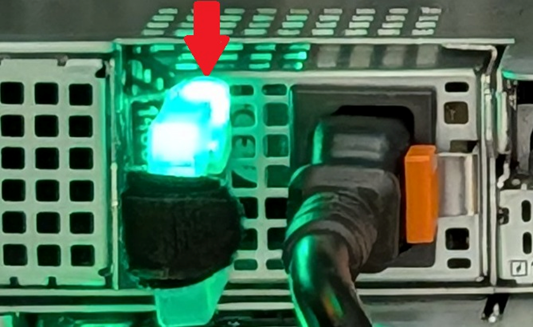
Controllare la Guida all'installazione e alla manutenzione dei modelli per ulteriori informazioni, ma di seguito sono riportate le linee guida generali:
- Spento: nessuna alimentazione in ingresso o alimentazione in ingresso non valida
- Giallo lampeggiante: l'alimentatore presenta una condizione di guasto
- Verde lampeggiante e poi spento –Tensione di alimentazione in ingresso errata, alimentatori non corrispondenti o tensione non corrispondente tra alimentatori
- Verde fisso: la PSU è pronta per accendere il sistema.
Se l'alimentatore è spento o lampeggia in verde e poi si spegne, è probabile che si tratti di un problema ambientale piuttosto che di un guasto dell'alimentatore.
Consigli:
- Rimuovere l'alimentatore e controllare i requisiti di tensione sull'etichetta. Verificare che la presa fornisca voltage nell'intervallo etichettato.
- Provare con un cavo di alimentazione diverso.
- Prova una presa diversa.
- Bypassare l'UPS, la ciabatta di alimentazione, la PDU e così via utilizzando una presa nelle vicinanze.
- Se in dotazione, provare l'altro alimentatore per verificare che il comportamento sia lo stesso
Se l'alimentatore è verde fisso o giallo lampeggiante:
L'alimentazione ausiliaria (residua) è online, pertanto l'iDRAC deve essere accessibile. Il Lifecycle Log e la SupportAssist Collection (TSR) forniscono ulteriori indicazioni.
Alimentatori cablati:
Per i sistemi PowerEdge da 14G a 17G con alimentatori cablati, gli alimentatori sono sempre non ridondanti e non possono essere rimossi senza aprire lo chassis.
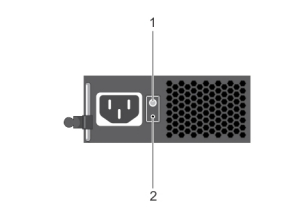
Premere il pulsante di diagnostica sull'alimentatore (2 nella figura sopra). Se il LED diventa verde, l'alimentatore è collegato a una sorgente di alimentazione valida. Se non si accende:
- Provare con un cavo di alimentazione diverso.
- Prova una presa diversa.
- Bypassare l'UPS, la ciabatta di alimentazione, la PDU e così via utilizzando una presa nelle vicinanze.
Uscita video quando si collega l'alimentazione:
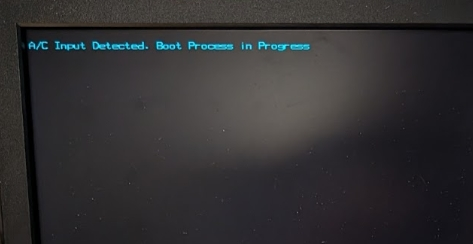
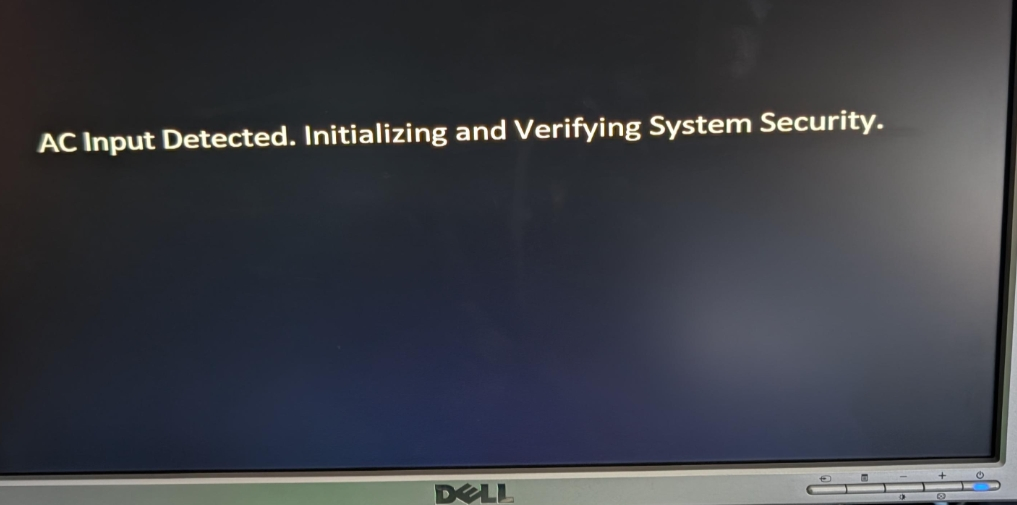
- Nel firmware più recente, è stata aggiunta l'uscita video per identificare che il sistema è alimentato e che iDRAC è in funzione per l'avvio.
Figure di esempio:
Verificare l'avvio di iDRAC:
Una volta avviato iDRAC, è possibile raccogliere una raccolta SupportAssist (TSR) in rete (se iDRAC è configurato) o utilizzando IDRAC Direct
- IDRAC è alimentato utilizzando l'alimentazione ausiliaria (residua) proveniente dalle unità di alimentazione del server. Se uno o più alimentatori mostrano uno stato verde o giallo lampeggiante, l'iDRAC è acceso e tenta di avviarsi.
- PowerEdge 15G e versioni successive, iDRAC si avvia prima dell'accensione del sistema.
Controllare i LED di integrità del sistema:
La posizione e il significato dei LED di integrità del sistema possono variare. Per ulteriori dettagli, consultare la Guida all'installazione e alla manutenzione del modello in uso. Tuttavia, quanto segue può essere utilizzato come indicazione generale:
- Blu fisso: il sistema è integro
- Blu lampeggiante: modalità di identificazione del sistema abilitata (pulsante ID di sistema premuto sul server o in iDRAC)
- Giallo fisso o lampeggiante: il sistema è in modalità fail-safe o presenta errori o guasti
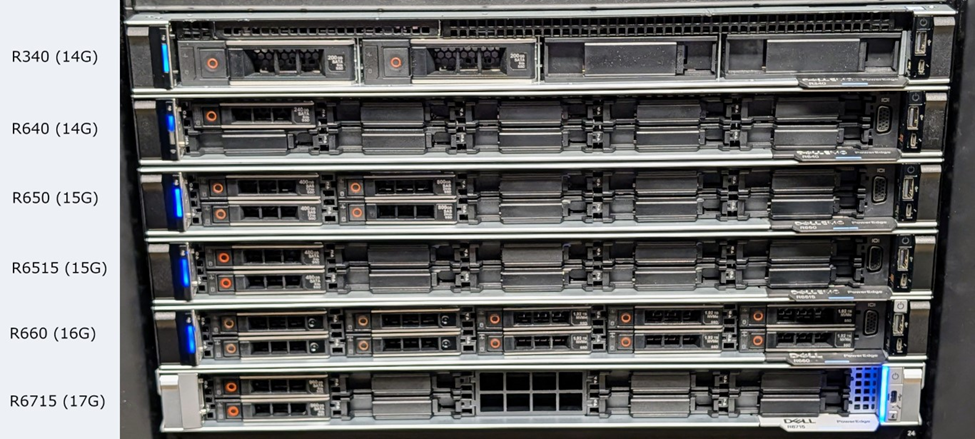
Per ulteriori dettagli e cifre, consultare l'articolo: PowerEdge: Come determinare se iDRAC è disponibile
Se il LED di integrità del sistema è online sulla parte anteriore o posteriore del server, iDRAC deve essere avviato e accessibile. È necessario utilizzare l'iDRAC per ulteriori revisioni. Esistono diversi modi per accedere a iDRAC:
- Utilizzo di iDRAC Direct (richiede il cavo USB applicabile) - PowerEdge: Come utilizzare la funzione iDRAC Direct
- Utilizzo della porta di rete iDRAC
- Anche se iDRAC non è stato configurato in precedenza, è possibile accedervi utilizzando l'indirizzo IP predefinito (in genere 192.168.0.120) o l'indirizzo DHCP.
- Utilizzo della LOM di sistema se è stata configurata in precedenza.
Risoluzione dei problemi Il LED di integrità del sistema non si accende
Se il LED di sistema non si accende, aprire lo chassis e cercare eventuali LED sulla scheda madre.
Se tutti i LED della scheda madre sono spenti ma il LED dell'alimentatore è acceso (vedi sopra), potrebbe esserci un problema con l'alimentatore o la scheda di distribuzione dell'alimentazione (se applicabile).
Se sono presenti LED della scheda madre, il sistema è alimentato come ausiliario (antipulso) e iDRAC deve avviarsi.
Tasto di accensione
Una volta premuto il pulsante di accensione, il sistema tenta di accendersi. Durante l'accensione, eventuali errori vengono visualizzati in:
- Registro del ciclo di vita
- SupportAssist Collection (TSR) acquisisce i LED di diagnostica della scheda madre
- I LED di diagnostica della scheda madre possono anche essere controllati manualmente aprendo lo chassis
Immagini delle posizioni dei pulsanti di alimentazione:
|
Sistemi 16G |
Sistemi 17G |
|
|
|
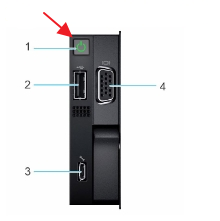
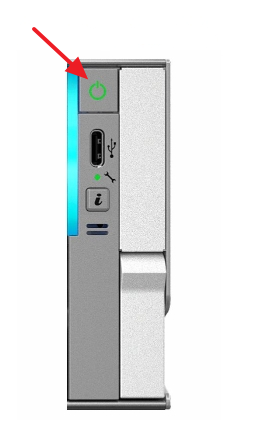
Il LED del pulsante di alimentazione ha tre stati:
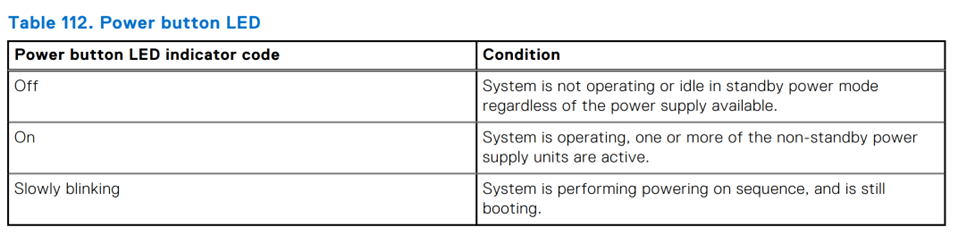
Il completamento della sequenza di accensione e inizializzazione del sistema indicata da un lampeggio lento potrebbe richiedere diversi minuti. Lo stato di lampeggiamento lento indica che il sistema sta tentando di accendersi ma è in attesa del completamento di ulteriori controlli di alimentazione relativi al firmware. Durante questo periodo, lo schermo dovrebbe anche mostrare il messaggio "Please wait while system is initializing...'.
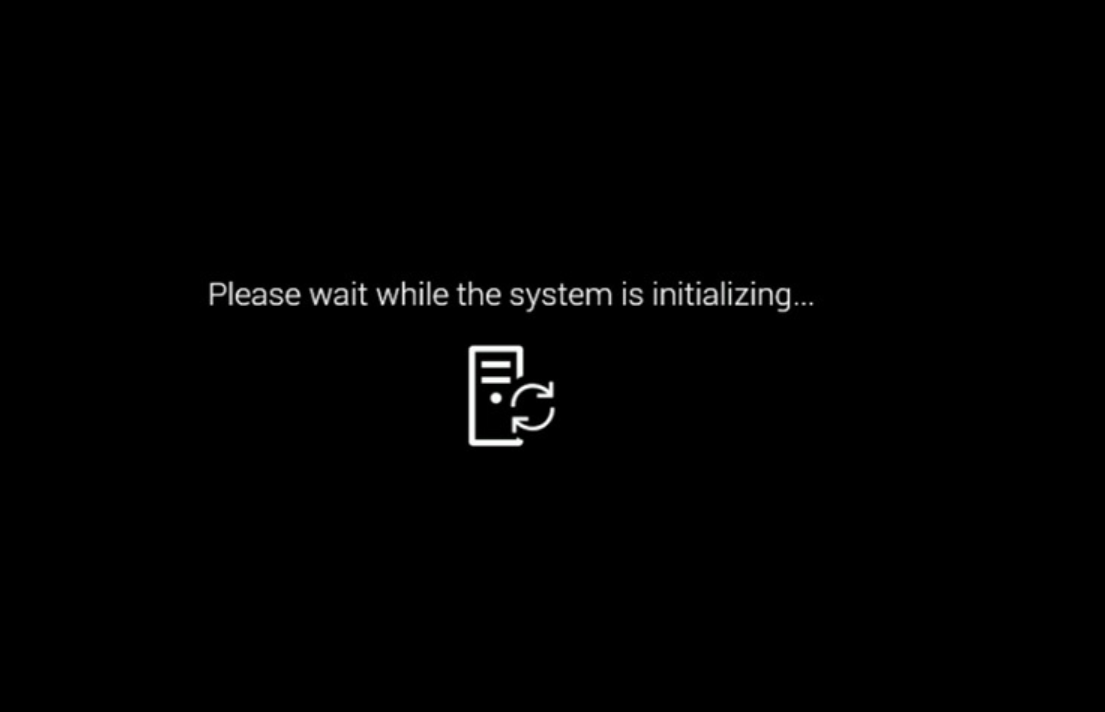
Risoluzione dei problemi Attendere durante l'inizializzazione del sistema:
- Da iDRAC, raccogliere una raccolta SupportAssist ed esaminare il registro del ciclo di vita per individuare eventuali errori critici. Se presenti, potrebbero indicare il motivo per cui il sistema non si accende. Esistono specifiche misure di sicurezza che possono attivarsi per impedire l'avvio di un sistema ed evitare danni.
- Se iDRAC non è disponibile, verificare all'interno dello chassis la presenza di cavi o componenti mancanti o allentati.
Risoluzione dei problemi in caso di arresto del sistema:
- Se dopo aver premuto il pulsante di accensione il sistema si arresta immediatamente o dopo alcuni secondi, il sistema ha riscontrato un errore di accensione. Il LED di integrità del sistema dovrebbe diventare giallo.
- iDRAC rileva il componente o i componenti danneggiati nel registro del ciclo di vita.
Una volta che il pulsante di accensione diventa verde fisso e rimane acceso, il sistema viene sganciato dalla reimpostazione e inizia la sequenza POST.
Assenza di alimentazione sul server PowerEdge:
Durata: 00:01:29 (hh:mm:ss)
Se disponibili, è possibile scegliere le impostazioni della lingua dei sottotitoli (sottotitoli) utilizzando l'icona CC su questo lettore video.
Risoluzione dei problemi di POST non eseguito
Durante il POST (chiamato anche UEFIBIOS) l'avanzamento e gli errori vengono visualizzati in diversi modi:
- Sull'uscita video locale
- Nella raccolta SupportAssist
- Utilizzo dell'interfaccia utente di iDRAC o IPMITOOL
Visualizzazione locale
Se si verificano problemi, la sequenza POST tenta di visualizzarli sullo schermo utilizzando codici di errore con il prefisso HWC e UEFI.
Ulteriori dettagli su questi codici errore sono disponibili nella "Guida di riferimento ai messaggi di errore ed evento dei server PowerEdge"
Raccolta SupportAssist e registro del ciclo di vita
I codici errore HWC e UEFI vengono scritti anche nel registro del ciclo di vita, che può essere controllato utilizzando iDRAC. La raccolta SupportAssist (Assicurarsi di controllare/abilitare il debug) contiene anche queste e altre informazioni, utili per un'ulteriore revisione con il fornitore di servizi.
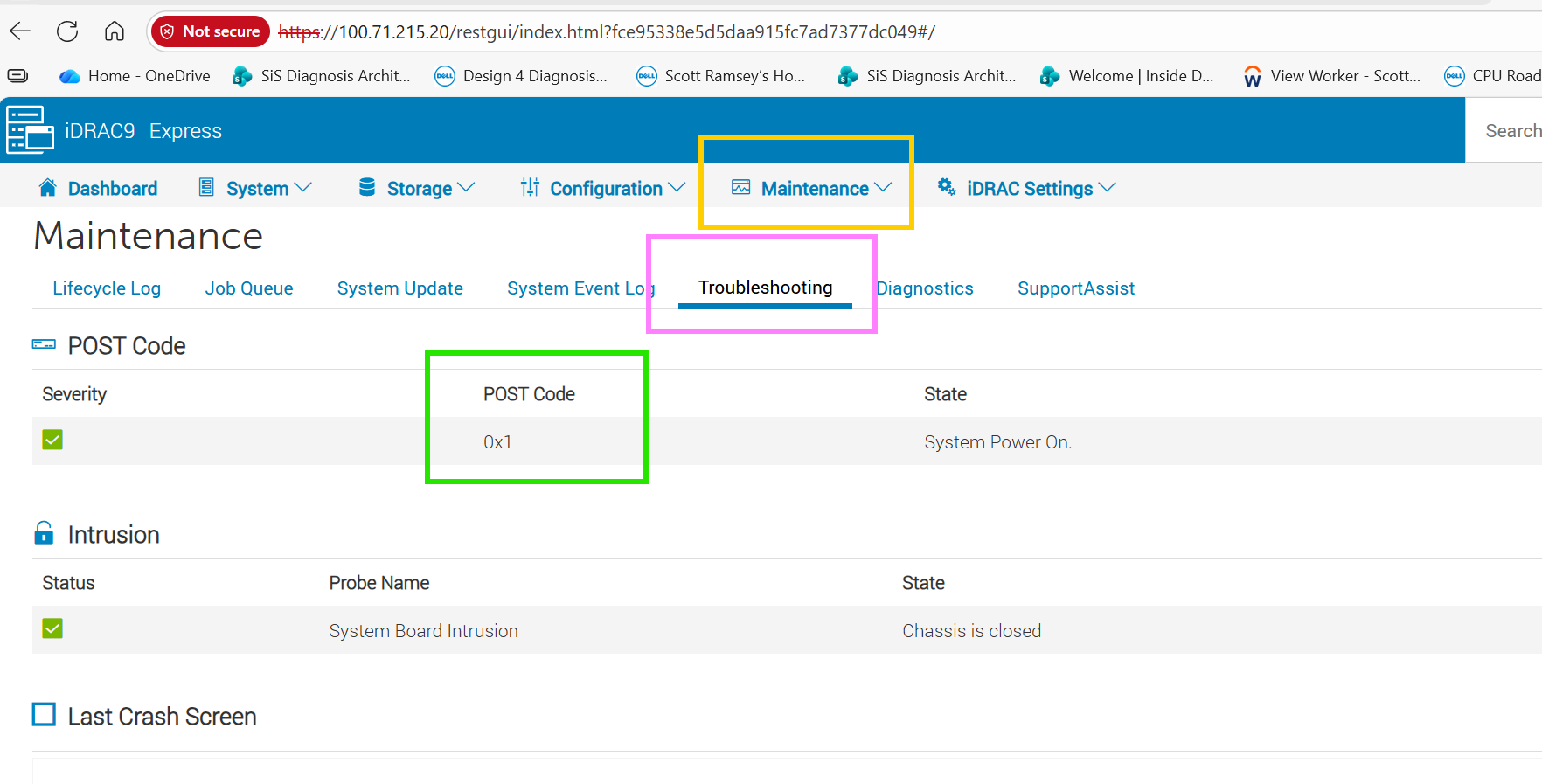
Codici POST
In vari punti durante il processo di avvio del sistema, il BIOS comunica all'iDRAC l'avanzamento dell'avvio e le condizioni di errore.
Controllo tramite l'interfaccia IDRAC:
Controllo con IPMITOOL
Se un sistema smette di rispondere, è possibile estrarre il codice di avanzamento del BIOS utilizzando lo strumento IPMI.
ipmitool -I lanplus -H <IDRACIP> -U <Username> -P <Password> raw 0x30 0x27 0x01
Significato dei codici POST:
I codici sono suddivisi nei seguenti termini:
- Codice di avanzamento: segno di spunta sulla posizione di avanzamento del sistema durante l'avvio
- Codici di errore: quando il BIOS rileva una condizione di errore e potenzialmente si arresta
Codici di avanzamento:
|
Codice |
Significato |
|
0x50 |
Al prompt F1/F2 |
|
0x51 |
Al prompt F1/F2 senza dispositivi avviabili |
|
0x52 |
Accesso all'Installazione del sistema |
|
0x53 |
Accesso al menu di avvio |
|
0x54 |
Accesso alla modalità di servizio del sistema |
|
0x55 |
CSIOR - Raccolta dell'inventario del sistema |
|
0x56 |
Inserito in LC. |
|
0x7e |
Avvio per sistema operativo UEFI |
|
0x7f |
Avvio nel sistema operativo (legacy) |
Questi codici indicano dove è stato avviato UEFIBIOS.
Codici errore:
I codici errore possono variare in base al modello e alla generazione. Per ulteriori informazioni, contattare il supporto e fare riferimento a questo articolo e al codice POST. Sarebbe inoltre utile avere:
- Schermata del codice POST
- Una raccolta SupportAssist con l'opzione di debug selezionata
Se non vengono riportati errori utilizzabili sullo schermo o nel registro del ciclo di vita di iDRAC:
- Completare un consumo energetico sul sistema - PowerEdge: Come si esegue il ripristino e si scarica l'energia del server?
- Se ora il server completa il POST, monitorare il sistema e verificare la disponibilità di aggiornamenti del firmware.
- Se il server continua a non completare il POST e non vengono ancora forniti errori perseguibili sullo schermo o nel registro del ciclo di vita di iDRAC, andare al passaggio successivo.
- Etichettare e scollegare tutti i cavi, i dispositivi USB, le unità nastro, le schede SD, i CD e così via dal sistema, ad eccezione di un cavo di alimentazione in ingresso, un cavo del monitor (se utilizzato) e un cavo di rete iDRAC (se utilizzato).
- Riavviare il sistema.
- Se ora il server completa il POST, ricollegare i cavi e i dispositivi uno alla volta fino a isolare il problema.
- Se il server continua a non completare il POST e non vengono ancora forniti errori perseguibili sullo schermo o nel registro del ciclo di vita di iDRAC, andare al passaggio successivo.
- Rimuovere tutti i componenti e le parti di altri produttori.
- Se ora il server completa il POST, reinstallare i componenti uno alla volta fino a isolare il problema.
- Se il server continua a non completare il POST e non vengono ancora forniti errori perseguibili sullo schermo o nel registro del ciclo di vita di iDRAC, andare al passaggio successivo.
- Disinstallare tutte le unità (controllare anteriore e posteriore) dal sistema.
- Riavviare il sistema.
- Se ora il server completa il POST, ricollegare le unità una alla volta fino a isolare il problema.
- Ciò potrebbe anche indicare un problema con un controller RAID/unità applicabile.
- Se il server continua a non completare il POST e non vengono ancora forniti errori perseguibili sullo schermo o nel registro del ciclo di vita di iDRAC, andare al passaggio successivo.
- Rimuovere le schede PCI, tra cui NDC, OCP, PERC, fPERC e così via, se applicabile.
- Se ora il server completa il POST, reinstallare i componenti uno alla volta fino a isolare il problema.
- Se il server continua a non completare il POST e non vengono ancora forniti errori perseguibili sullo schermo o nel registro del ciclo di vita di iDRAC, andare al passaggio successivo.
- Eseguire un test con la configurazione minima per consentire il POST. Si tratta in genere di unità di alimentazione (PSU), scheda madre, CPU 1, uno stick di RAM e il backplane. I dettagli completi sul minimo da pubblicare sono disponibili nel Manuale dell'utente in Minimum to POST.
- Se ora il server completa il POST, reinstallare i componenti uno alla volta fino a isolare il problema.
- È necessario raccogliere immagini chiare della configurazione minima POST per garantire che durante il processo di isolamento sia stata testata la configurazione minima minima POST. Alcuni componenti, cavi, schede riser e così via all'interno del server spesso non vengono rilevati durante il processo di risoluzione dei problemi e l'acquisizione della conferma visiva mediante un'immagine aiuta a garantire che tutti siano sulla stessa lunghezza d'onda.
- Nota: Per le configurazioni multiprocessore, multi-DIMM o multi-PSU, se il server non esegue il posting in un minimo per la configurazione post, la CPU (in genere CPU1), il singolo DIMM (in genere A1) e la PSU devono essere sostituiti con parti precedentemente rimosse dal server per verificare che non siano la causa del POST mancato. Ad esempio, testare CPU2 nel socket CPU1 con l'elemento CPU1 originale rimosso dal server o scambiare DIMM A1 con un DIMM diverso precedentemente rimosso dal server.
POST non eseguito sul server PowerEdge:
Durata: 00:04:14 (hh:mm:ss)
Quando disponibili, è possibile scegliere le impostazioni della lingua dei sottotitoli (sottotitoli) utilizzando l'icona CC su questo lettore video.
Risoluzione dei problemi di Mancato avvio su un server Dell PowerEdge
L'accensione del server completa il POST e quando il sistema operativo dovrebbe avviarsi, viene visualizzato il messaggio "No Boot Device Available" o correlato.
Selezionare manualmente il dispositivo di avvio:
- Riavviare il sistema.
- Premere F11 durante l'esecuzione del POST per accedere a Boot Manager.
- Selezionare il dispositivo di avvio richiesto.
Se ora il sistema si avvia nel sistema operativo, l'hardware funziona bene ed è presente una configurazione di avvio errata nelle impostazioni del BIOS.
È possibile modificare in modo permanente l'ordine di avvio in System Setup impostando l'unità come dispositivo di avvio principale. Per effettuare questa modifica:
- Riavviare il sistema.
- Premere F2 durante l'avvio del sistema per accedere alle impostazioni del sistema.
- Modificare il valore di Boot Sequence in Boot Settings.
- Chiudere il menu premendo Exit nell'angolo in alto a destra dello schermo.
Avvio non riuscito sul server PowerEdge:
Durata: 00:01:45 (hh:mm:ss)
Se disponibili, è possibile scegliere le impostazioni della lingua dei sottotitoli (sottotitoli) utilizzando l'icona CC su questo lettore video.
Risoluzione dei problemi di Assenza di immagini video su un server Dell PowerEdge
Se ci sono indicazioni che il server è o è stato avviato, ma il sistema non ha uscita video:
- Verificare la presenza di errori in iDRAC e raccogliere una raccolta SupportAssist (TSR)
- Se la licenza iDRAC consente Virtual Console, verificare che visualizzi correttamente l'output video
- È possibile utilizzare unalicenza specifica iDRAC che abilita la console virtuale.
- Verificare che la selezione di ingresso del monitor sia impostata sull'ingresso corretto.
- Testare il monitor e lo stesso cavo video su un sistema funzionante diverso utilizzando la stessa presa di alimentazione.
- Se il problema è limitato al monitor, provare a scambiare i cavi o utilizzare un monitor diverso.
- Se si utilizza un KVM, assicurarsi che sia selezionato il sistema corretto.
- Ignorare eventuali KVM ed eseguire il test direttamente sulle uscite anteriore e posteriore del server.
- Provare un'altra porta di uscita video sul sistema (se disponibile). Per ulteriori informazioni, consultare la Guida all'installazione e alla manutenzione dei modelli.
- Verificare che il cavo del monitor sia collegato all'uscita video corretta sul server. Se è stata installata una scheda video add-on, assicurarsi che il cavo del monitor sia collegato a essa anziché alla sorgente video integrata.
- Scaricare l'energia residua del server, quindi verificare la presenza di immagini video sul POST per escludere il sistema operativo. Per ulteriori informazioni, consultare l'articolo In che modo si esegue il ripristino e si scarica l'energia residua del server Dell PowerEdge?
- Assicurarsi che il cavo del monitor sia collegato alla prima scheda video in base all'enumerazione PCIe quando il controller video integrato è impostato su Disabled.
Se il sistema continua a non visualizzare immagini video dal pannello anteriore e dalla parte posteriore, contattare il supporto Dell.
Nessuna immagine video sul server PowerEdge:
Durata: 00:02:00 (hh:mm:ss)
Se disponibile, è possibile scegliere le impostazioni della lingua dei sottotitoli (sottotitoli) utilizzando l'icona CC su questo lettore video.