PowerEdge: Virtuaalilevyn luominen Dell RAID -ohjaimeen järjestelmän asennusohjelman kautta
Summary: Tässä artikkelissa kerrotaan, miten virtuaalilevy luodaan System Settings -valikon avulla.
Instructions
Vaiheet:
-
Avaa System Setup painamalla käynnistyksen aikana F2-näppäintä.
-
Valitse Device Settings.
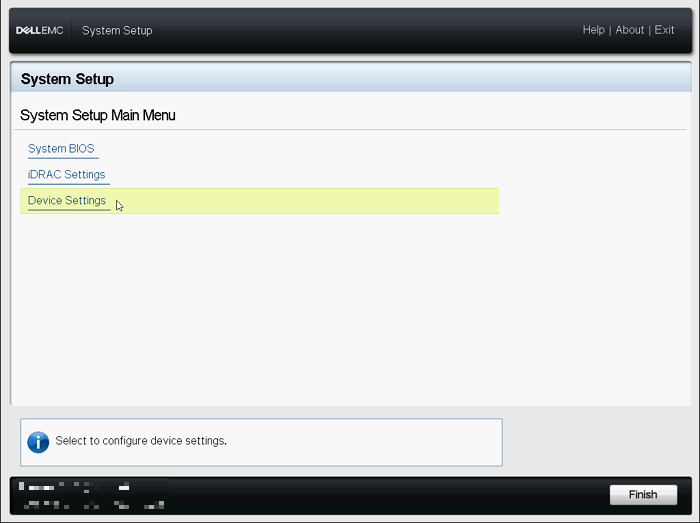
Kuva 1: BIOSin päävalikko -
Valitse asianmukainen RAID-ohjaimen laite.
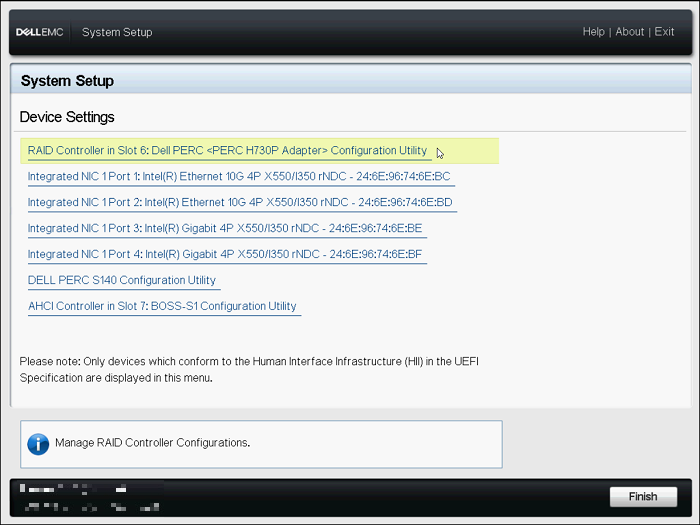
Kuva 2: Järjestelmän asennusohjelman laiteasetukset -
Valitse Main Menu.
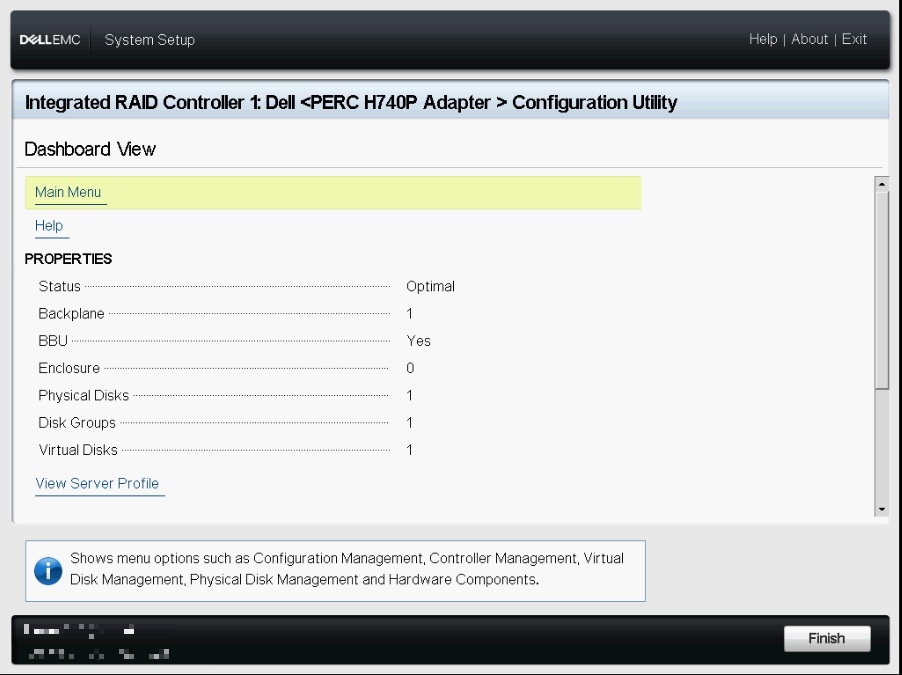
Kuva 3: Dashboard View -valikko -
Valitse Configuration Management.
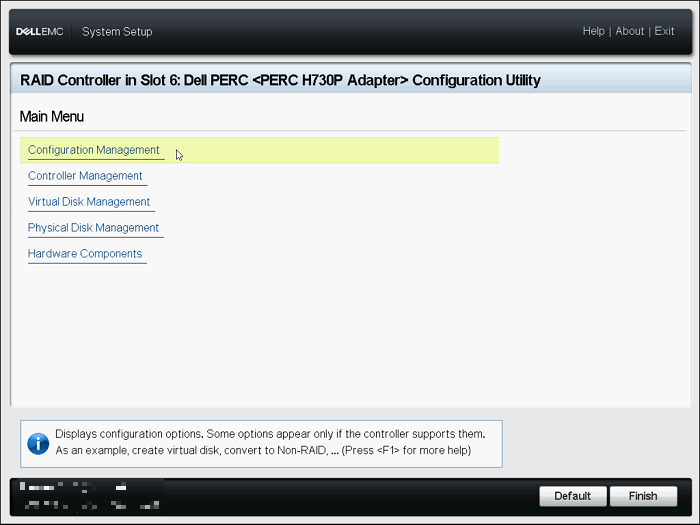
Kuva 4: Configuration Utility -päävalikko -
Valitse Create Virtual Disk
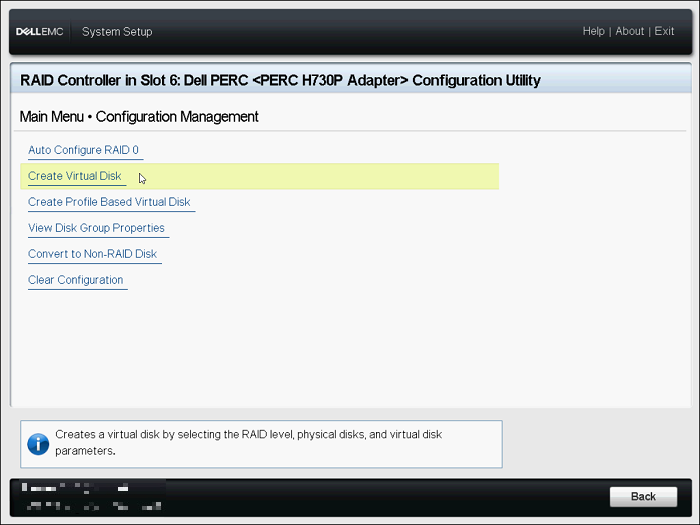
Kuva 5: Configuration Management -valikko -
Näet seuraavat asetukset, joilla voit määrittää virtuaalilevyn parametrit:
- Valitse RAID-taso – voit valita haluamasi RAID-tason.
- Secure Virtual Disk - Jos haluat luoda suojatun virtuaalilevyn, valitse Secure Virtual Disk.
Secure Virtual Disk -vaihtoehto on käytettävissä ja valittu oletusarvoisesti vain, jos suojausavain on määritetty. Vain fyysiset SED-levyt näkyvät.
- Valitse Fyysiset levyt kohteesta - voit valita yhden fyysisen levyn kapasiteeteista:
- Määrittämätön kapasiteetti: Luo virtuaalilevyn määrittämättömille fyysisille levyille
- Vapaa kapasiteetti: Käyttää käyttämätöntä fyysistä levykapasiteettia, joka on jo osa virtuaalilevyä
- Valitse fyysiset levyt – Jos haluat valita fyysiset levyt, joista virtuaalilevyjä luodaan, valitse Valitse fyysiset levyt. Tämä vaihtoehto näkyy ainoastaan, jos valitset fyysisen levyn kapasiteetiksi Unconfigured Capacity.
- Valitse levyryhmät – Jos haluat valita levyryhmät, joista virtuaalilevyt luodaan, valitse Select Disk Group. Tämä vaihtoehto näkyy, jos valitset fyysisen levyn kapasiteetiksi Free Capacity.
- Määritä virtuaalilevyn parametrit - voit asettaa virtuaalilevyn parametrit virtuaalilevyä luotaessa.
-
Valitse Select Physical Disks.
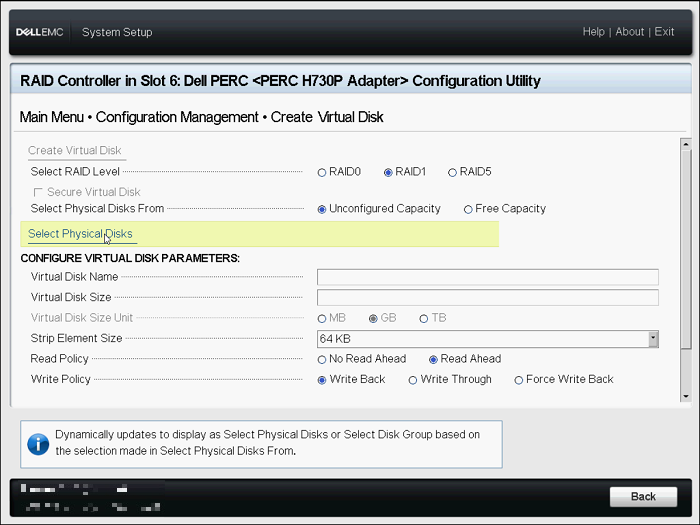
Kuva 6: Create Virtual Disk -valikko -
Valitse haluamasi asemat ja napsauta Apply Changes.
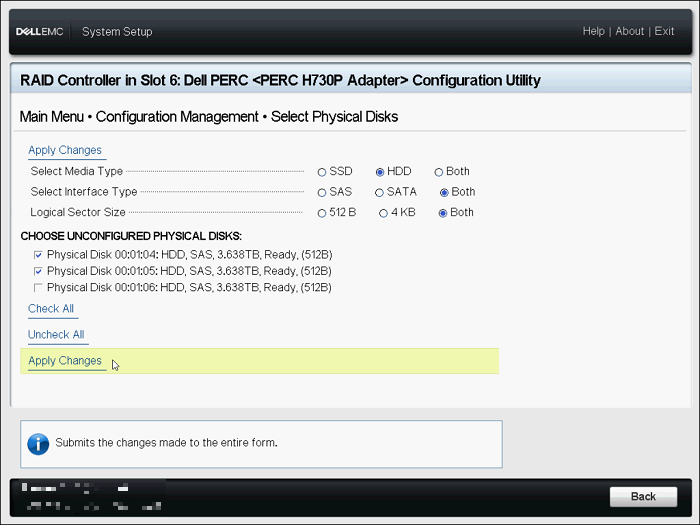
Kuva 7: Aseman valinta -
Kun toiminto on suoritettu onnistuneesti, valitse OK.Kuva
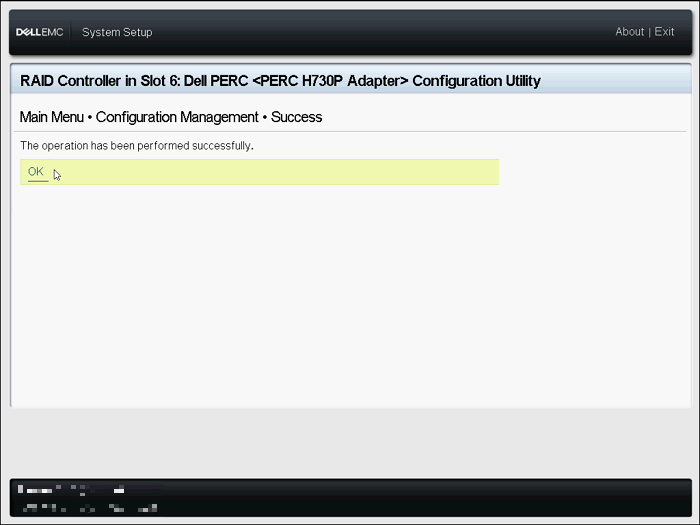
8: Onnistumisen vahvistus -
Anna uudelle virtuaalilevylle nimi ja valitse asianmukaiset asetukset.
-
Valitse Create Virtual Disk.
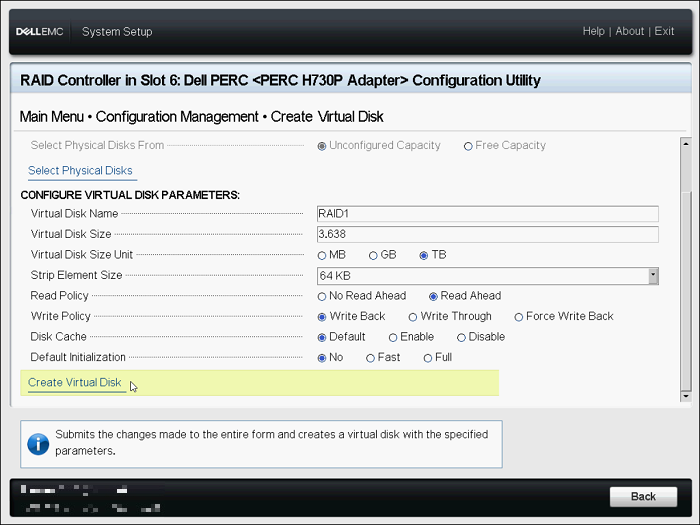
Kuva 9: Virtuaalilevyn luonti -
Valitse Vahvista ja valitse Kyllä.
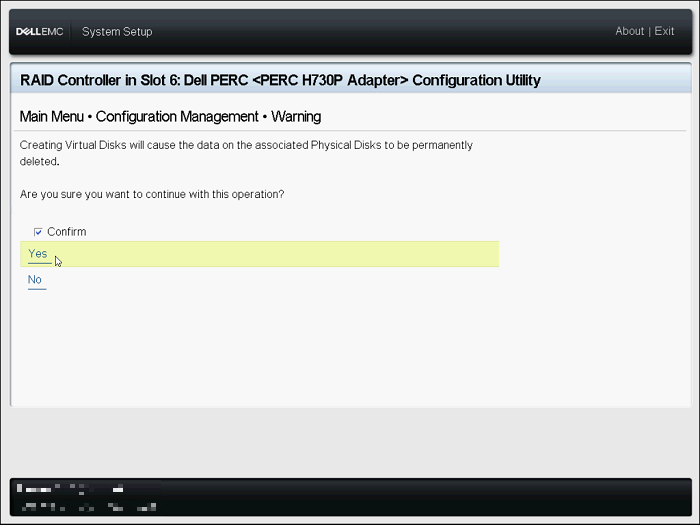
Kuva 10: Vahvista virtuaalilevyn luonti -
Virtuaalilevy on luotu. Valitse OK.
RAID-kokoonpanon tarkistaminen tai muuttaminen
- Valitse päävalikosta Virtual Disk Management.
- Tarkista virtuaalilevyn yhteenveto, kuten nimi, koko ja tila. Voit tarkistaa kunkin virtuaalilevyn kokoonpanon tai muuttaa sitä napsauttamalla mitä tahansa virtuaalilevyä.
- Tarkista jokainen kohde. Nimi voidaan muuttaa tässä näytössä. Tarkista tai muuta määritystietoja valitsemalla Lisäasetukset.
- Joitakin kohteita voidaan muuttaa tässä näytössä. Valitse Käytä muutoksia kohteiden muuttamisen jälkeen.
PowerEdge: RAID-kokoonpanon määrittäminen laiteasetuksilla (LifeCycle Controller)
Kesto: 00:02:45 (hh:mm:ss)
Tekstityksen kieliasetukset voidaan valita tämän videosoittimen CC-kuvakkeella, jos ne ovat käytettävissä.
Virtuaalilevyn voi luoda myös iDRAC (integrated Dell Remote Access Controller) -verkkokäyttöliittymässä.
Lisätietoja on artikkelissa Dell PowerEdge: Virtuaalilevyn luominen iDRAC9:ssä.