PowerEdge: Як створити віртуальний диск на контролері Dell RAID через налаштування системи
Summary: У цій статті пояснюється, як створити Віртуальний диск за допомогою меню Системних Налаштувань.
Instructions
Кроки:
-
Увійдіть у налаштування системи , натиснувши F2 під час запуску системи.
-
Натисніть «Налаштування пристрою».
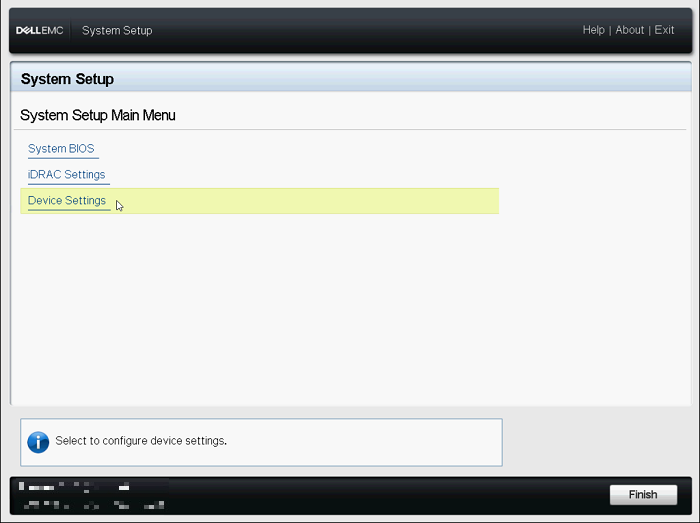
Рисунок 1: Головне меню налаштування системи -
Натисніть відповідний RAID-контролер
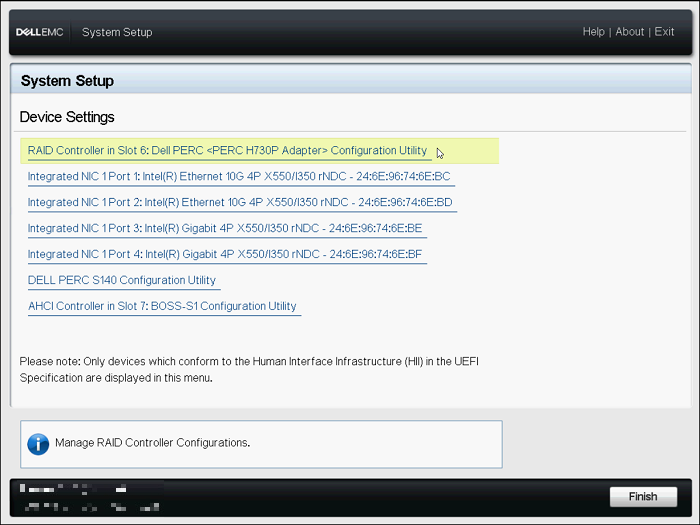
.Рисунок 2: Налаштування пристрою налаштування системи -
Натисніть Головне меню.
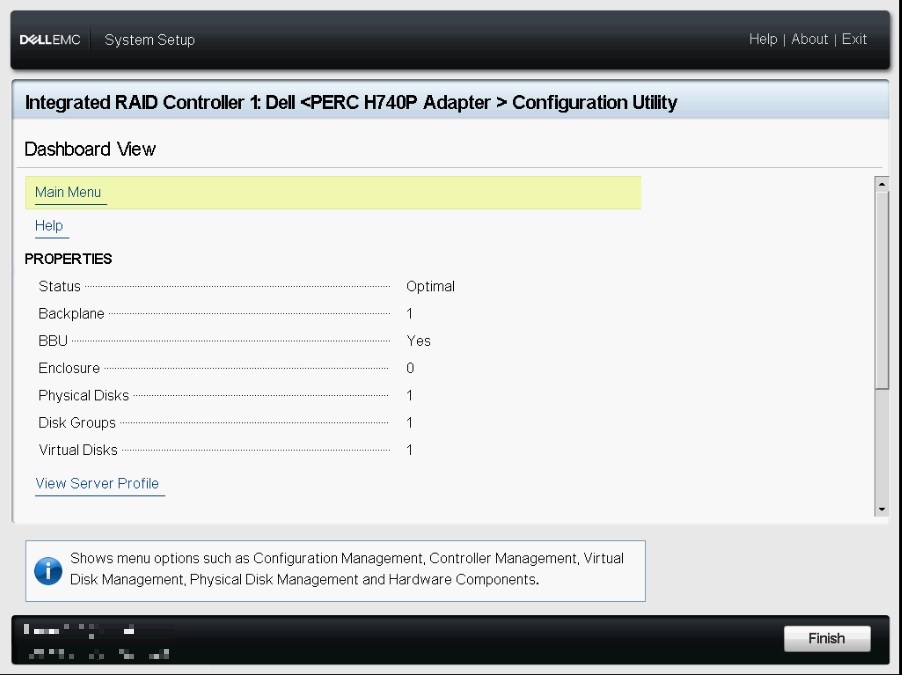
Рисунок 3: Меню перегляду панелі приладів -
Натисніть «Управління конфігурацією».
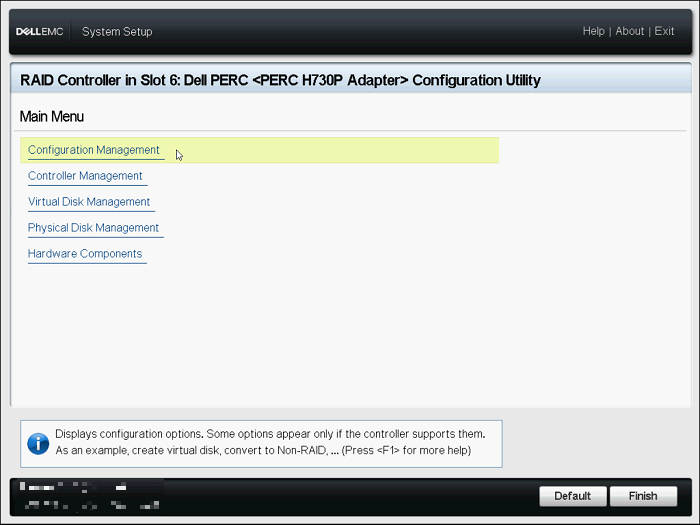
Рисунок 4: Головне меню утиліти конфігурації -
Натисніть «Створити віртуальний диск
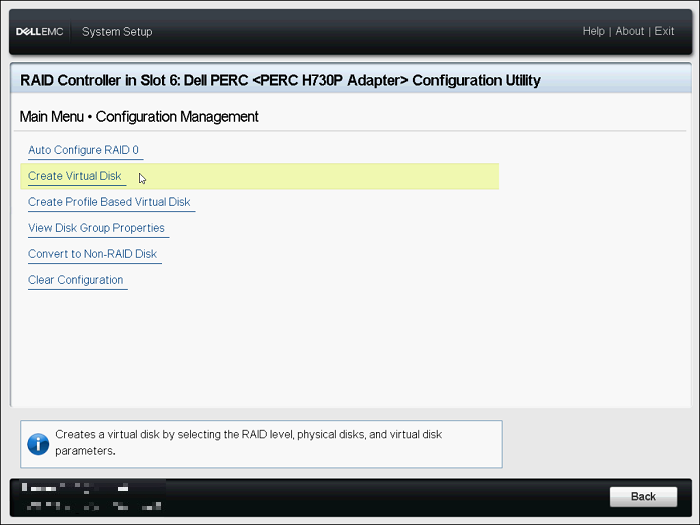
» Рисунок 5: Меню керування конфігурацією -
Наступний список опцій тепер відображається для визначення параметрів Віртуального диска:
- Виберіть рівень RAID — дозволяє обрати бажаний рівень RAID.
- Secure Virtual Disk — якщо ви хочете створити захищений віртуальний диск, оберіть Secure Virtual Disk.
Опція Secure Virtual Disk увімкнена та вибрана за замовчуванням лише якщо ключ безпеки налаштовано. Вказані лише фізичні диски SED.
- Виберіть фізичні диски з — дозволяє обрати одну з фізичних ємностей диска:
- Неналаштована місткість: Створює віртуальний диск на неналаштованих фізичних дисках
- Вільна місткість: Використовує невикористану фізичну ємність диска, яка вже є частиною віртуального диска
- Виберіть фізичні диски — якщо ви хочете обрати фізичні диски, з яких створюються віртуальні диски, натисніть Вибрати фізичні диски. Ця опція відображається, якщо вибрати Unconfigured Capacity як фізичну об'ємність диска.
- Виберіть групи дисків — якщо хочете вибрати групи дисків, з яких створюються віртуальні диски, натисніть вибрати групу дисків. Ця опція відображається, якщо вибрати Free Capacity як фізичну об'ємність диска.
- Configure Virtual Disk Parameters — дозволяє встановлювати параметри віртуального диска при створенні віртуального диска.
-
Натисніть «Вибрати фізичні диски».
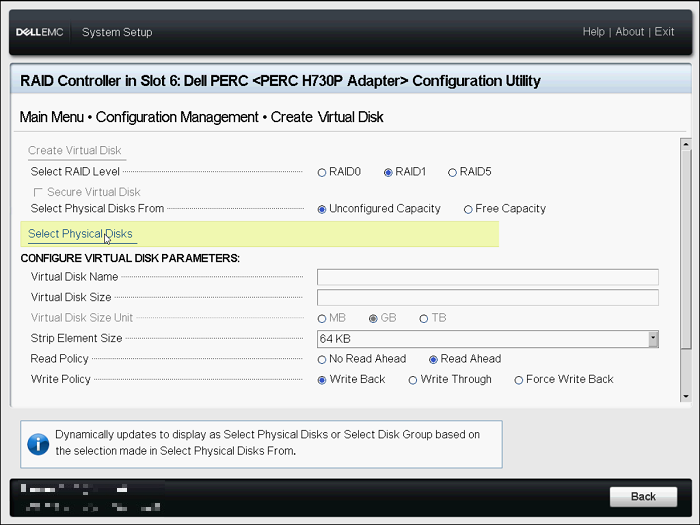
Рисунок 6: Створити меню віртуального диска -
Виберіть відповідні диски та натисніть «Застосувати зміни».
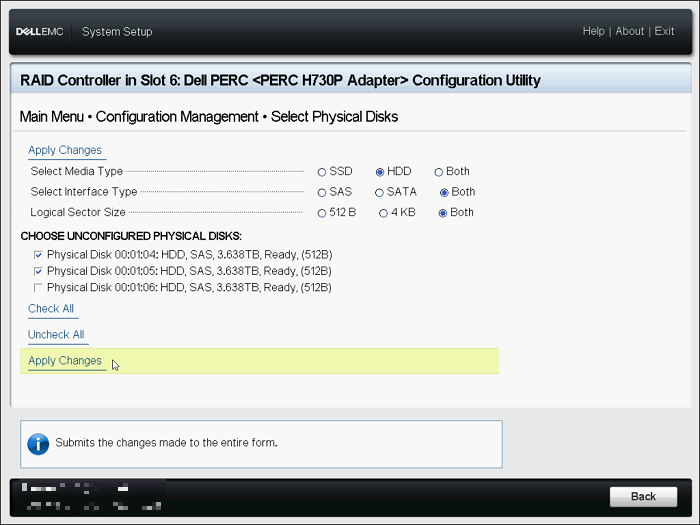
Рисунок 7: Вибір приводу -
Коли дія виконана успішно, натисніть OK.
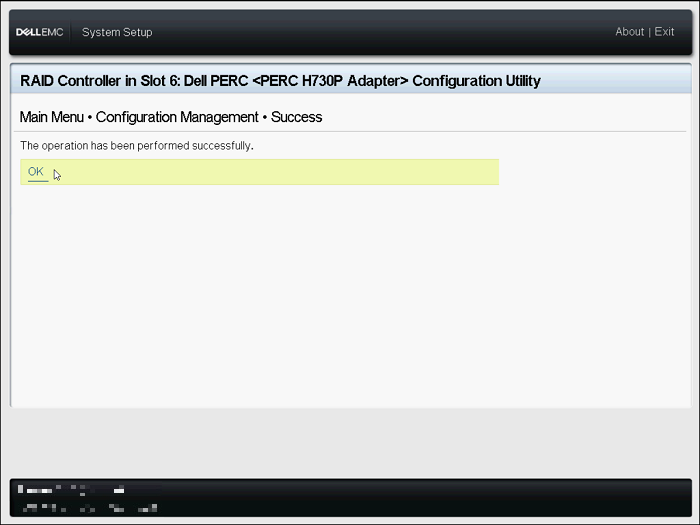
Рисунок 8: Підтвердження успіху -
Назвіть новий віртуальний диск і виберіть відповідні налаштування.
-
Натисніть Створити віртуальний диск.
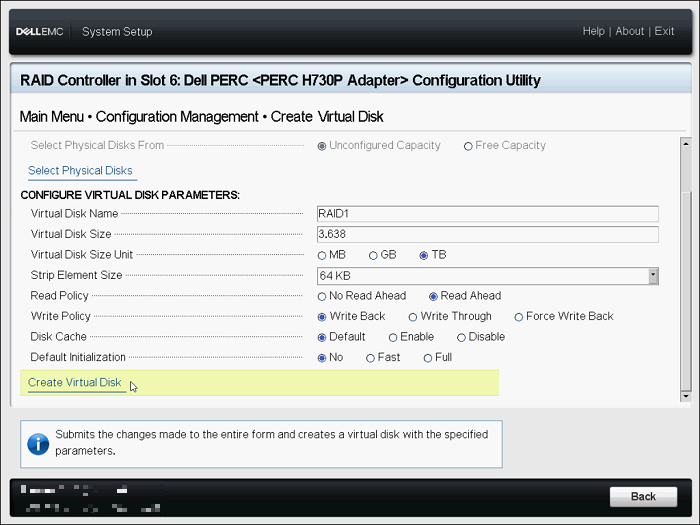
Рисунок 9: Створити віртуальний диск -
Постав «Підтвердити» і натисни «Так».
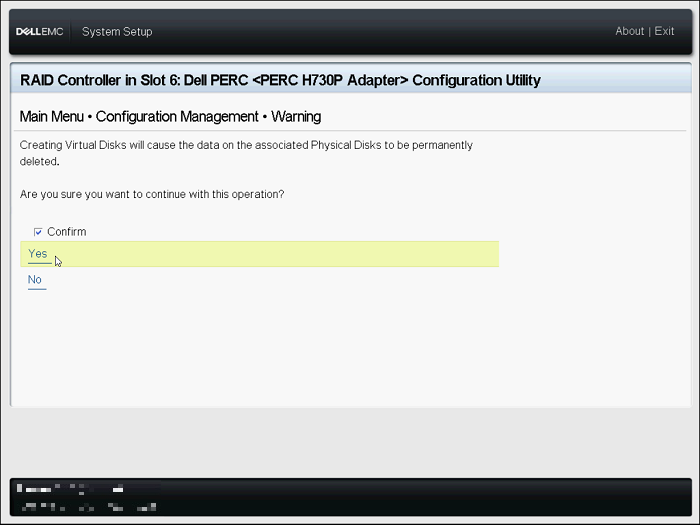
Рисунок 10: Підтвердити створення віртуального диска -
Віртуальний диск створюється успішно. Натисніть «Ок».
Перевірте або змініть конфігурацію RAID
- Натисніть Virtual Disk Management у головному меню.
- Перевірте резюме віртуального диска, таку як ім'я, розмір і статус. Щоб перевірити або змінити кожну конфігурацію віртуального диска, натисніть будь-який віртуальний диск.
- Перевірте кожен пункт. Назву можна змінити на цьому екрані. Щоб перевірити або змінити деталі конфігурації, натисніть Розширено.
- Деякі предмети можна змінювати на цьому екрані. Після зміни елементів натисніть «Застосувати зміни».
PowerEdge: Як налаштувати RAID з налаштуваннями пристрою (LifeCycle Controller)
Тривалість: 00:02:45 (hh:mm:ss)
Коли доступно, налаштування мови субтитрів (субтитри) можна вибрати за допомогою іконки CC на цьому відеоплеєрі.
Альтернативно, віртуальний диск також можна створити з інтегрованого веб-інтерфейсу Dell Remote Access Controller (iDRAC).
Для отримання додаткової інформації зверніться до Dell PowerEdge: Як створити віртуальний диск за допомогою iDRAC9.