Jak změnit jazyk v aplikaci Adobe Acrobat: Podrobný průvodce
Summary: Přečtěte si, jak upravit nastavení jazyka v aplikaci Adobe Acrobat 2017 a novějších. Postupujte podle našeho průvodce pro bezproblémové přepínání jazyků. Získejte odborné tipy.
Αυτό το άρθρο ισχύει για
Αυτό το άρθρο δεν ισχύει για
Αυτό το άρθρο δεν συνδέεται με κάποιο συγκεκριμένο προϊόν.
Δεν προσδιορίζονται όλες οι εκδόσεις προϊόντων σε αυτό το άρθρο.
Instructions
Dotčené produkty:
- Adobe Acrobat 2017 a novější
Dotčené operační systémy:
- Windows 10
- Windows 11
Varování: Než budete pokračovat:
- Aplikace Adobe Acrobat musí být ukončena.
- Musí být nainstalovány alespoň dvě jazykové sady.
- Ve výchozím nastavení je nainstalována pouze jedna jazyková sada.
- Další jazykové sady Adobe lze nainstalovat úpravou aplikace Adobe Acrobat v části Aplikace a funkce.
Chcete-li změnit jazyk:
- V nabídce Start systému Windows vyhledejte výraz Adobe Acrobat.
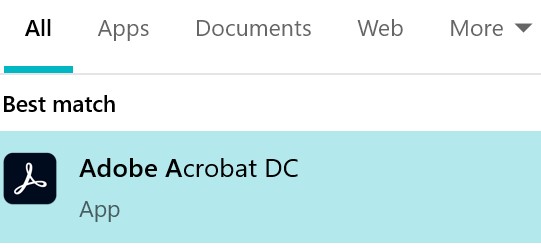
Obrázek 1: (Pouze v angličtině) Vyhledání aplikace Adobe Acrobat
Poznámka: Vaše verze aplikace Adobe Acrobat se může lišit od výše uvedeného snímku obrazovky.
- CTRL + klikněte na položku Adobe Acrobat.
- Z rozevírací nabídky vyberte příslušný jazyk a klikněte na tlačítko OK.
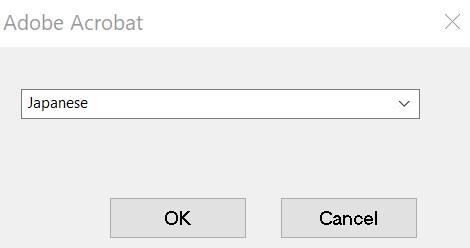
Obrázek 2: (Pouze v angličtině) Vyberte příslušný jazyk
Additional Information
Videos
Επηρεαζόμενα προϊόντα
Chromebox, Alienware, Inspiron, Legacy Desktop Models, OptiPlex, Vostro, XPS, G Series, Chromebook, G Series, Alienware, Inspiron, Latitude, Vostro, XPS, Legacy Laptop Models, Latitude Tablets, Surface, XPS TabletsΙδιότητες άρθρου
Article Number: 000180675
Article Type: How To
Τελευταία τροποποίηση: 24 Ιουλ 2025
Version: 12
Βρείτε απαντήσεις στις ερωτήσεις σας από άλλους χρήστες της Dell
Υπηρεσίες υποστήριξης
Ελέγξτε αν η συσκευή σας καλύπτεται από τις Υπηρεσίες υποστήριξης.