Adobe Acrobatで言語を変更する方法: ステップバイステップ ガイド
Summary: Adobe Acrobat 2017以降で言語設定を変更する手順について説明します。シームレスな言語切り替えのためのガイドに従ってください。今すぐ専門家のヒントを入手してください。
Αυτό το άρθρο ισχύει για
Αυτό το άρθρο δεν ισχύει για
Αυτό το άρθρο δεν συνδέεται με κάποιο συγκεκριμένο προϊόν.
Δεν προσδιορίζονται όλες οι εκδόσεις προϊόντων σε αυτό το άρθρο.
Instructions
対象製品:
- Adobe Acrobat 2017以降
対象オペレーティング システム:
- Windows 10
- Windows 11
Warning: 先へ進む前に:
- Adobe Acrobatを閉じる必要があります。
- 少なくとも 2 つの言語パックをインストールする必要があります。
- 既定では、1 つの言語パックのみがインストールされます。
- 他のAdobe言語パックは、アプリと機能でAdobe Acrobatを変更することでインストールできます。
言語を変更するには、次の手順を実行します。
- Windowsの[スタート]メニューで、 Adobe Acrobatを検索します。
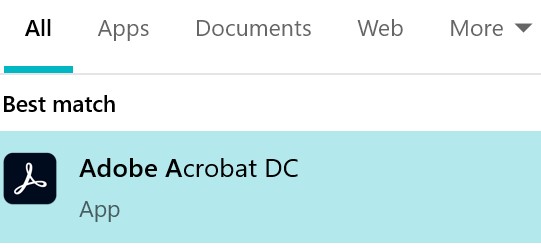
図1: (英語のみ)Adobe Acrobatを検索
注:お使いのAdobe Acrobatのバージョンは、上記のスクリーンショットとは異なる場合があります。
- Ctrl + Adobe Acrobatをクリックします。
- ドロップダウン メニューから適切な 言語 を選択し、[ OK]をクリックします。
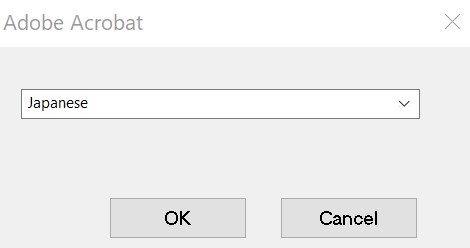
図2:(英語のみ)適切な言語を選択します
Additional Information
Videos
Επηρεαζόμενα προϊόντα
Chromebox, Alienware, Inspiron, Legacy Desktop Models, OptiPlex, Vostro, XPS, G Series, Chromebook, G Series, Alienware, Inspiron, Latitude, Vostro, XPS, Legacy Laptop Models, Latitude Tablets, Surface, XPS TabletsΙδιότητες άρθρου
Article Number: 000180675
Article Type: How To
Τελευταία τροποποίηση: 24 Ιουλ 2025
Version: 12
Βρείτε απαντήσεις στις ερωτήσεις σας από άλλους χρήστες της Dell
Υπηρεσίες υποστήριξης
Ελέγξτε αν η συσκευή σας καλύπτεται από τις Υπηρεσίες υποστήριξης.