Adobe Acrobat에서 언어를 변경하는 방법: 단계별 가이드
Summary: Adobe Acrobat 2017 이상에서 언어 설정을 수정하는 단계에 대해 알아봅니다. 원활한 언어 전환을 위해 가이드를 따르세요. 지금 전문가의 팁을 확인하세요.
Αυτό το άρθρο ισχύει για
Αυτό το άρθρο δεν ισχύει για
Αυτό το άρθρο δεν συνδέεται με κάποιο συγκεκριμένο προϊόν.
Δεν προσδιορίζονται όλες οι εκδόσεις προϊόντων σε αυτό το άρθρο.
Instructions
영향을 받는 제품:
- Adobe Acrobat 2017 이상
영향을 받는 운영 체제:
- Windows 10
- Windows 11
경고: 계속하기 전에:
- Adobe Acrobat을 닫아야 합니다.
- 두 개 이상의 언어 팩을 설치해야 합니다.
- 기본적으로 하나의 언어 팩만 설치됩니다.
- 다른 Adobe 언어 팩은 앱 및 기능에서 Adobe Acrobat을 수정하여 설치할 수 있습니다.
언어를 변경하려면 다음을 수행합니다.
- Windows 시작 메뉴에서 Adobe Acrobat을 검색합니다.
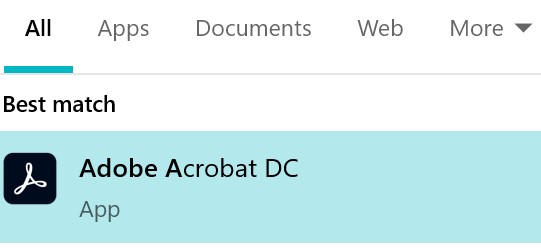
그림 1: (영어로만 제공) Adobe Acrobat 검색
참고: 사용 중인 Adobe Acrobat 버전은 위의 스크린샷과 다를 수 있습니다.
- CTRL + Adobe Acrobat 클릭
- 드롭다운 메뉴에서 적절한 언어를 선택한 다음 OK를 클릭합니다.

그림 2: (영어로만 제공) 적절한 언어를 선택합니다.
Additional Information
Videos
Επηρεαζόμενα προϊόντα
Chromebox, Alienware, Inspiron, Legacy Desktop Models, OptiPlex, Vostro, XPS, G Series, Chromebook, G Series, Alienware, Inspiron, Latitude, Vostro, XPS, Legacy Laptop Models, Latitude Tablets, Surface, XPS TabletsΙδιότητες άρθρου
Article Number: 000180675
Article Type: How To
Τελευταία τροποποίηση: 24 Ιουλ 2025
Version: 12
Βρείτε απαντήσεις στις ερωτήσεις σας από άλλους χρήστες της Dell
Υπηρεσίες υποστήριξης
Ελέγξτε αν η συσκευή σας καλύπτεται από τις Υπηρεσίες υποστήριξης.