ECS:如何在 ECS 上通过 LDAPS 设置和接受证书
Summary: 如何在 ECS 上通过轻量级安全目录访问协议 (LDAPS) 设置和接受证书。
Instructions
LDAPS 也称为基于安全套接字层 (SSL) 或传输层安全性 (TLS) 的轻量级目录访问协议 (LDAP),是 Active Directory (AD) 或 LDAP 服务器使用 LDAP 的加密流量形式。
LDAPS 依赖于正常工作的 LDAP 连接。查看 ECS 管理指南和此知识库文章 ECS:如何在 UI
中设置 AD 或 LDAP 服务器连接SSL 或 TLS 通信的关键组件是证书。确保使用的证书未过期和无效。这对于完整证书链中的所有证书都必须正确。
请就此问题咨询您的网络团队。
要上传 LDAPS 证书链并启用 LDAPS,请注意以下步骤。
1.节点管理 IP 地址是上传 LDAPS 证书链所必需的。
2.UI root 用户必须将 LDAPS 证书链上传到节点管理 CLI 接口。
3一个。指向节点管理 IP 地址
3B 的 XML 有效负载中的 LDAPS 证书链。XML 有效负载中节点管理 IP 地址
4 的 LDAPS 启用参数设置。在 ECS 身份验证提供程序页面中使用 LDAPS,使用完全限定域名 (FQDN) 而不是 IP 地址。
5.测试域用户登录。
对于步骤 3,
需要 FQDN 而不是 IP 地址,
因为:“使用 SSL 证书时,证书中必须具有主题备用名称 (SAN) 才能与正在连接的连接匹配,SAN 仅显示一个与 ECS 上的配置匹配的 DNS 名称。”
因此,请确认 ECS 身份验证提供程序页面的服务器 URL 对话框使用的是 FQDN,而不是 IP 地址。
例: ldaps://ad-or-ldap-fqdn-domain.com
上述步骤:
- 节点管理 IP 地址是上传 LDAPS 证书链所必需的。
要检查有关 LDAPS 证书设置的 ECS 设置,请首先获取要使用的节点管理 IP。
如果 UI 管理存在网络分离,“getrackinfo -n”将显示“MGMT”值。
使用节点管理 IP 地址。复制和数据网络分离与以下步骤无关:
admin@node1:~> getrackinfo -n
Named networks
==============
Node ID       Network          Ip Address        Netmask            Gateway            VLAN               Interface
1            repl              10.xxx.xxx.11     255.255.254.0      xxx.xxx.xxx.xxx    14                 public
1            mgmt              10.xxx.xxx.21     255.255.254.0      xxx.xxx.xxx.xxx    13                 public
1            data              10.xxx.xxx.31     255.255.254.0      xxx.xxx.xxx.xxx    15                 public
2            repl              10.xxx.xxx.12     255.255.254.0      xxx.xxx.xxx.xxx    14                 public
2            mgmt              10.xxx.xxx.22     255.255.254.0      xxx.xxx.xxx.xxx    13                 public
2            data              10.xxx.xxx.32     255.255.254.0      xxx.xxx.xxx.xxx    15                 public
3            repl              10.xxx.xxx.13     255.255.254.0      xxx.xxx.xxx.xxx    14                 public
3            mgmt              10.xxx.xxx.23     255.255.254.0      xxx.xxx.xxx.xxx    13                 public
3            data              10.xxx.xxx.33     255.255.254.0      xxx.xxx.xxx.xxx    15                 public
4            repl              10.xxx.xxx.14     255.255.254.0      xxx.xxx.xxx.xxx    14                 public
4            mgmt              10.xxx.xxx.24     255.255.254.0      xxx.xxx.xxx.xxx    13                 public
4            data              10.xxx.xxx.34     255.255.254.0      xxx.xxx.xxx.xxx    15                 public
如果 VDC 上没有网络管理分离,请改用节点的公用 IP 地址。
在以下示例中,以下位置不存在管理: "getrackinfo -n";因此,请在 getrackinfo 作为后续步骤的管理 IP 地址。
admin@node1:~> getrackinfo -n
Named networks
==============
Node ID       Network          Ip Address        Netmask            Gateway            VLAN               Interface admin@node1:~>


admin@node1:~> getrackinfo
Node private      Node              Public                                  BMC
Ip Address        Id       Status   Mac                 Ip Address          Mac                 Ip Address          Node Name
===============   ======   ======   =================   =================   =================   =================   =========
192.1XX.2XX.1     1        MA       a4:bf:xx:xx:xx:74   10.xx.xx.1          a4:bf:xx:xx:xx      192.1XX.2XX.101     provo-red
192.1XX.2XX.2     2        SA       a4:bf:xx:xx:xx:c8   10.xx.xx.2          a4:bf:xx:xx:xx      192.1XX.2XX.102     sandy-red
192.1XX.2XX.3     3        SA       a4:bf:xx:xx:xx:e0   10.xx.xx.3          a4:bf:xx:xx:xx      192.1XX.2XX.103     orem-red
192.1XX.2XX.4     4        SA       a4:bf:xx:xx:xx:56   10.xx.xx.4          a4:bf:xx:xx:xx      192.168.219.104     ogden-red
2.需要 UI root 用户才能将 LDAPS 证书链上传到节点管理 CLI 界面。
使用获取的管理 IP 地址获取 root 用户令牌。需要根用户密码(或具有 UI 管理员权限的 UI 用户):
curl -s -k -v -u <user> https://<NodeManagementIP>:4443/login 2>&1
# curl -s -k -v -u root https://10.xxx.xxx.21:4443/login 2>&1
Enter host password for user 'root':
......

< HTTP/1.1 200 OK
< Date: Thu, 14 Jan 2021 13:51:24 GMT
< Content-Type: application/xml
< Content-Length: 93
< Connection: keep-alive
< X-SDS-AUTH-TOKEN: BAAcdWhGbnVRVjd1WlpmR0xxxxxxxxxxxxxxxxxxxxxxxxxxxxxxxxxxxxxxxxxxxxxxxxxxxxxxxxxxxxxxxxxxxxxxxxxxxxxxxxxxxxxxxxxxxxxxxxxxxxxxxxxxxxxxxxxxxxxxxAgAC0A8=
< X-SDS-AUTH-USERNAME: root
< X-SDS-AUTH-MAX-AGE: 28800
<
* Connection #0 to host 10.xxx.xxx.21 left intact
<?xml version="1.0" encoding="UTF-8" standalone="yes"?><loggedIn><user>root</user></loggedIn>
如果输出不是“HTTP/1.1 200 OK”,请检查密码和 IP 地址(如果 UI 管理网络与“getrackinfo -n.”命令存在分离)。
使用 root 用户令牌,创建令牌变量。
# export TOKEN='X-SDS-AUTH-TOKEN: BAAcdWhGbnVRVjd1WlpmR0xxxxxxxxxxxxxxxxxxxxxxxxxxxxxxxxxxxxxxxxxxxxxxxxxxxxxxxxxxxxxxxxxxxxxxxxxxxxxxxxxxxxxxxxxxxxxxxxxxxxxxxxxxxxxxxxxxxxxxxAgAC0A8='
要测试令牌值,请运行 curl 检查容量的命令:
# curl -k -X GET -H "$TOKEN" https://10.xxx.xxx.21:4443/object/capacity | xmllint --format -
% Total    % Received % Xferd  Average Speed   Time    Time     Time  Current
                               Dload  Upload   Total   Spent    Left  Speed
100   176  100   176    0     0    249      0 --:--:-- --:--:-- --:--:--   250

<?xml version="1.0" encoding="UTF-8" standalone="yes"?>
<cluster_capacity>
  <totalFree_gb>100657</totalFree_gb>
  <totalProvisioned_gb>447005</totalProvisioned_gb>
</cluster_capacity>
3一个。指向节点管理 IP 地址
3B 的 XML 有效负载中的 LDAPS 证书链。LDAPS 启用参数设置。在 XML 有效负载中接受节点管理 IP 地址的 LDAPS 参数。
以上作使用 root 用户令牌获得对 ECS UI 信任库的 curl 访问权限,LDAPS 证书可在其中上传。
有关“添加自定义 LDAP 证书”的详细信息,请参见ECS 管理员指南。
通过 curl GET 命令执行此操作:
curl -s -k -X GET -H Content-Type:application/xml -H "$TOKEN" -H ACCEPT:application/xml https://<NodeManagementIP>:4443/vdc/truststore/settings | xmllint --format -
curl -s -k -X GET -H Content-Type:application/xml -H "$TOKEN" -H ACCEPT:application/xml https://10.xxx.xxx.21:4443/vdc/truststore/settings | xmllint --format -
<?xml version="1.0" encoding="UTF-8" standalone="yes"?>
<truststore_settings>
  <accept_all_certificates>false</accept_all_certificates>
</truststore_settings>
在上面的示例中,信任库 "accept_all_certificates" 设置为 false。这意味着不信任任何 LDAPS 证书。
这 "accept_all_certificates" 术语可能不明确,但它是 ECS 继续用于确定是否要使用 LDAPS 证书的标志。
用户可能希望此设置为 true 或 false,具体取决于他们的需要。要测试 LDAPS 连接,将其设置为 true 并测试用户的登录可以验证 LDAPS 连接。
"accept_all_certificates" 转回 false。因此,如果您编辑信任库,则必须将 "accept_all_certificates" 之后回到 true。
创建一个 xml 文件,以使用带有 xml 负载的 curl 命令更改信任库设置:
# sudo vi truststoresettings.xml
<?xml version="1.0" encoding="UTF-8" standalone="yes"?>
<truststore_settings_changes>
<accept_all_certificates>true</accept_all_certificates>
</truststore_settings_changes>


# cat truststoresettings.xml | xmllint --format -
<?xml version="1.0" encoding="UTF-8" standalone="yes"?>
<truststore_settings_changes>
  <accept_all_certificates>true</accept_all_certificates>
</truststore_settings_changes>
要将 accept_all_certificates设置为 false,请将有效负载文件编辑为 false,而不是 true,然后使用有效负载文件运行 PUT 命令。
使用 curl PUT 命令,以 xml 文件作为有效负载运行 curl 命令:
# curl -s -k -X PUT -H Content-Type:application/xml -H "$TOKEN" -H ACCEPT:application/xml https://<NodeManagementIP>:4443/vdc/truststore/settings --data-binary @truststoresettings.xml
要检查“accept_all_certificates”是否已更新,请运行 curl GET 命令:
# curl -s -k -X GET -H Content-Type:application/xml -H "$TOKEN" -H ACCEPT:application/xml https://10.xxx.xxx.21:4443/vdc/truststore/settings  | xmllint --format -
<?xml version="1.0" encoding="UTF-8" standalone="yes"?>
<truststore_settings_changes>
  <accept_all_certificates>true</accept_all_certificates>
</truststore_settings_changes>
要检查信任库,而不仅仅是 truststore 设置,请执行以下作:
# curl -s -k -X GET -H Content-Type:application/xml -H "$TOKEN" -H ACCEPT:application/xml https://<NodeManagementIP>:4443/vdc/truststore | xmllint --format -
空 LDAP 证书信任库的示例:
# curl -s -k -X GET -H Content-Type:application/xml -H "$TOKEN" -H ACCEPT:application/xml https://<NodeManagementIP>:4443/vdc/truststore | xmllint --format -
<?xml version="1.0" encoding="UTF-8" standalone="yes"?>
<trusted_certificates/>
可能需要多个证书,因为 ECS 需要整个证书链、根证书、CA 证书、主机证书等。
要将证书添加到信任库,请创建用户拥有的证书的 xml 文件。证书可以是 .pem、.crt、.cer 等文件类型。
要将证书上传到 ECS,它们应采用 xml 格式,以充当 xml 有效负载。
证书的非 xml 格式文件:
# cat cert.crt
-----BEGIN CERTIFICATE-----
MIIF1DCCA7ygAwIBAgIUdK2Ao2/45jYdQP0q6Dr1/ULmnc8wDQYJKoZIhvcNAQEL
xxxxxxxxxxxxxxxxxxxxxxxxxxxxxxxxxxxxxxxxxxxxxxxxxxxxxxxxxxxxxxxxxxxxxxxxxx
xxxxxxxxxxxxxxxxxxxxxxxxxxxxxxxxxxxxxxxxxxxxxxxxxxxxxxxxxxxxxxxxxxxxxxxxxx
xxxxxxxxxxxxxxxxxxxxxxxxxxxxxxxxxxxxxxxxxxxxxxxxxxxxxxxxxxxxxxxxxxxxxxxxxx
xxxxxxxxxxxxxxxxxxxxxxxxxxxxxxxxxxxxxxxxxxxxxxxxxxxxxxxxxxxxxxxxxxxxxxxxxx
HhrV5ezjYHY=
-----END CERTIFICATE-----
curl add 命令的 xml 格式:
# cat cert.xml | xmllint --format -
<?xml version="1.0" encoding="UTF-8" standalone="yes"?>
<trusted_certificate_changes>
  <add>
    <certificate>-----BEGIN CERTIFICATE-----
MIIG2TCCBMGgAwIBAgITMQAAAATxxxxxxxxxxxxxxxxxxxxxxxxxhkiG9w0BAQsF
ADBbMRIwEAYKCZImiZPyLGQBGRYxxxxxxxxxxxxxxxxxxxxxxxxxFgR2aXRjMRMw
.......................
pkHgxxxxxxxxxxxxxxxxxxxxxxxxxxxxxxxxxxxxxxxxxxxxxxxxxzxhlGh2TaTC
xqz4T/sO4ggWs0Yz5nBmCZMDn6nxxxxxxrjX+ahXI=
-----END CERTIFICATE-----</certificate>
  <certificate>-----BEGIN CERTIFICATE-----
MIIG2TCCBMGgAwIBAgxxxxxxxxxxxxxxxxxxxxxxxxxxxxxxxxxqhkiG9w0BAQsF
ADBbMRIwEAYKCZImiZxxxxxxxxxxxxxxxxxxxxxxxxxxxxxxxxxZFgR2aXRjMRMw
EQYKCZImiZPyLGQBGRxxxxxxxxxxxxxxxxxxxxxxxxxxRW50ZXJwcmlzZS1DQTAe
Fw0yMDA2MDgwNzQwxxxxxxxxxxxxxxxxxxxxxxxxxxxxxxIiMA0GCSqGSIb3DQEB
..........................
8wYIKWr2AqSKKxcBHxxxxxxxxxxxxxxxxxxxxxxxxxxxxx3ykeRMZJk7VpQDQDLN
feFI4rHZ4JOqDWttiHxxxxxxxxxxxxxxxxxxxxxxxxxxxhpXsxyjQIRvrtaCZVXz
GR7Na7Ah1o+9MWenMExxxxxxxxxxxxxxxxxxxxxxxxxxxxxxxxGQlsQ47nZE2YgV
-----END CERTIFICATE-----</certificate>
  </add>
</trusted_certificate_changes>
上传证书有效负载 xml 格式:
curl -i -s -k -X PUT -H Content-Type:application/xml -H "$TOKEN" -H ACCEPT:application/xml https://10.xxx.xxx.21:4443/vdc/truststore --data-binary @cert.xml
要检查证书是否已上传,请运行 GET 命令,ECS 信任库中的结束行字符为“.”
# curl -s -k -X GET -H Content-Type:application/xml -H "$TOKEN" -H ACCEPT:application/xml https://10.xxx.xxx.21:4443/vdc/truststore | xmllint --format -
<?xml version="1.0" encoding="UTF-8" standalone="yes"?>
<trusted_certificates>
  <certificate>-----BEGIN CERTIFICATE-----
MIIG2TCCBMGgAwIBAgITMQAAAATxxxxxxxxxxxxxxxxxxxxxxxxxhkiG9w0BAQsF
ADBbMRIwEAYKCZImiZPyLGQBGRYxxxxxxxxxxxxxxxxxxxxxxxxxFgR2aXRjMRMw
.......................
pkHgxxxxxxxxxxxxxxxxxxxxxxxxxxxxxxxxxxxxxxxxxxxxxxxxxzxhlGh2TaTC
xqz4T/sO4ggWs0Yz5nBmCZMDn6nxxxxxxrjX+ahXI=
-----END CERTIFICATE-----</certificate>
  <certificate>-----BEGIN CERTIFICATE-----
MIIG2TCCBMGgAwIBAgxxxxxxxxxxxxxxxxxxxxxxxxxxxxxxxxxqhkiG9w0BAQsF
ADBbMRIwEAYKCZImiZxxxxxxxxxxxxxxxxxxxxxxxxxxxxxxxxxZFgR2aXRjMRMw
EQYKCZImiZPyLGQBGRxxxxxxxxxxxxxxxxxxxxxxxxxxRW50ZXJwcmlzZS1DQTAe
Fw0yMDA2MDgwNzQwxxxxxxxxxxxxxxxxxxxxxxxxxxxxxxIiMA0GCSqGSIb3DQEB
..........................
8wYIKWr2AqSKKxcBHxxxxxxxxxxxxxxxxxxxxxxxxxxxxx3ykeRMZJk7VpQDQDLN
feFI4rHZ4JOqDWttiHxxxxxxxxxxxxxxxxxxxxxxxxxxxhpXsxyjQIRvrtaCZVXz
GR7Na7Ah1o+9MWenMExxxxxxxxxxxxxxxxxxxxxxxxxxxxxxxxGQlsQ47nZE2YgV
-----END CERTIFICATE-----</certificate>
</trusted_certificates>
要检查 LDAPS 设置是否未恢复,请运行 curl GET 命令:
# curl -s -k -X GET -H Content-Type:application/xml -H "$TOKEN" -H ACCEPT:application/xml https://10.xxx.xxx.21:4443/vdc/truststore/settings | xmllint --format -
<?xml version="1.0" encoding="UTF-8" standalone="yes"?>
<truststore_settings>
  <accept_all_certificates>false</accept_all_certificates>
</truststore_settings>
如果它恢复为 false,则将其设置回 true,
因为当信任库发生更改时,该设置可能会将自己设置为“false”。
使用 curl PUT 命令,以 xml 文件作为有效负载运行 curl 命令:
# curl -s -k -X PUT -H Content-Type:application/xml -H "$TOKEN" -H ACCEPT:application/xml https://<NodeManagementIP>:4443/vdc/truststore/settings --data-binary @truststoresettings.xml
要检查 LDAPS 设置,请执行以下作:
# curl -s -k -X GET -H Content-Type:application/xml -H "$TOKEN" -H ACCEPT:application/xml https://10.xxx.xxx.21:4443/vdc/truststore/settings | xmllint --format -
<?xml version="1.0" encoding="UTF-8" standalone="yes"?>
<truststore_settings>
  <accept_all_certificates>true</accept_all_certificates>
</truststore_settings>
4.在 ECS 身份验证提供程序页面中使用 LDAPS,使用 FQDN 而不是 IP 地址。
将 LDAPS 证书链上传到 ECS 信任库,然后 accept_all_certificates 标记设置为 true,请转至 ECS UI 身份验证提供程序页面并从中更改服务器 URL。
< ldap://域控制器 IP 或 FQDN>
到
ldaps://< 域控制器 FQDN>
即: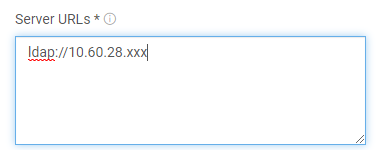
具有 LDAPS 协议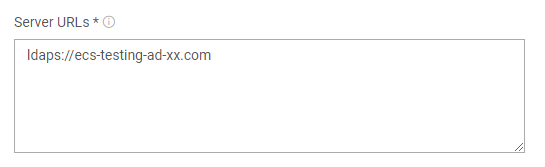 的 FQDN它必须是 LDAPS 使用的 FQDN。
需要 FQDN 而不是 IP 地址,
因为:“使用 SSL 证书时,证书中必须有主题备用名称 (SAN) 才能与正在连接的连接匹配,SAN 仅显示一个与 ECS 上的配置匹配的 DNS 名称。”
因此,请确认 ECS 身份验证提供程序页面的服务器 URL 对话框使用的是 FQDN,而不是 IP 地址。
即:
ldaps://fqdn-domain-of-the-ad-or-ldap-server.com
港口:
LDAP 的默认端口为 389。
LDAPS 的默认端口为 636。
URL 格式(如果是非默认端口):
< ldap://域控制器 IP 或 FQDN:<端口>或 ldaps://< 域控制器 FQDN>:<端口>5。>
测试域用户登录。
然后在 LDAPS 协议下测试域用户登录,如果域用户可以通过 LDAPS 成功登录。
因此,ECS-LDAPS 协议连接正常工作。
其他信息:
如果需要:
要从信任库中删除证书,请创建一个 xml 文件,该文件与要删除的证书匹配,但不是
"add" 作为有效负载,使用 "remove":
# cat cert_remove.xml | xmllint --format -
<?xml version="1.0" encoding="UTF-8" standalone="yes"?>
<trusted_certificate_changes>
  <remove>
    <certificate>-----BEGIN CERTIFICATE-----
MIIG2TCCBMGgAwIBAgITMQAAAATxxxxxxxxxxxxxxxxxxxxxxxxxhkiG9w0BAQsF
ADBbMRIwEAYKCZImiZPyLGQBGRYxxxxxxxxxxxxxxxxxxxxxxxxxFgR2aXRjMRMw
.......................
pkHgxxxxxxxxxxxxxxxxxxxxxxxxxxxxxxxxxxxxxxxxxxxxxxxxxzxhlGh2TaTC
xqz4T/sO4ggWs0Yz5nBmCZMDn6nxxxxxxrjX+ahXI=
-----END CERTIFICATE-----</certificate>
  <certificate>-----BEGIN CERTIFICATE-----
MIIG2TCCBMGgAwIBAgxxxxxxxxxxxxxxxxxxxxxxxxxxxxxxxxxqhkiG9w0BAQsF
ADBbMRIwEAYKCZImiZxxxxxxxxxxxxxxxxxxxxxxxxxxxxxxxxxZFgR2aXRjMRMw
EQYKCZImiZPyLGQBGRxxxxxxxxxxxxxxxxxxxxxxxxxxRW50ZXJwcmlzZS1DQTAe
Fw0yMDA2MDgwNzQwxxxxxxxxxxxxxxxxxxxxxxxxxxxxxxIiMA0GCSqGSIb3DQEB
..........................
8wYIKWr2AqSKKxcBHxxxxxxxxxxxxxxxxxxxxxxxxxxxxx3ykeRMZJk7VpQDQDLN
feFI4rHZ4JOqDWttiHxxxxxxxxxxxxxxxxxxxxxxxxxxxhpXsxyjQIRvrtaCZVXz
GR7Na7Ah1o+9MWenMExxxxxxxxxxxxxxxxxxxxxxxxxxxxxxxxGQlsQ47nZE2YgV
-----END CERTIFICATE-----</certificate>
  </remove>
</trusted_certificate_changes>
要使用有效负载文件(即添加或删除),请使用以下命令:
# curl -s -k -X PUT -H Content-Type:application/xml-H "$TOKEN" -H ACCEPT:application/xml https://10.xxx.xxx.21:4443/vdc/truststore --data-binary @cert_remove.xml
要检查有效负载是否成功,请运行 GET 命令:
# curl -s -k -X GET -H Content-Type:application/xml -H "$TOKEN" -H ACCEPT:application/xml https://10.xxx.xxx.21:4443/vdc/truststore | xmllint --format -
<?xml version="1.0" encoding="UTF-8" standalone="yes"?>
<trusted_certificates/>
如果您不确定 LDAPS 服务器是否与提供的证书不匹配,请运行以下命令以检查 LDAPS 服务器请求匹配证书的预期回复。
"verify error:num=21:unable to verify the first certificate"。
在此示例中,LDAPS 服务器是自签名证书,而不是第三方证书,因此它可能会生成额外的警告,指出它是自签名证书:
# sudo openssl s_client -connect LDAPS_server_IP:636 < /dev/null
CONNECTED(00000003)
depth=0 CN =
verify error:num=20:unable to get local issuer certificate
verify return:1
depth=0 CN =
verify error:num=21:unable to verify the first certificate
verify return:1
---
Certificate chain
........
---
Server certificate
-----BEGIN CERTIFICATE-----
.......
A cert that it expects.
.......
-----END CERTIFICATE-----
No client certificate CA names sent
Client Certificate Types: RSA sign, DSA sign, ECDSA sign
Requested Signature Algorithms: RSA+SHA512:ECDSA+SHA512:RSA+SHA256:RSA+SHA384:RSA+SHA1:ECDSA+SHA256:ECDSA+SHA384:ECDSA+SHA1:DSA+SHA1
Shared Requested Signature Algorithms: RSA+SHA512:ECDSA+SHA512:RSA+SHA256:RSA+SHA384:RSA+SHA1:ECDSA+SHA256:ECDSA+SHA384:ECDSA+SHA1:DSA+SHA1
Peer signing digest: SHA1
Server Temp Key: ECDH, P-256, 256 bits
---
SSL handshake has read 2223 bytes and written 487 bytes
---
New, TLSv1/SSLv3, Cipher is ECDHE-RSA-AES256-SHA384
Server public key is 4096 bit
Secure Renegotiation IS supported
Compression: NONE
Expansion: NONE
No ALPN negotiated
SSL-Session:
    Protocol  : TLSv1.2
.......................
    SRP username: None
    Start Time: 1610452553
    Timeout   : 300 (sec)
    Verify return code: 21 (unable to verify the first certificate)
---
DONE
检查连接到 LDAPS 服务器的证书文件,如果有匹配的证书要使用,即验证返回代码:0 (ok)”:
# openssl s_client -connect LDAPS_server_IP:636 -CAfile /home/admin/cert_file_to_be_used.crt
CONNECTED(00000003)
.......
---
Server certificate
-----BEGIN CERTIFICATE-----
.....
.....
-----END CERTIFICATE-----
.......
---
No client certificate CA names sent
Client Certificate Types: RSA sign, DSA sign, ECDSA sign
Requested Signature Algorithms: RSA+SHA512:ECDSA+SHA512:RSA+SHA256:RSA+SHA384:RSA+SHA1:ECDSA+SHA256:ECDSA+SHA384:ECDSA+SHA1:DSA+SHA1
Shared Requested Signature Algorithms: RSA+SHA512:ECDSA+SHA512:RSA+SHA256:RSA+SHA384:RSA+SHA1:ECDSA+SHA256:ECDSA+SHA384:ECDSA+SHA1:DSA+SHA1
Peer signing digest: SHA1
Server Temp Key: ECDH, P-256, 256 bits
---
SSL handshake has read 2223 bytes and written 487 bytes
---
New, TLSv1/SSLv3, Cipher is ECDHE-RSA-AES256-SHA384
Server public key is 4096 bit
Secure Renegotiation IS supported
Compression: NONE
Expansion: NONE
No ALPN negotiated
SSL-Session:
    Protocol  : TLSv1.2
 .........
    Verify return code: 0 (ok)
---
要进行检查,请使用以下命令:
# cat /home/admin/cert.crt | openssl x509 -dates -noout
notBefore=Jan 12 13:43:52 2021 GMT
notAfter=Jan 12 13:43:52 2022 GMT
命令示例的 JSON 版本。
如果不使用上述 XML 命令(请注意,首选 XML):
curl -s -k -X GET -H Content-Type:application/json -H "$TOKEN" -H ACCEPT:application/json https://<NodeManagementIP>:4443/vdc/truststore/settings
curl -s -k -X GET -H Content-Type:application/json -H "$TOKEN" -H ACCEPT:application/json https://10.xxx.xxx.21:4443/vdc/truststore/settings
{"accept_all_certificates":false}
要使用具有 JSON 有效负载的 curl 命令创建 JSON 文件以更改信任库设置,请执行以下作:
# sudo vi truststoresettings.json
# sudo cat truststoresettings.json
{"accept_all_certificates": "true"}
python 上的 json.tool 模块可以验证 JSON 文件格式。如果存在文件可能不是 JSON 文件的错误。在此示例中,没有任何错误,并且输出文件,因此它是格式化的 JSON 文件:
# python -m json.tool truststoresettings.json
{
    "accept_all_certificates": "true"
}
使用 curl PUT 命令,以 JSON 文件作为有效负载运行 curl 命令:
# curl -s -k -X PUT -H Content-Type:application/json -H "$TOKEN" -H ACCEPT:application/json https://<NodeManagementIP>:4443/vdc/truststore/settings -d @truststoresettings.json
XML 有效负载 PUT 在 curl 命令中使用 --data-binary,而 JSON 有效负载 PUT 使用
-d 在 curl 命令中:
--data-binary
(HTTP)这将完全按照指定发布数据,而无需额外处理:--data-ascii aka -d
(HTTP)这是以下项的别名: -d开始, --data。
要检查它是否已更新,请运行 curl GET 命令:
# curl -s -k -X GET -H Content-Type:application/json -H "$TOKEN" -H ACCEPT:application/json https://10.xxx.xxx.21:4443/vdc/truststore/settings
{"accept_all_certificates":true}
使用现在允许的 LDAPS 证书在 ECS UI 上测试域用户的登录。
要检查信任库,请执行以下作:
# curl -s -k -X GET -H Content-Type:application/json -H "$TOKEN" -H ACCEPT:application/json https://<NodeManagementIP>:4443/vdc/truststore
空 LDAP 证书信任库的示例:
# curl -s -k -X GET -H Content-Type:application/json -H "$TOKEN" -H ACCEPT:application/json https://10.xxx.xxx.xxx.21:4443/vdc/truststore
{"certificate":[]}
curl add 命令的 JSON 格式,其中换行符替换为 \n 和 \r\n 的单行文件:
{"add":["-----BEGIN CERTIFICATE-----\nxxxxx\r\n---END CERTIFICATE-----"]}
# cat cert.json
{"add":["-----BEGIN CERTIFICATE-----\nMIIF1DCCA7ygAwIBAgIUdK2Ao2/45jYdQP0q6Dr1/ULmnc8wDQYJKoZIhvcNAQEL\r\nxxxxxxxxxxxxxxxxxxxxxxxxxxxxxxxxxxxxxxxxxxxxxxxxxxxxxxxxxxxxxxxxxxxxxxxxxx\r\nxxxxxxxxxxxxxxxxxxxxxxxxxxxxxxxxxxxxxxxxxxxxxxxxxxxxxxxxxxxxxxxxxxxxxxxxxx\r\nxxxxxxxxxxxxxxxxxxxxxxxxxxxxxxxxxxxxxxxxxxxxxxxxxxxxxxxxxxxxxxxxxxxxxxxxxx\r\nxxxxxxxxxxxxxxxxxxxxxxxxxxxxxxxxxxxxxxxxxxxxxxxxxxxxxxxxxxxxxxxxxxxxxxxxxx\r\nHhrV5ezjYHY=\r\n---END CERTIFICATE-----"]}
请参见ECS 管理指南“添加自定义 LDAP 证书”。使用此命令添加或删除:
# curl -s -k -X PUT -H Content-Type:application/json -H "$TOKEN" -H ACCEPT:application/json https://10.xxx.xxx.21:4443/vdc/truststore -d @cert.json
要检查上传,请使用以下命令:
# curl -s -k -X GET -H Content-Type:application/json -H "$TOKEN" -H ACCEPT:application/json https://10.xxx.xxx.xxx.21:4443/vdc/truststore
{"certificate":["-----BEGIN CERTIFICATE-----\nMIIF1DCCA7ygAwIBAgIUdK2Ao2/45jYdQP0q6Dr1/ULmnc8wDQYJKoZIhvcNAQEL\r\nxxxxxxxxxxxxxxxxxxxxxxxxxxxxxxxxxxxxxxxxxxxxxxxxxxxxxxxxxxxxxxxxxxxxxxxxxx\r\nxxxxxxxxxxxxxxxxxxxxxxxxxxxxxxxxxxxxxxxxxxxxxxxxxxxxxxxxxxxxxxxxxxxxxxxxxx\r\nxxxxxxxxxxxxxxxxxxxxxxxxxxxxxxxxxxxxxxxxxxxxxxxxxxxxxxxxxxxxxxxxxxxxxxxxxx\r\nxxxxxxxxxxxxxxxxxxxxxxxxxxxxxxxxxxxxxxxxxxxxxxxxxxxxxxxxxxxxxxxxxxxxxxxxxx\r\nHhrV5ezjYHY=\r\n---END CERTIFICATE-----"]}
要检查 LDAPS 设置是否未恢复,请运行 curl GET 命令:
# curl -s -k -X GET -H Content-Type:application/json -H "$TOKEN" -H ACCEPT:application/json https://10.xxx.xxx.21:4443/vdc/truststore/settings
{"accept_all_certificates":false}
如果恢复为 false,则将其设置回 true。当信任库发生更改时,该设置可能会将自身设置为“false”。
使用 curl PUT 命令,以 JSON 文件作为有效负载运行 curl 命令:
# curl -s -k -X PUT -H Content-Type:application/json -H "$TOKEN" -H ACCEPT:application/json https://<NodeManagementIP>:4443/vdc/truststore/settings -d @truststoresettings.json
要检查 LDAPS 设置,请执行以下作:
# curl -s -k -X GET -H Content-Type:application/json -H "$TOKEN" -H ACCEPT:application/json https://10.xxx.xxx.21:4443/vdc/truststore/settings
{"accept_all_certificates":true}
要从信任库中删除证书,请创建一个与要删除的证书匹配的 JSON 文件,但不要将“添加”用作有效负载,而是使用 "remove":
# cat cert.json
{"remove":["-----BEGIN CERTIFICATE-----\nMIIF1DCCA7ygAwIBAgIUdK2Ao2/45jYdQP0q6Dr1/ULmnc8wDQYJKoZIhvcNAQEL\r\nxxxxxxxxxxxxxxxxxxxxxxxxxxxxxxxxxxxxxxxxxxxxxxxxxxxxxxxxxxxxxxxxxxxxxxxxxx\r\nxxxxxxxxxxxxxxxxxxxxxxxxxxxxxxxxxxxxxxxxxxxxxxxxxxxxxxxxxxxxxxxxxxxxxxxxxx\r\nxxxxxxxxxxxxxxxxxxxxxxxxxxxxxxxxxxxxxxxxxxxxxxxxxxxxxxxxxxxxxxxxxxxxxxxxxx\r\nxxxxxxxxxxxxxxxxxxxxxxxxxxxxxxxxxxxxxxxxxxxxxxxxxxxxxxxxxxxxxxxxxxxxxxxxxx\r\nHhrV5ezjYHY=\r\n---END CERTIFICATE-----"]}
要添加或删除,请使用以下命令:
# curl -s -k -X PUT -H Content-Type:application/json -H "$TOKEN" -H ACCEPT:application/json https://10.xxx.xxx.21:4443/vdc/truststore -d @cert.json
要检查上传,请使用以下命令:
# curl -s -k -X GET -H Content-Type:application/json -H "$TOKEN" -H ACCEPT:application/json https://10.xxx.xxx.xxx.21:4443/vdc/truststore
{"certificate":[]}