Windows 11 -tehtävienhallinnan avaaminen
Summary: Lue vaiheittaiset ohjeet Tehtävienhallinnan avaamiseen Windows 11:ssä. Opi Tehtävienhallinnan pikanäppäimet, pikanäppäimet ja miten voit avata Tehtävienhallinnan näppäimistöllä.
Αυτό το άρθρο ισχύει για
Αυτό το άρθρο δεν ισχύει για
Αυτό το άρθρο δεν συνδέεται με κάποιο συγκεκριμένο προϊόν.
Δεν προσδιορίζονται όλες οι εκδόσεις προϊόντων σε αυτό το άρθρο.
Instructions
Windowsin Tehtävienhallinnassa voi esimerkiksi tarkastella käynnissä olevia prosesseja, lopettaa tehtäviä ja tarkastella tietokoneen suorituskykyä. Windows 11:ssä jotkin Tehtävienhallinnan avauspikavalinnat ovat ehkä muuttuneet.
Käyttöjärjestelmä, jota asia koskee:
- Windows 11
Käynnistä Tehtävienhallinta Windows 11:ssä joko näppäinyhdistelmällä CTRL + ALT + Delete, napsauta hiiren kakkospainikkeella Käynnistä-painiketta, Ctrl + Vaihto + ESC, Windows-näppäintä + X tai Suorita-komentoa. Napsauta sopivaa menetelmää saadaksesi lisätietoja tehtävähallinnan avaamisesta näppäimistöllä tai ilman näppäimistöä.
CTRL + ALT + Delete
- Pidä CTRL-, ALT- ja Delete-näppäimiä painettuna samanaikaisesti. Kun valikko avautuu, vapauta näppäimet.

- Valitse Tehtävienhallinta.

- Tehtävienhallinta käynnistyy.
Napsauta Käynnistä-painiketta hiiren kakkospainikkeella
- Napsauta tehtäväpalkin Käynnistä-painiketta hiiren kakkospainikkeella.

- Valitse pikavalikosta Tehtävienhallinta.

- Tehtävienhallinta käynnistyy.
CTRL + vaihto + ESC
- Pidä CTRL-, vaihto- ja ESC-näppäimiä painettuna samanaikaisesti. Vapauta näppäimet.
- Tehtävienhallinta käynnistyy.
Windows + X
- Pidä Windows-ja X-näppäimiä painettuna samanaikaisesti. Kun Tehokäyttäjät-valikko avautuu, vapauta näppäimet.

- Valitse Tehtävienhallinta.
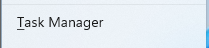
- Tehtävienhallinta käynnistyy.
Suorita-komento
- Napsauta Käynnistä-painiketta.
 Huomautus: Voit myös avata Suorita-komennon painamalla Windows- ja R-näppäintä samanaikaisesti. Kun Suorita-komento avautuu, vapauta näppäimet.
 - Kun Käynnistä-valikko tulee näkyviin, kirjoita
Run.
- Valitse Paras vastaavuus -kohdassa Suorita.

- Asuttaa
taskmgravoimessa valintaikkunassa ja valitse sitten OK.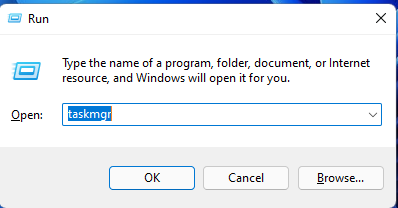
- Tehtävienhallinta käynnistyy.
Additional Information
Aiheeseen liittyvät linkit:
Windows 11:n nopeuttaminen suorituskyvyn parantamiseksi Windows 11 Task Manager (virallinen Dell)

Επηρεαζόμενα προϊόντα
Alienware, Dell All-in-One, Dell Pro All-in-One, Dell Pro Max Micro, Dell Pro Max Slim, Dell Pro Max Tower, Dell Pro Micro, Dell Pro Slim, Dell Pro Tower, Dell Slim, Dell Tower, Inspiron, OptiPlex, Vostro, XPS, G Series, G Series, Alienware
, Dell Plus, Dell Pro, Dell Pro Max, Dell Pro Plus, Dell Pro Premium, Inspiron, Latitude, Dell Pro Rugged, Vostro, XPS, Fixed Workstations, Mobile Workstations, Dell Pro Max Micro XE FCM2250, Dell Pro Max Slim XE FCS1250, Dell Pro Max Tower T2 XE FCT2250, Dell Pro Max 16 XE MC16250, Dell Pro Micro Plus XE QBM1250, Dell Pro Slim Plus XE5 QBS1250, Dell Pro Tower Plus XE5 QBT1250
...
Ιδιότητες άρθρου
Article Number: 000192107
Article Type: How To
Τελευταία τροποποίηση: 21 Ιουλ 2025
Version: 7
Βρείτε απαντήσεις στις ερωτήσεις σας από άλλους χρήστες της Dell
Υπηρεσίες υποστήριξης
Ελέγξτε αν η συσκευή σας καλύπτεται από τις Υπηρεσίες υποστήριξης.