Alienware Command Centerの[Fusion]タブにCPUおよびメモリーのプロファイルが表示されない
Summary: 次の記事では、Alienware Command Centerアプリケーションにオプションが表示されない件について説明します。
Αυτό το άρθρο ισχύει για
Αυτό το άρθρο δεν ισχύει για
Αυτό το άρθρο δεν συνδέεται με κάποιο συγκεκριμένο προϊόν.
Δεν προσδιορίζονται όλες οι εκδόσεις προϊόντων σε αυτό το άρθρο.
Symptoms
Alienware Command Centerの[Fusion]タブにプロファイルがない
DellコンピューターでAlienware Command Center (AWCC)アプリケーションを使用している場合に問題が発生することがあります。AWCCを使用してCPUとメモリーをオーバークロックまたは調整すると、[Fusion]タブにオプションが表示されない場合があります。
これは、Windows 11またはWindows 10オペレーティング システムを実行しているコンピューターで発生します。
![[Fusion]タブのスクリーンショット](https://supportkb.dell.com/img/ka0Do000000ZiyAIAS/ka0Do000000ZiyAIAS_ja_2.jpeg)
(図1 [Fusion]タブのスクリーンショット)
Cause
該当なし
Resolution
Dellは引き続きインテルおよびMicrosoftと協力して、次の回避策を提供します。
メモ: コンピューターを設定するには、管理者権限が必要な場合があります。
-
ランタイム オーバークロックを機能させるためには、MicrosoftハイパーバイザーとHVCIを次のようにオプトアウトする必要があります。
-
[スタート]メニューをクリックし、「
Memory Integrityとなります。 -
検索リストに表示されているWindowsセキュリティ アプリケーションを開きます。
-
メモリー整合性を無効にするオプションは、ページの[コア分離]の下にあるはずです。(図2を参照)。
-
オプト アウトするには、切り替えスイッチをクリックしてオフにします。(図2を参照)。
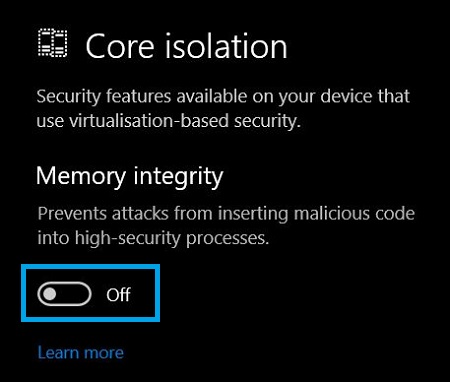
(図2 [コア分離]ページのスクリーンショット)
-
これが機能しない場合、またはメモリー整合性を有効にしておく必要がある場合は、デル・テクノロジーズにお問い合わせください。
-
MicrosoftハイパーバイザーとHVCIをオプトアウトする方法:
- [Windows Security → Core Isolation → Memory Integrity]を開きます。
- [ オフ] に設定します。
- Windowsキーを押して、[検索]をクリックします。
- 「Windowsの機能をオフにする」と入力し、次のチェックを外します。
- Hyper-Vおよびすべてのサブコンポーネント
- 仮想マシン プラットフォーム
- Windowsハイパーバイザー プラットフォーム
- コンピューターを再起動します
Additional Information
Επηρεαζόμενα προϊόντα
Alienware Command CenterΙδιότητες άρθρου
Article Number: 000197357
Article Type: Solution
Τελευταία τροποποίηση: 21 Μαΐ 2025
Version: 8
Βρείτε απαντήσεις στις ερωτήσεις σας από άλλους χρήστες της Dell
Υπηρεσίες υποστήριξης
Ελέγξτε αν η συσκευή σας καλύπτεται από τις Υπηρεσίες υποστήριξης.