Jak změnit jazyk operačního systému Windows 11
Summary: Tento článek popisuje, jak provést zákazníka změnou jazyka operačního systému Windows 11.
Αυτό το άρθρο ισχύει για
Αυτό το άρθρο δεν ισχύει για
Αυτό το άρθρο δεν συνδέεται με κάποιο συγκεκριμένο προϊόν.
Δεν προσδιορίζονται όλες οι εκδόσεις προϊόντων σε αυτό το άρθρο.
Instructions
Jak změnit nastavení jazyka zobrazení v systému Windows 11
Délka: 1:39 (mm:ss)
Pomocí ikony CC v tomto přehrávači videa si můžete vybrat jazyk titulků, pokud jsou k dispozici.
Je možné, že během instalace nebyl správně nastaven výchozí jazyk systému Windows nebo se může lišit od preferencí zákazníka.
Jazyk operačního systému lze v systému Windows 11 snadno změnit, aniž by bylo nutné přeinstalovat systém Windows.
Změňte výchozí jazyk systému Windows 11.
- Otevřete Nastavení. Přejděte na tlačítko Start nebo použijte klávesu Windows + klávesu I.
- Klikněte na položku Čas a jazyk. Kliknutím na ikonu hodin zobrazíte nastavení času a jazyka .
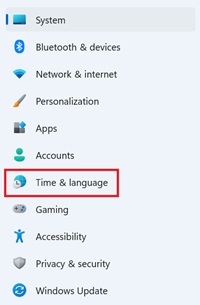
- Klikněte na možnost Language & Region. Kliknutím na ikonu světa se symboly jazyka otevřete nastavení jazyka a oblasti .

- V části Language (Jazyk ) klikněte na tlačítko Add a language (Přidat jazyk ) u nastavení Preferred languages (Preferované jazyky).

- Vyhledejte nový jazyk a vyberte požadovaný jazyk. Klikněte na tlačítko Next.
Poznámka: Procházejte seznam a najděte požadovaný jazyk a oblast. Jazyk můžete vyhledat podle názvu země nebo oblasti.
- Zaškrtněte políčko Nastavit jako jazyk zobrazení systému Windows a klikněte na tlačítko Nainstalovat.
Poznámka: Volitelně můžete také zaškrtnout požadované možnosti v části Volitelné jazykové funkce.
- Zobrazí se výstraha Systém Windows vás musí odhlásit, aby bylo možné použít nový jazyk zobrazení.
- Klikněte na tlačítko Odhlásit, přihlaste se ke svému uživatelskému účtu a můžete začít používat nový jazyk.
Nyní můžete používat nový jazyk. Změny jazyka zobrazení se nyní projeví v celém operačním systému, včetně přihlašovací obrazovky, aplikace Nastavení, Průzkumníka souborů, plochy, aplikací, prohlížeče atd.
Επηρεαζόμενα προϊόντα
Alienware, Dell Pro All-in-One, Dell Pro Max Micro, Dell Pro Max Slim, Dell Pro Max Tower, Dell Pro Micro, Dell Pro Slim, Dell Pro Tower, Dell Slim, Dell Tower, Inspiron, Legacy Desktop Models, OptiPlex, Vostro, XPS, G Series, G Series, Alienware
, Dell Plus, Dell Pro, Dell Pro Max, Dell Pro Plus, Dell Pro Premium, Inspiron, Latitude, Dell Pro Rugged, Vostro, XPS, Legacy Laptop Models, Fixed Workstations, Mobile Workstations
...
Ιδιότητες άρθρου
Article Number: 000203574
Article Type: How To
Τελευταία τροποποίηση: 08 Σεπ 2025
Version: 8
Βρείτε απαντήσεις στις ερωτήσεις σας από άλλους χρήστες της Dell
Υπηρεσίες υποστήριξης
Ελέγξτε αν η συσκευή σας καλύπτεται από τις Υπηρεσίες υποστήριξης.